
사이트 통계 관련
이전 문서: 사이트 통계 관련 게시일: 2023-8-4 마지막 수정: 2024-4-28 원래 분류: 📊 사이트 통계 태그: NotionNext, 사이트 통계
💡 사이트 운영자에게 사이트 통계 기능은 사이트 관리와 최적화에 매우 중요합니다. 방문자 행동, 트래픽 출처, 사이트 성능에 대한 핵심 정보를 제공해 데이터 기반 의사 결정과 사이트 경험 개선을 돕습니다.
사이트 통계 기능의 주요 역할은 다음과 같습니다.
방문자 분석: 방문자의 지리적 위치, 사용 기기와 운영체제, 브라우저 유형 같은 상세 정보를 제공합니다. 이런 데이터는 대상 사용자를 이해하고 사이트 콘텐츠와 레이아웃을 최적화해 더 나은 사용자 경험을 제공하는 데 도움이 됩니다.
트래픽 출처 추적: 방문자가 검색 엔진, 외부 링크, 직접 URL 입력 중 어떤 경로로 사이트에 왔는지 알 수 있습니다. 어떤 채널이 가장 많은 트래픽을 가져오는지 이해하고, 해당 채널에 집중해 사이트 가시성과 노출도를 높일 수 있습니다.
페이지 분석: 각 페이지의 방문량, 이탈률, 체류 시간 같은 지표를 확인할 수 있습니다. 이 데이터를 분석해 어떤 페이지가 인기 있는지, 어떤 페이지를 개선해야 하는지, 방문자가 사이트에서 어떤 행동 패턴을 보이는지 알 수 있습니다.
목표 추적과 전환율 분석: 가입, 구매, 구독 같은 특정 목표가 있다면 사이트 통계 기능으로 목표 달성 상황을 추적할 수 있습니다. 전환율, 핵심 전환 경로, 전환 퍼널을 파악해 사이트와 마케팅 전략을 최적화할 수 있습니다.
자주 쓰는 사이트 통계 방식은 다음과 같습니다.
Google Analytics: 가장 인기 있는 무료 사이트 통계 도구 중 하나이며, 폭넓은 기능과 자세한 데이터 분석 보고서를 제공합니다.
Baidu Analytics: Baidu가 제공하는 무료 통계 도구이며 중국어 사이트에 특히 적합합니다.
CNZZ Statistics: 중국에서 자주 쓰는 또 다른 무료 통계 도구로, 실시간 데이터 모니터링과 세밀한 방문자 분석을 제공합니다.
Ackee: 셀프 호스팅 가능한 오픈 소스 통계 도구입니다. 자신의 서버에 구축할 수 있으며 강력한 개인화 설정과 개인정보 보호 기능을 제공합니다.
Clarity: Microsoft가 출시한 통계 도구입니다. 최근에 발견했는데 사용하기 좋고 접근 경험도 안정적입니다.
이 통계 방식들은 기능과 보고서 유형이 조금씩 다릅니다. 필요에 따라 가장 적합한 방식을 선택하세요. 어떤 방식을 선택하든 사이트 통계 기능은 사이트를 더 잘 이해하고 최적화하는 데 도움이 됩니다.
설정 관련
// ----> Site analytics
ANALYTICS_BUSUANZI_ENABLE: process.env.NEXT_PUBLIC_ANALYTICS_BUSUANZI_ENABLE || false, // 사이트 조회 수·방문 수 표시(기본 꺼짐, 쓰려면 true); see http://busuanzi.ibruce.info/
ANALYTICS_BAIDU_ID: process.env.NEXT_PUBLIC_ANALYTICS_BAIDU_ID || '', // Only fill in the Baidu Analytics id: [baidu_id] -> https://hm.baidu.com/hm.js?[baidu_id]
ANALYTICS_CNZZ_ID: process.env.NEXT_PUBLIC_ANALYTICS_CNZZ_ID || '', // Only fill in the CNZZ id: [cnzz_id] -> https://s9.cnzz.com/z_stat.php?id=[cnzz_id]&web_id=[cnzz_id]
ANALYTICS_GOOGLE_ID: process.env.NEXT_PUBLIC_ANALYTICS_GOOGLE_ID || '', // Google Analytics id, e.g. G-XXXXXXXXXX
Google Analytics(GA) 활성화
Vercel 관리 화면에서 환경 변수를 하나 추가하고, 값에 GA-ID를 입력하면 됩니다. 다른 설정은 필요 없습니다.

GA-ID는 어디서 얻나요?
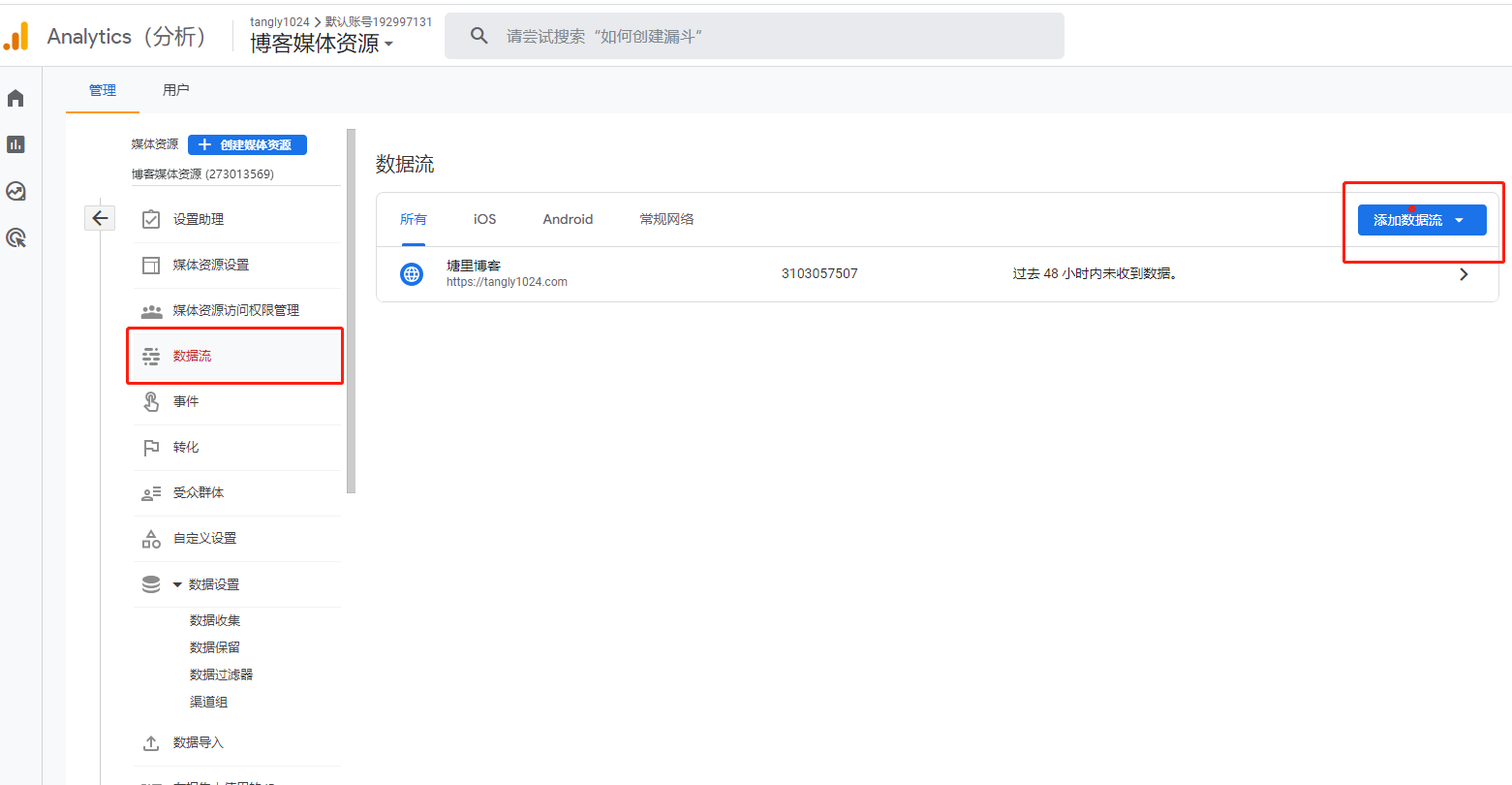
Google Analytics 관리 화면에서 사이트 속성을 만들고 데이터 스트림을 하나 추가합니다. 유형은 웹사이트입니다.
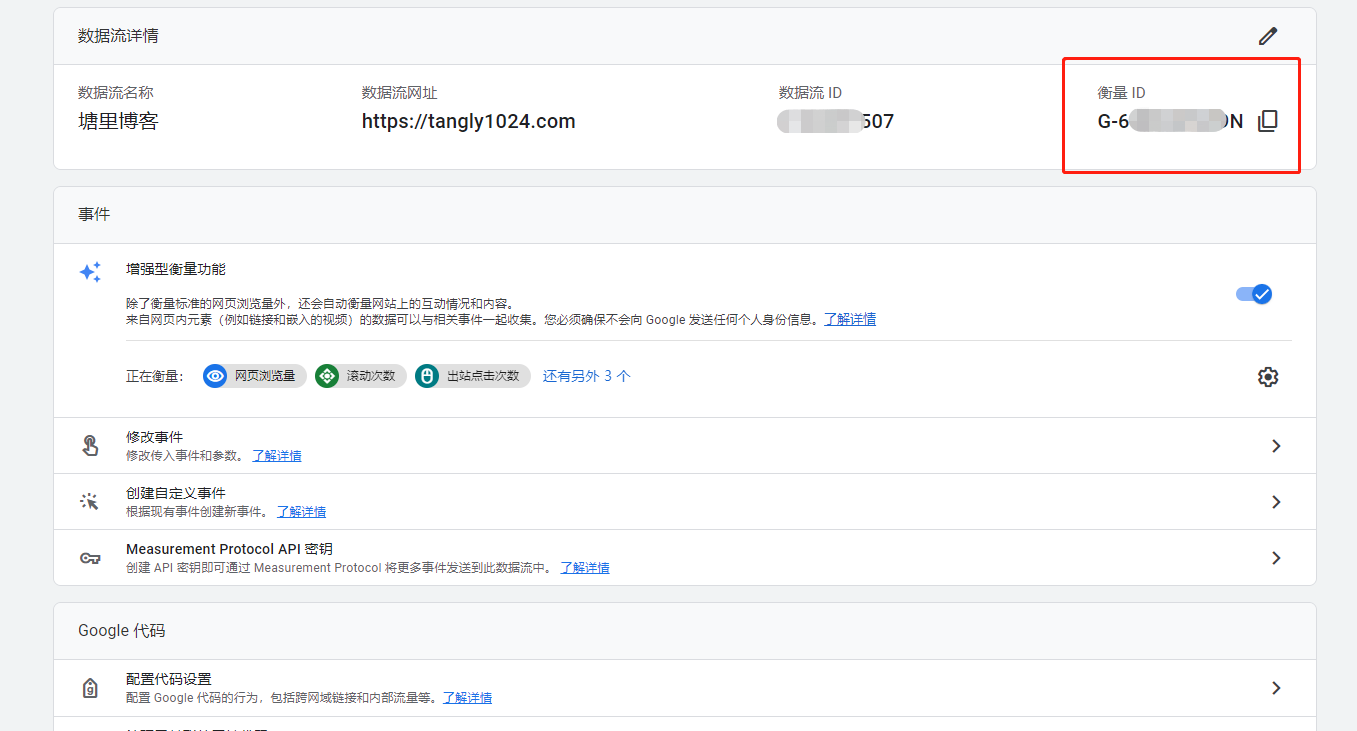
데이터 스트림 상세 화면에서 필요한 측정 ID(Analytics-ID)를 확인할 수 있습니다.
FAQ
통계는 언제 적용되나요?
- 이론적으로는 실시간으로 적용됩니다. 사이트에 설치되면 Google 관리 화면에서 곧바로 설치 결과를 확인할 수 있습니다.
내 통계 설치가 정상인지 어떻게 알 수 있나요?
- 웹페이지를 열고 F12로 개발자 도구를 연 뒤 Elements 패널을 클릭합니다. 패널에서 측정 ID를 검색했을 때
googletagmanager.com/gtag/js?id=xxxxx관련 코드를 찾을 수 있으면 성공입니다.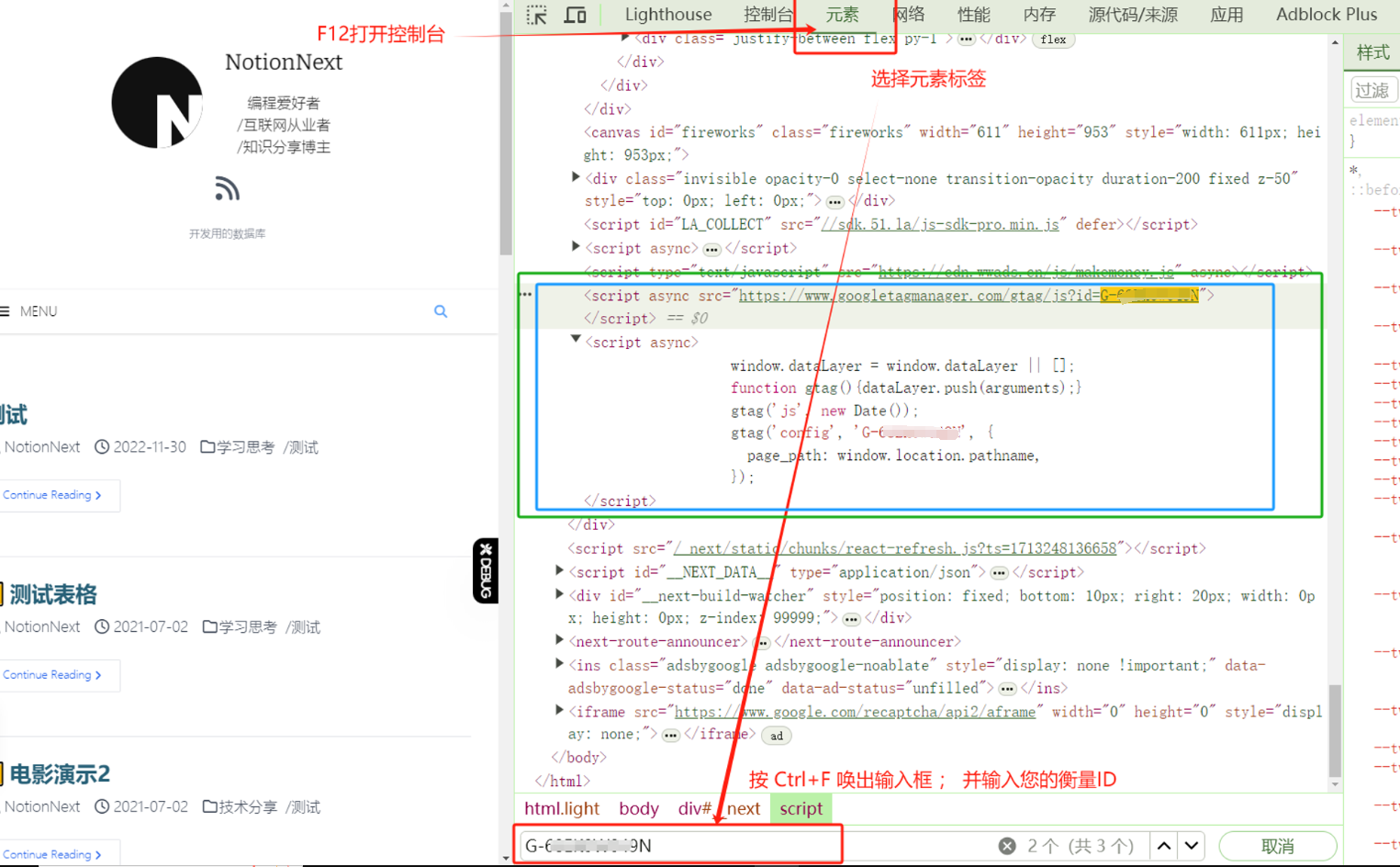
- 웹페이지를 열고 F12로 개발자 도구를 연 뒤 Elements 패널을 클릭합니다. 패널에서 측정 ID를 검색했을 때
설정이 적용되지 않으면 어떻게 하나요?
- 사이트 설정 문서를 참고해 redeploy를 진행하세요.