
AI 채팅봇: ChatBase
이전 원문: AI 채팅봇: ChatBase 게시일: 2023-7-18 마지막 편집: 2024-9-7 원래 분류: 🧷 외부 확장
ChatBase란?
Chatbase.co는 웹사이트용 사용자 지정 ChatGPT 인터페이스를 만드는 도구입니다. 사용자는 문서를 업로드하거나 웹사이트 링크를 추가하기만 하면 ChatGPT와 비슷한 채팅봇을 만들 수 있고, 이를 웹사이트 위젯으로 추가할 수 있습니다.
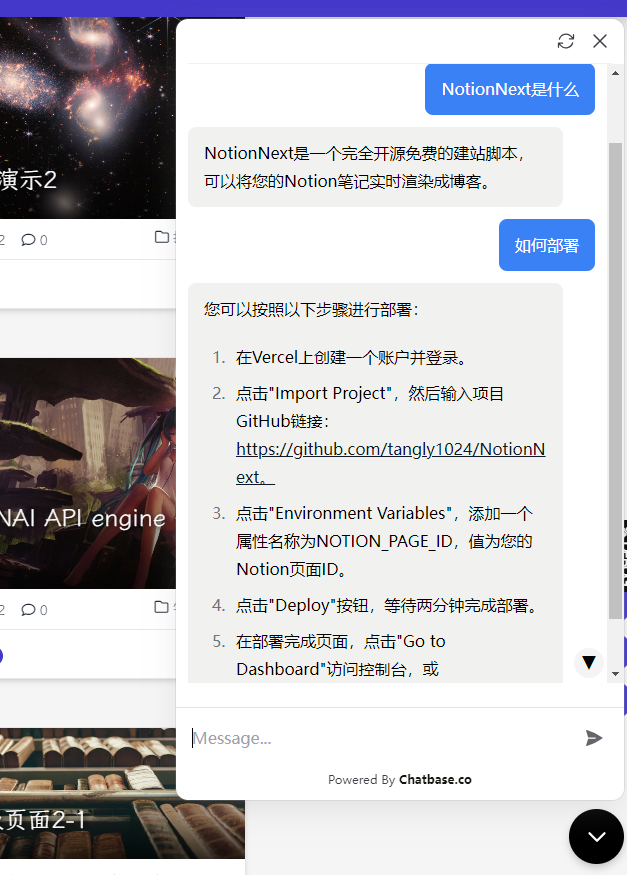
웹 페이지 오른쪽 아래에 대화 상자가 나타나며, 사용자는 이 대화 상자를 통해 웹사이트의 지식 포인트를 검색할 수 있습니다.
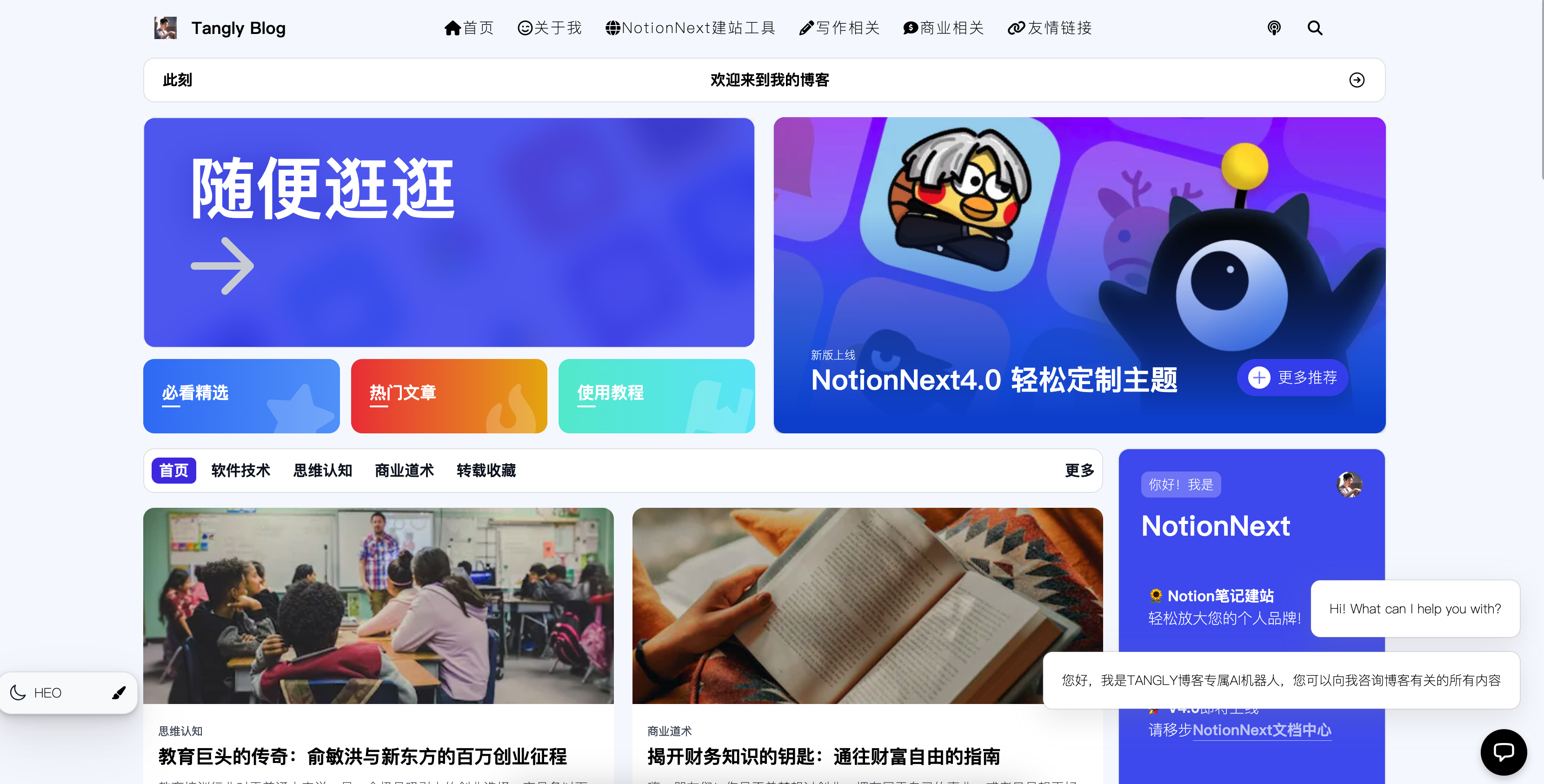
2024-04-29 기준 최신 버전에서 설정에 성공하면 오른쪽 아래에 채팅 버튼이 추가됩니다.
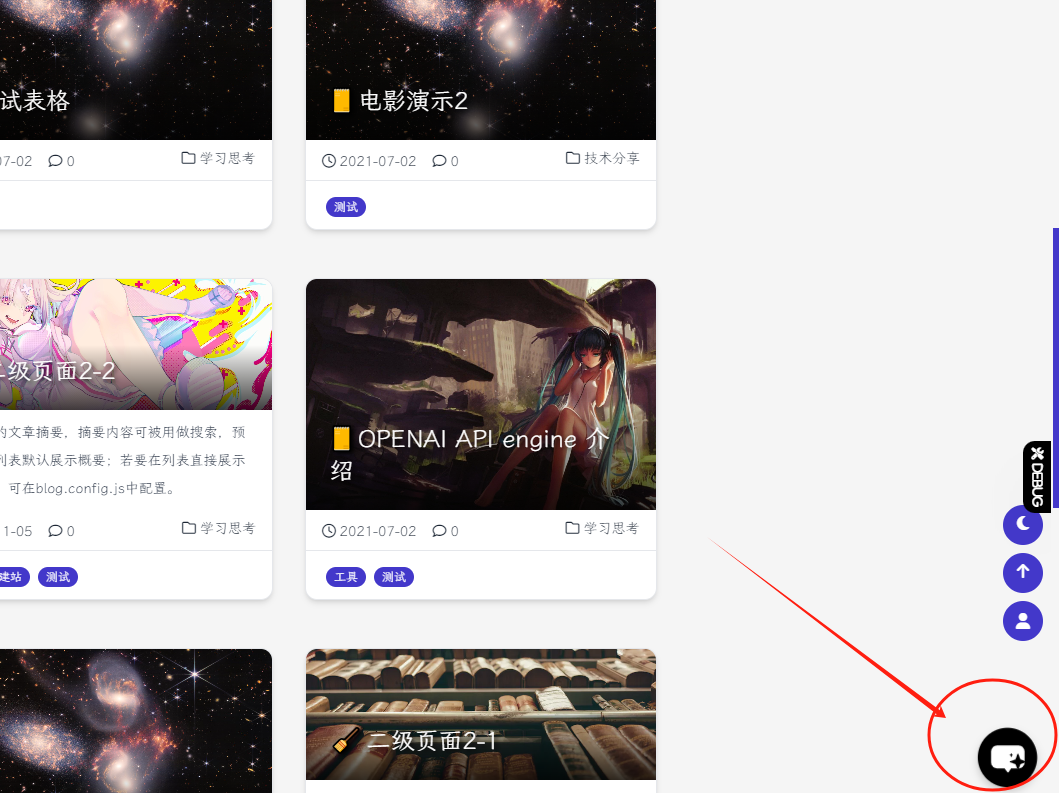
대화로 직접 질문할 수 있습니다.
설정 방법
환경 변수 또는 코드 수정 방식으로 blog.config.js에 자신의 chatbase-id를 추가하면 됩니다.
//   ********위젯 컴포넌트 관련********
// Chatbase
CHATBASE_ID: process.env.NEXT_PUBLIC_CHATBASE_ID || null, // chatbase 봇 표시 여부 https://www.chatbase.co/
또한 chatbase-id가 있으면 Chatbase를 임베드 웹 페이지 방식으로 원하는 Notion 페이지에 직접 넣을 수도 있습니다. 웹 페이지 주소는 다음과 같습니다.
https://www.chatbase.co/chatbot-iframe/${BLOG.CHATBASE_ID}ChatBase ID 가져오기
1. ChatBase 회원 가입과 로그인
Chatbase | ChatGPT for your website
Build an AI chatbot from your knowledge base and add it to your website.
2. 안내에 따라 봇 데이터 소스 설정
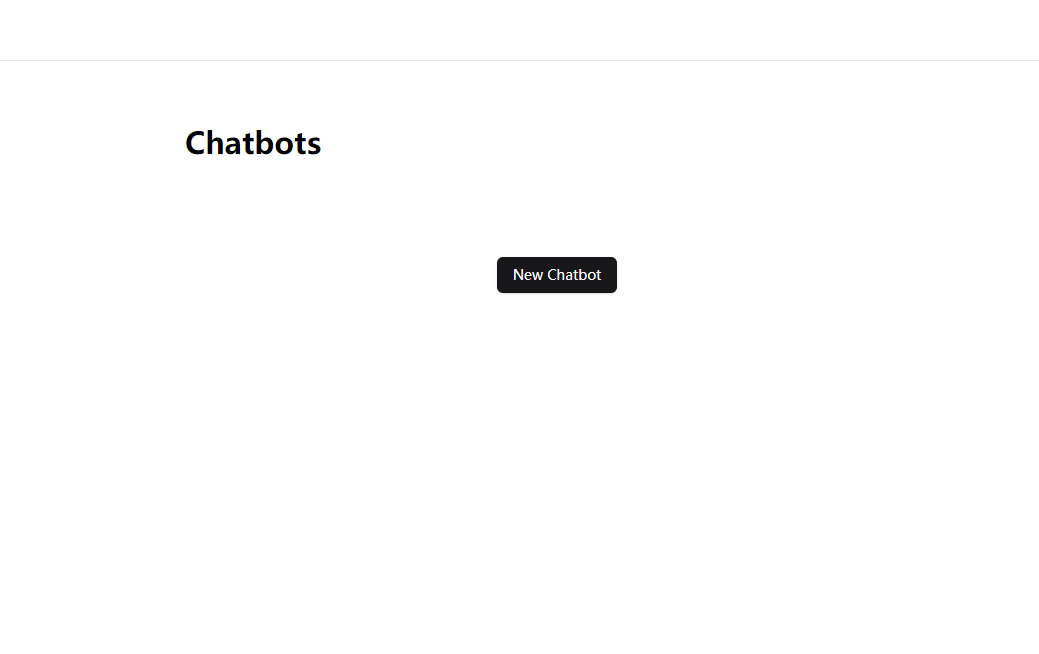
로그인 후 새 채팅봇을 만들고 New Chatbot을 클릭합니다.
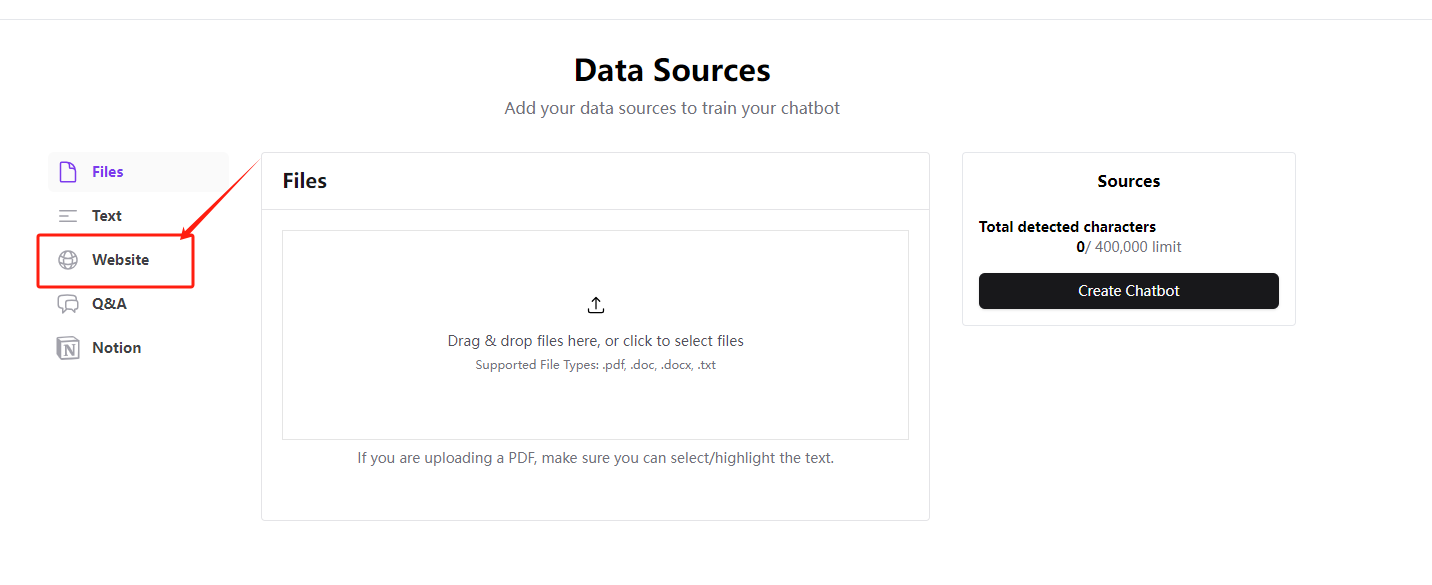
여기에서 어떤 데이터 소스로 봇을 학습할지 선택합니다. 기본값은 JSON 파일 업로드이지만, 여기서는 웹사이트 콘텐츠 크롤링을 선택하기 위해 Website를 클릭합니다.
사이트맵 방식으로 콘텐츠를 제출합니다. 웹사이트 주소 뒤에 /sitemap.xml을 붙여 입력하세요. 아래 예시는 NotionNext 각 사이트의 기본 사이트맵 위치입니다.
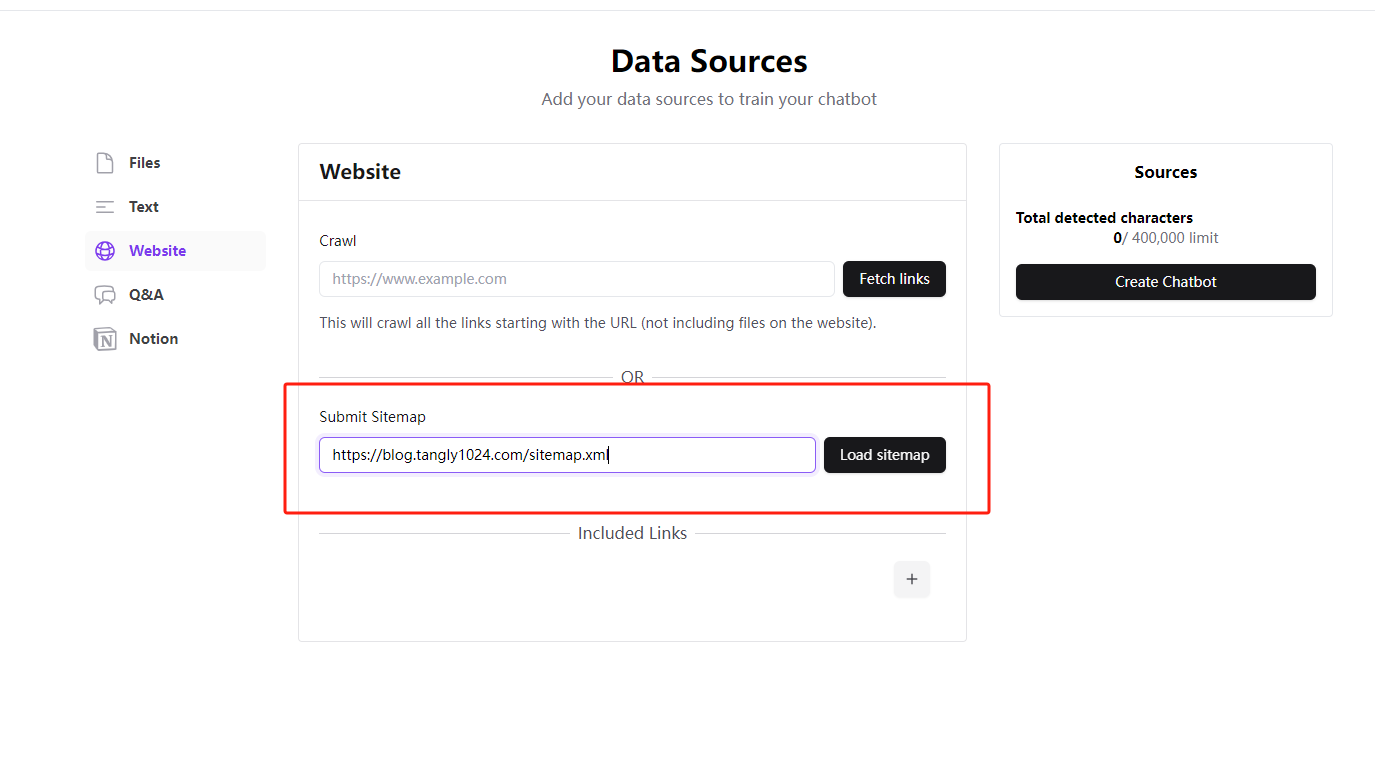
Load sitemap을 클릭해 사이트맵 콘텐츠를 불러오면 플랫폼이 웹사이트의 페이지 주소를 자동으로 크롤링합니다.
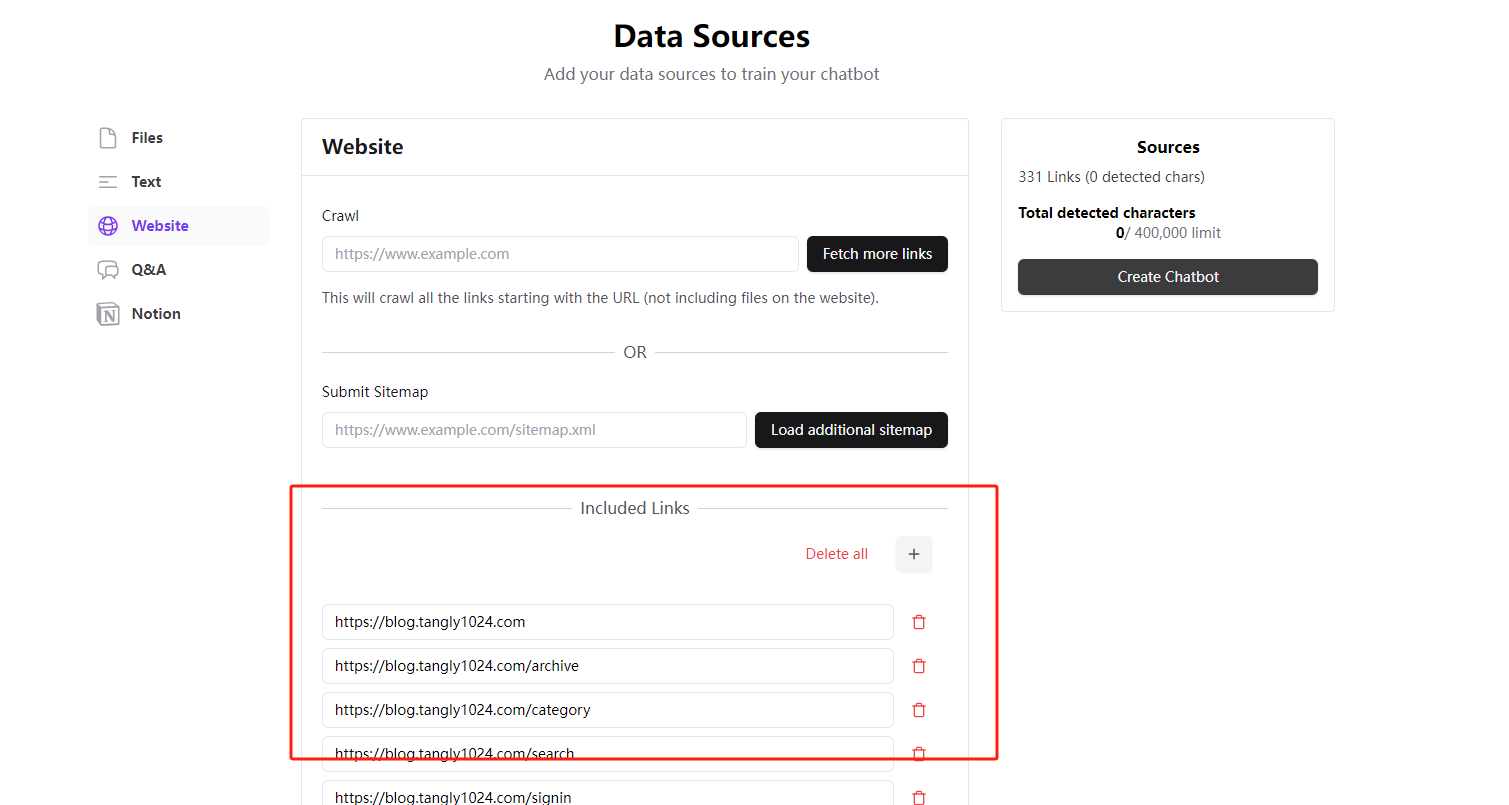
무료 버전은 봇 데이터 생성을 위해 10개 페이지만 읽을 수 있습니다. 10개를 초과하는 링크는 삭제해야 합니다.
예시에서는 중요한 링크 몇 개만 남겼습니다. about 소개 페이지, archive 아카이브 페이지, 그리고 글 하나입니다.
Create Chatbot을 클릭해 봇을 학습시킵니다.
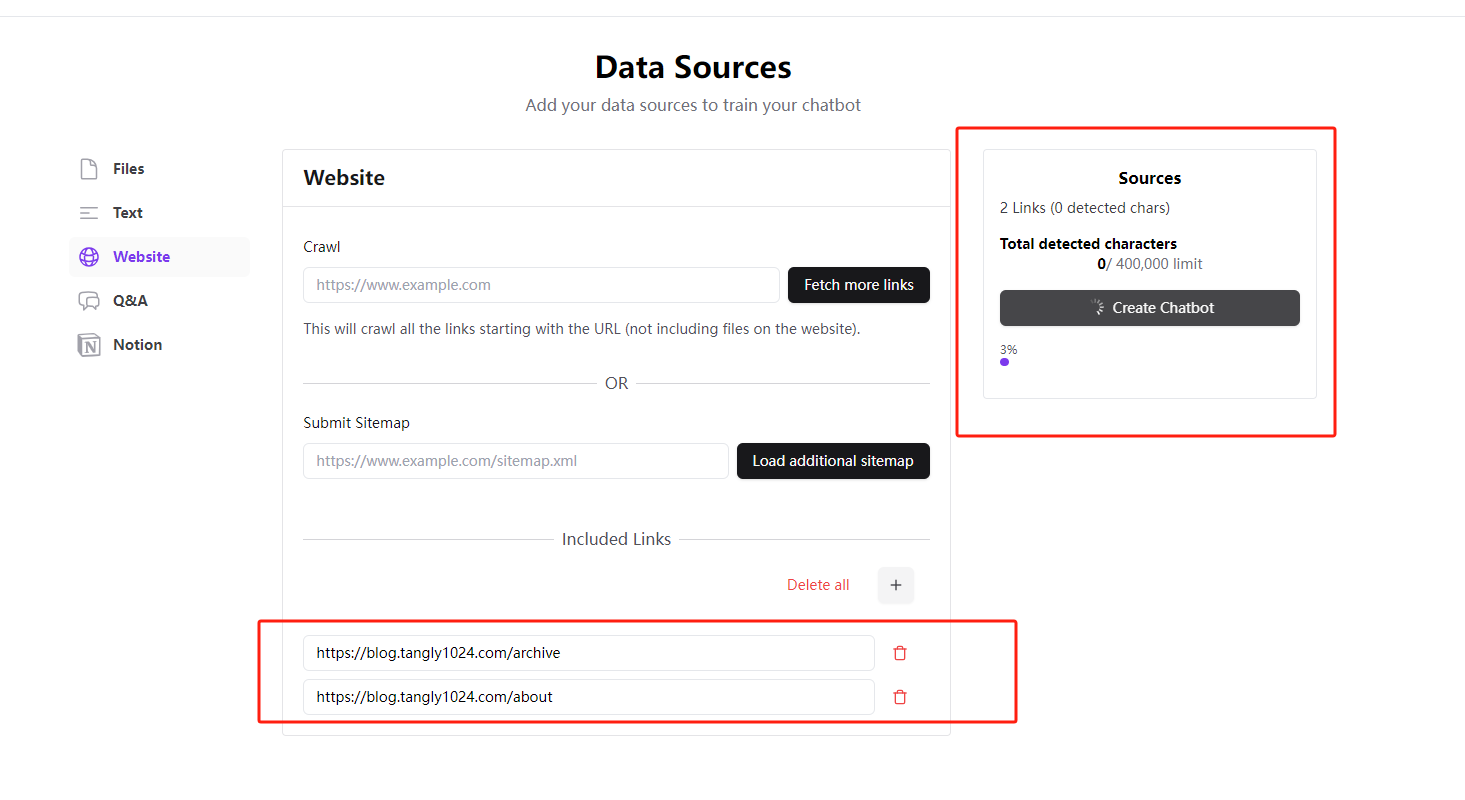
진행 막대가 완료될 때까지 기다립니다. 마지막으로 패널에서 설정 정보를 확인할 수 있습니다.
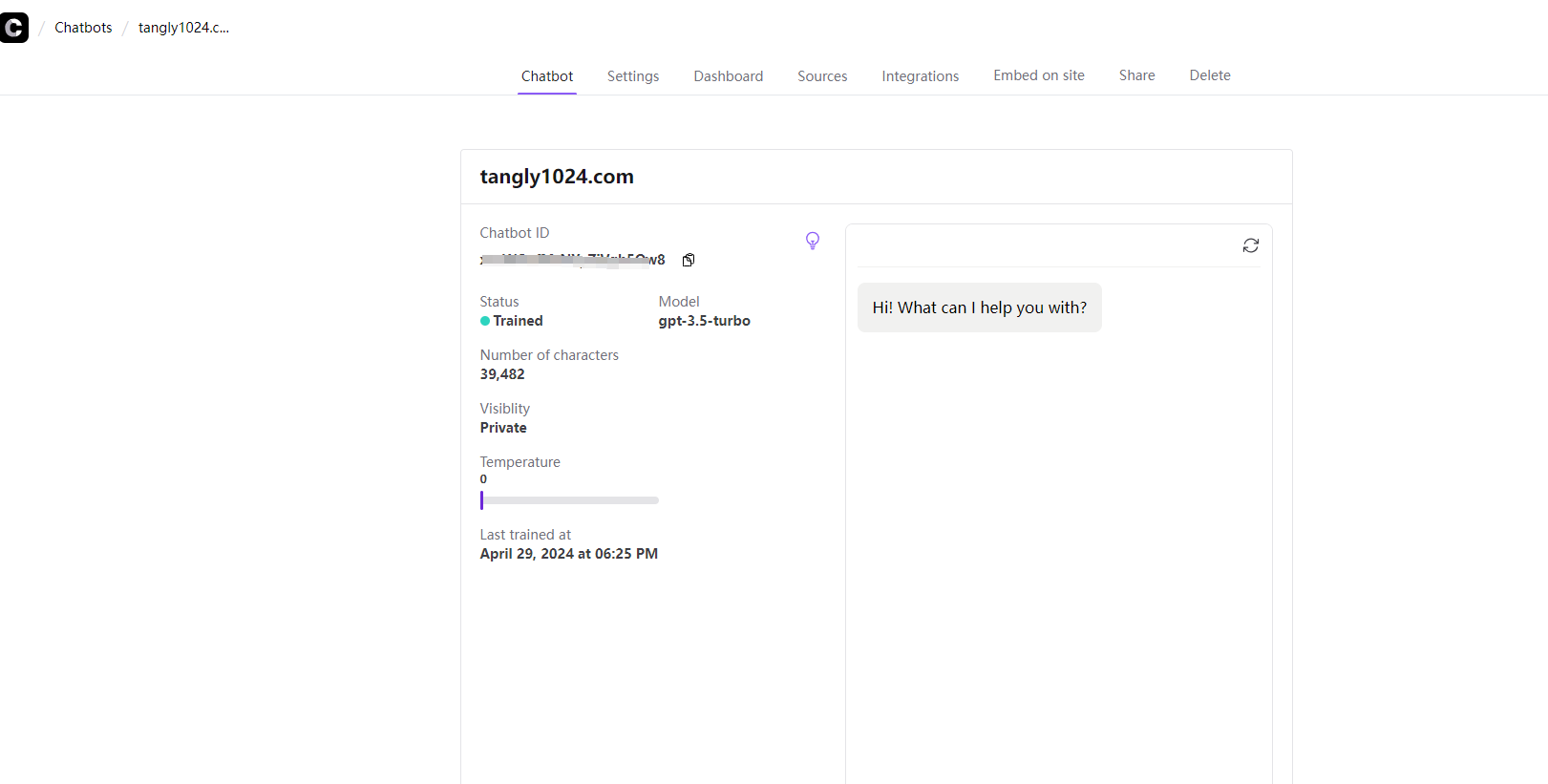
setting에서는 기본 환영 문구와 사용자 질문 prompt를 설정할 수 있습니다. 이 부분은 직접 조정해 보세요.
3. Embed on Site에서 ID 찾기
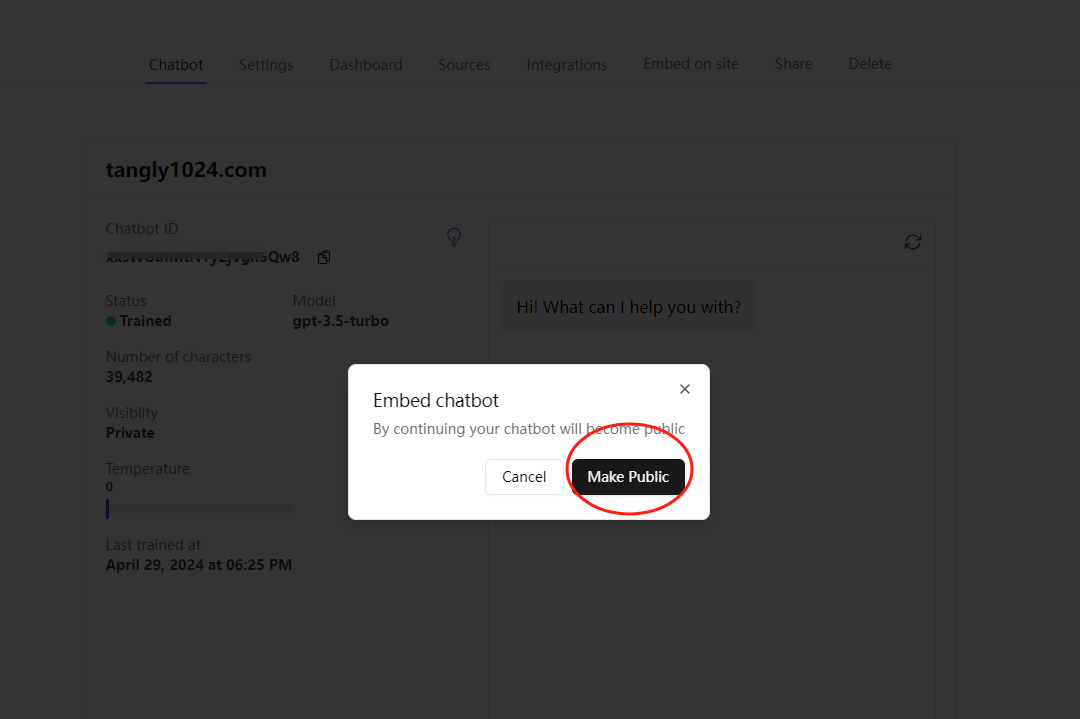
Embed on site를 클릭하면 이 봇을 공개해야 한다는 안내가 표시됩니다.
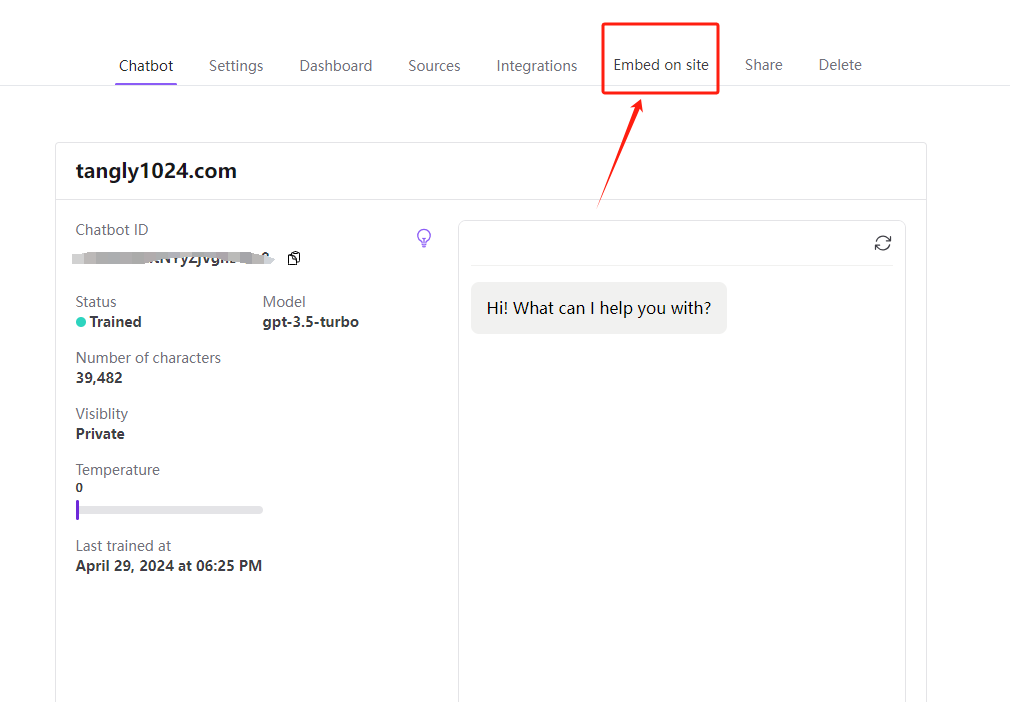
make public을 선택합니다.
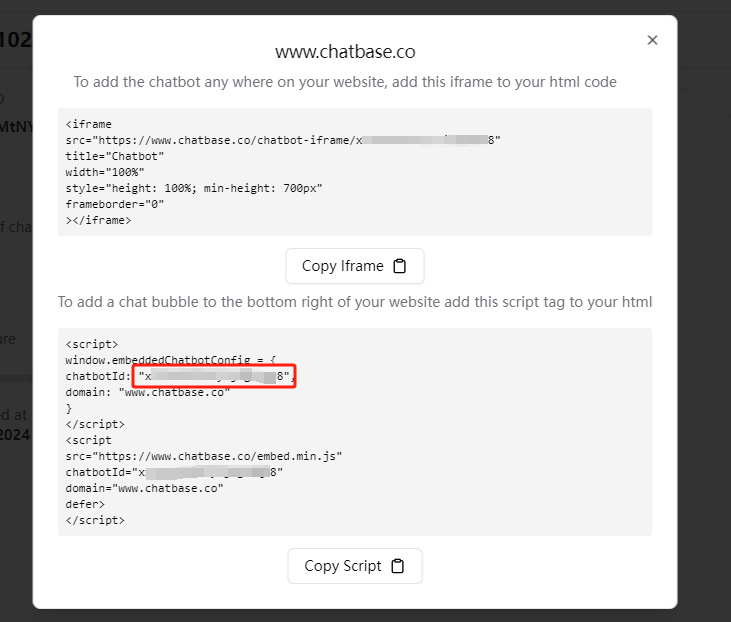
그러면 뜨는 확인 상자에서 chatbotId를 찾을 수 있습니다.
NotionNext에 설정하기
두 가지 방법 중 하나를 선택하면 됩니다.
환경 변수
NEXT_PUBLIC_CHATBASE_ID추가NotionConfig
CHATBASE_ID추가