
사이트 캐시
출처: 사이트 캐시 발행일: 2024-9-6 최종 편집: 2024-9-6 원래 섹션: 사이트 설정
사이트 설정을 수정하는 방법을 이해하기 전에 NotionNext의 캐시 메커니즘을 알아둘 필요가 있습니다.
머리말
사이트 메뉴, 제목, 공지를 수정한 뒤 홈페이지에서는 변경이 적용되었는데, 글 상세 하위 페이지로 들어가면 각 글 페이지의 제목, 메뉴, 공지가 모두 오래된 버전으로 보이는 문제가 있을 수 있습니다.
왜 이런 일이 생길까요?
캐시 설명
독립 캐시
홈페이지와 글 상세 페이지처럼 각 하위 페이지의 캐시는 서로 독립적입니다.
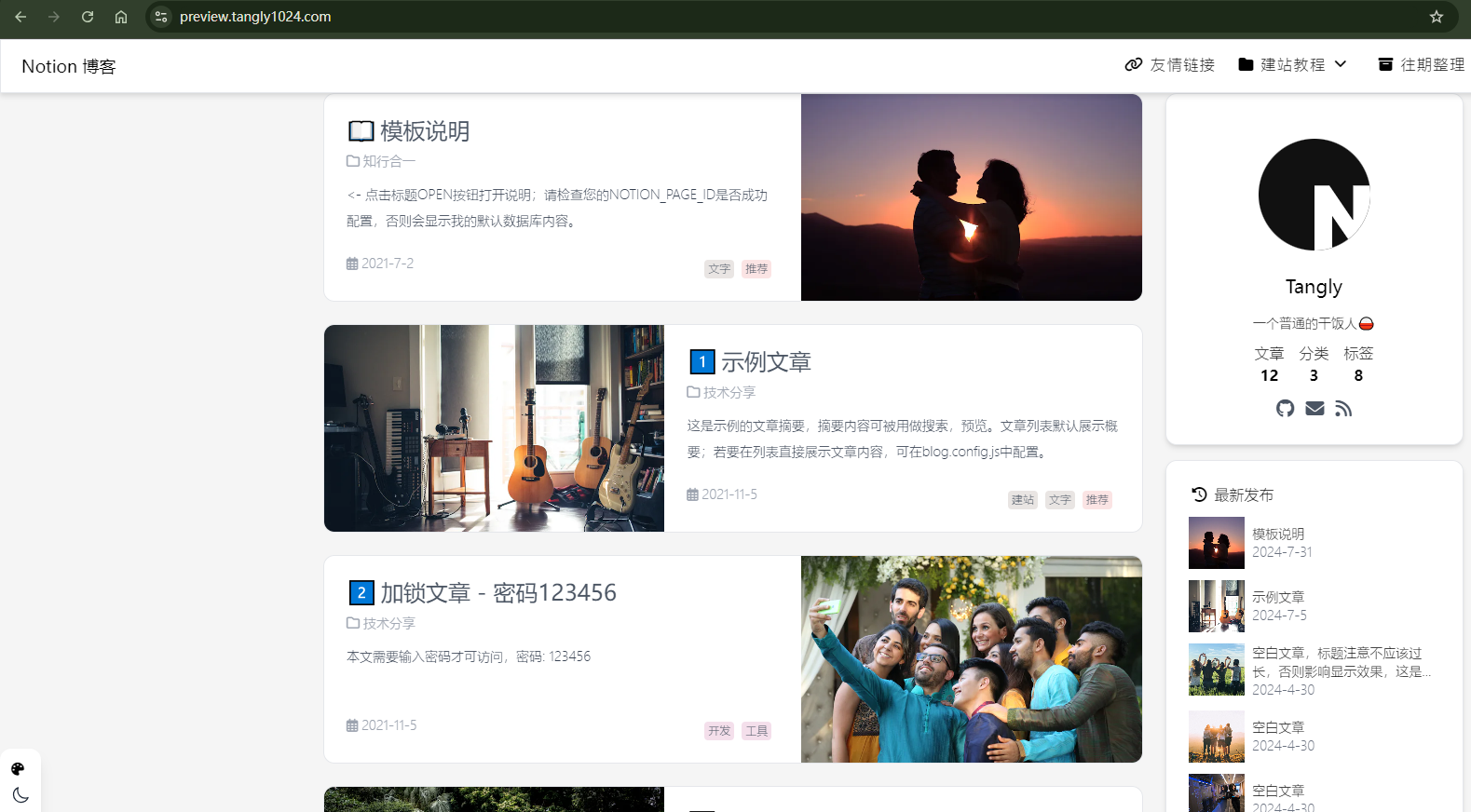
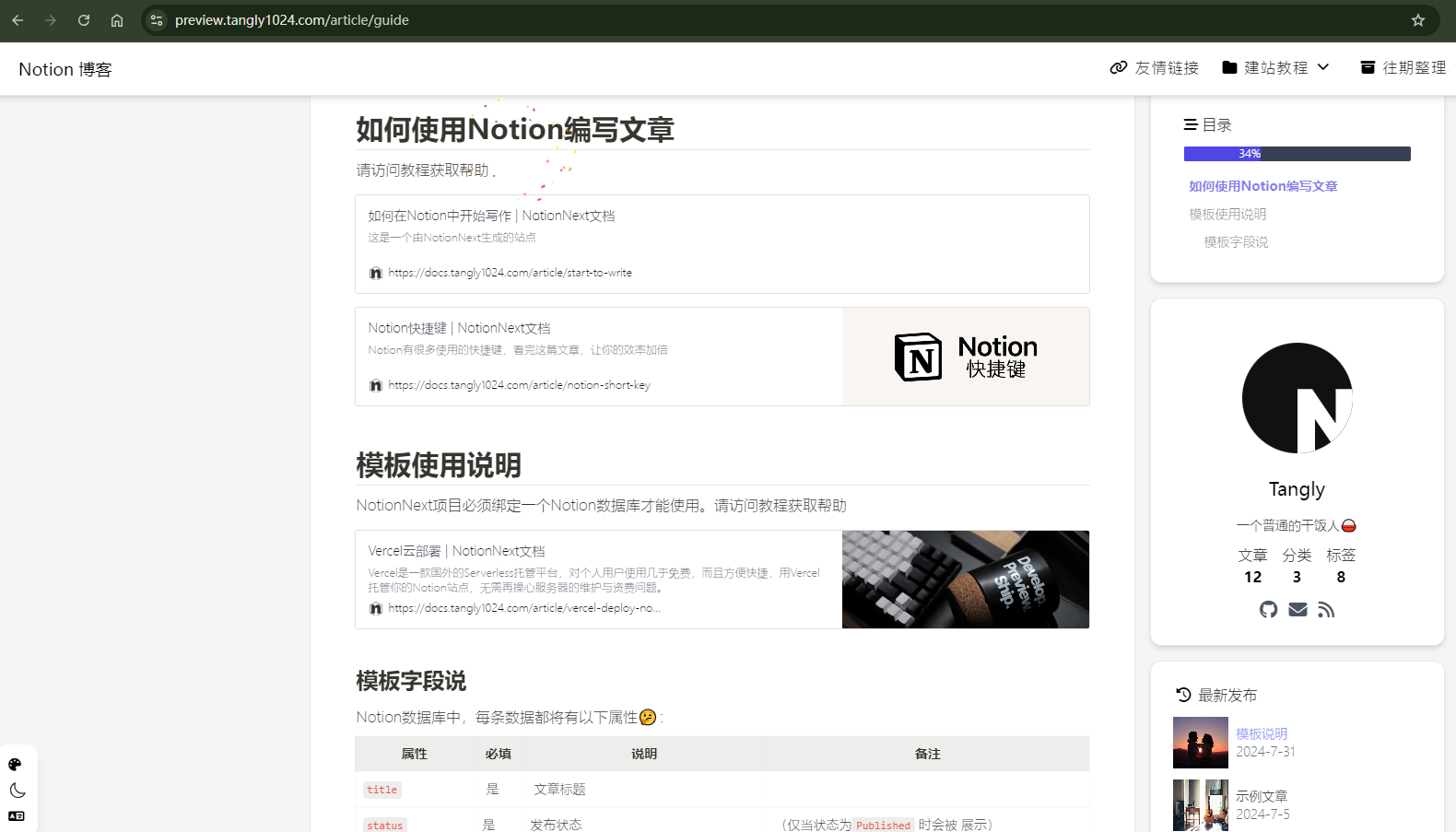
따라서 왼쪽 위 제목과 오른쪽 아래 공지는 각 하위 페이지마다 독립된 캐시를 가집니다. 제목을 수정한 뒤 홈페이지의 제목은 적용되었더라도, 각 하위 페이지를 열면 이전 캐시 버전이 표시될 수 있습니다.
캐시 업데이트 메커니즘
페이지 데이터 업데이트는 사용자가 방문한 뒤에만 수동으로 트리거됩니다. 사이트의 임의 페이지를 방문하면 기본적으로 최초 배포 시점 또는 마지막 업데이트 이후의 페이지 캐시가 먼저 표시됩니다.
이는 사용자가 Notion 최신 데이터를 가져오는 동안 기다리지 않고 페이지를 바로 열 수 있도록 하기 위한 동작입니다.
언제 업데이트될까요?
- 홈페이지 블로그 목록에서 해당 글로 들어간 뒤, 그 페이지에서 F5를 눌러 새로고침할 때
- 검색 엔진이나 다른 직접 링크를 통해 해당 글에 바로 접근할 때
이 두 경우에는 NotionNext가 데이터를 다시 가져오도록 트리거합니다. 동시에 페이지는 가져오기 결과를 기다리지 않고 이전 캐시 버전을 바로 반환합니다. 데이터를 가져오는 데 몇 초가 걸릴 수 있으며, 완료되면 새 페이지 버전을 렌더링하고 캐시해 다음 사용자 또는 다음 방문에 사용합니다.
이때 같은 페이지를 두 번째로 새로고침하면 최신으로 가져와 렌더링된 버전이 반환되며, 페이지 내용이 올바르게 표시됩니다.
매번 하나의 페이지 데이터만 가져옵니다.
공통 영역 설정
제목, 메뉴, 공지 같은 공통 영역의 내용을 수정한 뒤에는 각 페이지를 두 번 새로고침해야 최신 버전을 볼 수 있습니다.
글을 수백 편 발행한 뒤 각 글 페이지의 공통 영역을 모두 갱신하려면 매우 번거로울 수 있습니다.
캐시 문제 해결 방법
공통 설정이나 제목 등을 수정했다면 프로젝트 전체를 다시 배포하는 것을 권장합니다.
이런 공통 설정이 안정된 뒤에는, 이후 글을 업데이트할 때 최신 글만 별도로 요청해 업데이트 흐름을 완료하면 됩니다.
기타
- 모든 사용자는 같은 내용을 봅니다. 한 명이 업데이트를 트리거하면 다른 사용자도 업데이트된 버전을 볼 수 있습니다.
- Vercel 빠른 재배포를 참고할 수 있습니다.