
Notion 텍스트에 하이퍼링크 추가하기
이전 문서: Notion 텍스트에 하이퍼링크 추가하기 게시일: 2022-6-16 마지막 수정: 2024-9-4 원래 분류: ✒ Notion 튜토리얼 태그: Notion, 하이퍼링크 요약: Notion에서는 텍스트에 하이퍼링크를 쉽게 추가할 수 있습니다.
Notion은 텍스트에 링크를 추가하는 기능을 지원합니다. 이를 통해 텍스트를 클릭하면 지정한 임의의 페이지로 이동하게 만들 수 있습니다.
💡 예시 효과: 텍스트를 클릭해 다른 글로 이동하기 →
관련 글
이 글에서는 내부 링크와 외부 링크를 사용하는 방법을 소개합니다. SEO에서 내부 링크와 외부 링크는 모두 중요한 지표입니다.
Notion 내부 링크
💡 v4.5.2 이전 버전에서는 블로그 글 내부 링크를 추가하려면 웹페이지에서 블로그를 열고 전체 URL을 복사한 뒤 Notion에 붙여 넣어야 했습니다.
예를 들어 브라우저에서 https://blog.tangly1024.com/article/the-ai-era를 복사한 뒤, Notion의 텍스트 위에 URL을 붙여 넣으면 텍스트 클릭 시 이동하는 링크를 만들 수 있습니다. 예: 텍스트 링크
4.5.2 이후에는 Notion 내부의 Page 링크를 글 링크로 자동 변환하는 기능을 지원합니다.
사용 전제
대응하는 Notion-Link도 같은 데이터베이스 안에 있어야 합니다.
유형은
Post여야 하며Page는 사용할 수 없습니다.현재 글 자신을 가리키는 링크이면 안 됩니다.
사용 방법 1(복사 붙여넣기)
참조할 Notion 페이지를 열고
ctrl+L을 눌러 페이지 링크를 복사합니다. 페이지에Copied link가 표시되면 복사에 성공한 것입니다.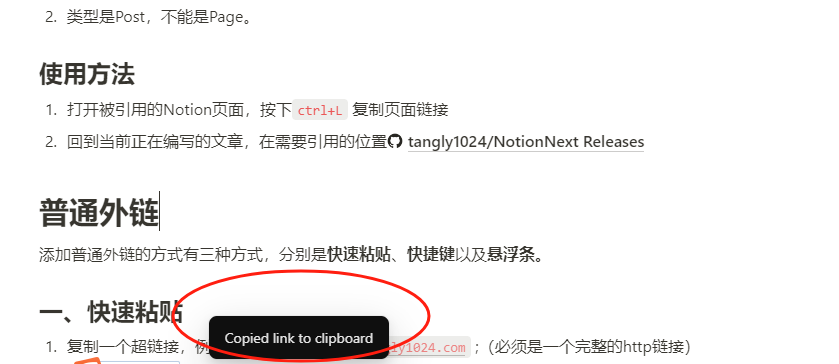
현재 작성 중인 글로 돌아와 참조할 위치에서
ctrl+v를 누른 뒤Mention page를 선택합니다. 링크가 성공하면 다음과 같은 효과가 됩니다.
사용 방법 2(@ 참조)
링크를 넣을 위치에 영문 @ 기호를 입력하면 Notion이 최근 페이지 검색 상자를 표시합니다.
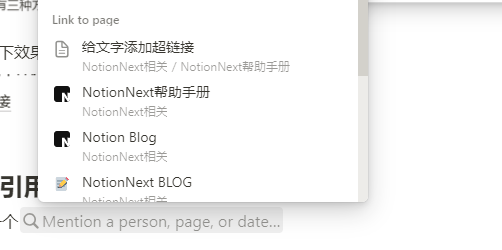
이때 참조할 페이지 제목 일부를 직접 입력합니다. 예를 들어 텍스트 하이퍼링크를 입력하면 제목 기준으로 관련 링크를 검색합니다.
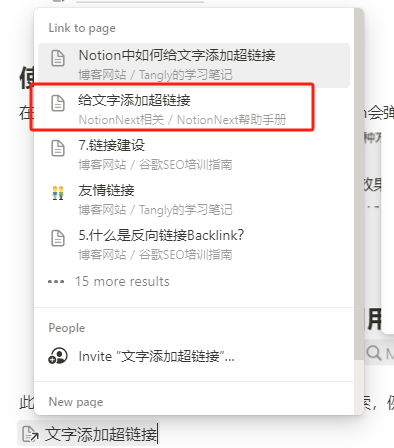
마우스로 참조할 글을 클릭하거나, 키보드 위아래 방향키와 Enter 키를 사용해 입력을 완료할 수 있습니다.
일반 외부 링크
일반 외부 링크를 추가하는 방법은 세 가지입니다. 빠른 붙여넣기, 단축키, 플로팅 바입니다.
1. 빠른 붙여넣기
하이퍼링크를 하나 복사합니다. 예를 들어 웹 주소
/user-guide/intro입니다. 반드시 완전한http링크여야 합니다.
Notion으로 돌아와 링크를 추가할 단어나 문장을 마우스로 선택합니다. 예시는 다음과 같습니다.
 예: 이 텍스트를 클릭하면 내 홈페이지로 이동합니다.
링크 붙여넣기:
ctrl+v를 눌러 방금 복사한 링크를 텍스트 위에 바로 붙여 넣습니다. 붙여 넣은 뒤 텍스트 색상이 회색으로 바뀌고 밑줄이 생깁니다. 마우스를 올리면 포인터가 손 모양으로 바뀝니다. 이렇게 표시되면 링크 추가가 완료된 것입니다.
2. 단축키 ctrl + k
💡 댓글에서 D_super 님이 알려 준 방법입니다. 단축키로 링크를 추가할 수 있습니다.
링크를 추가할 텍스트를 선택하고 키보드에서 ctrl + k를 누릅니다. Mac에서는 cmd + k입니다. 그러면 아래처럼 링크 편집 상자가 나타납니다.
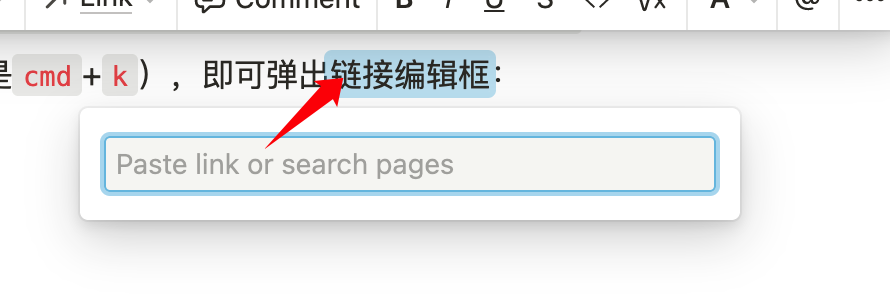
팝업된 편집 상자에 링크를 붙여 넣거나 하이퍼링크를 직접 입력하면 됩니다.
3. 플로팅 바에서 작업
빠른 붙여넣기 외에도 Notion의 플로팅 바 기능을 사용할 수 있습니다.
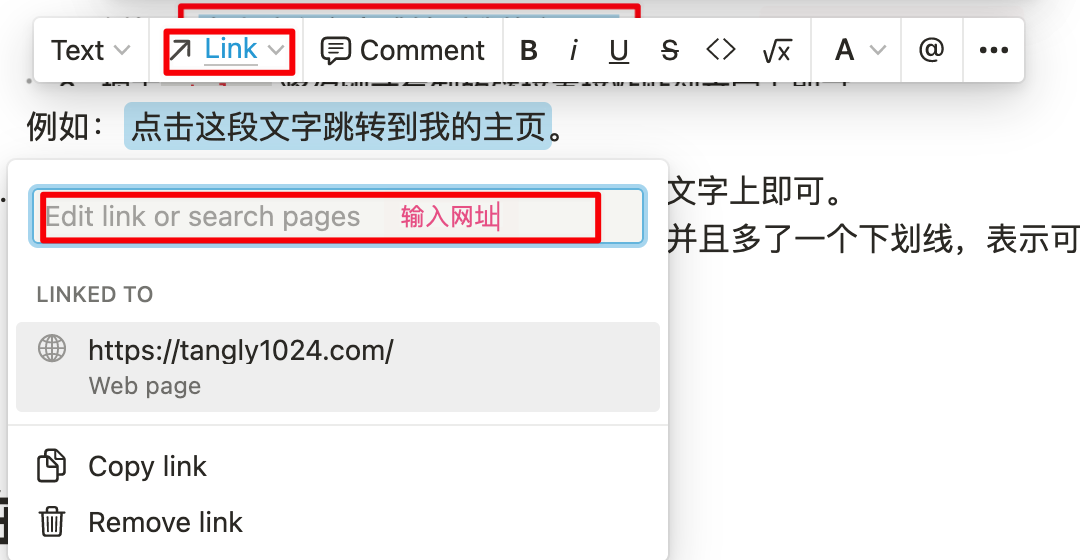
텍스트를 선택하면 텍스트 위에 플로팅 바가 나타납니다. 플로팅 상자에서 Link 옵션을 클릭하면 링크를 추가하거나 편집할 수 있습니다.

link 아래 입력 상자에 이동할 URL을 입력하고 Enter 키를 눌러 확인합니다. 필요 없다면 Remove link를 클릭해 링크를 제거할 수도 있습니다.
원문 링크
https://docs.tangly1024.com/article/how-to-add-link-for-text-in-notion