Notion 템플릿 사용
이전 문서: Notion 템플릿 사용 게시일: 2024-3-19 마지막 수정: 2024-9-4 원래 분류: ✒ Notion 튜토리얼 태그: Notion, 템플릿 요약: Notion 템플릿으로 효율을 높이는 방법입니다.
Template(템플릿)은 Notion의 대표 기능 중 하나입니다.
템플릿을 사용하면 미리 프레임워크를 설계해 둘 수 있습니다. 새 콘텐츠를 만들 때마다 템플릿이 미리 정해 둔 형식으로 내용을 채워 주므로 효율을 크게 높일 수 있습니다.
일기 템플릿
제가 가장 자주 사용하는 데이터베이스는 달력입니다. 이 달력은 날짜별로 매일의 업무 일정을 기록합니다.
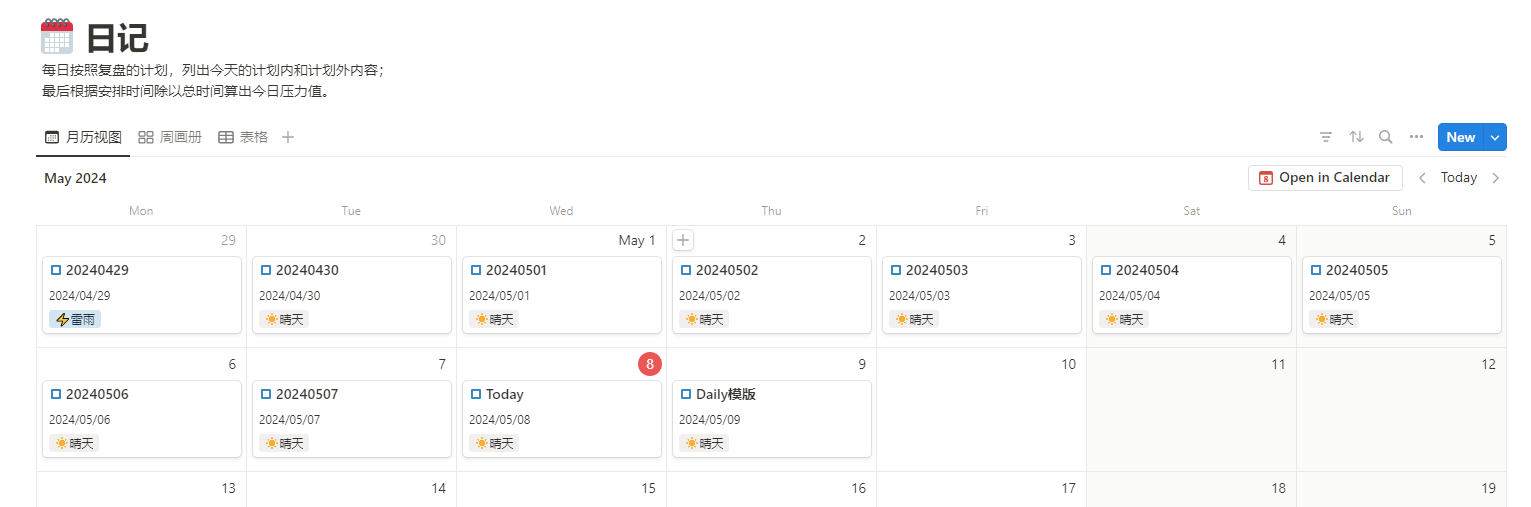
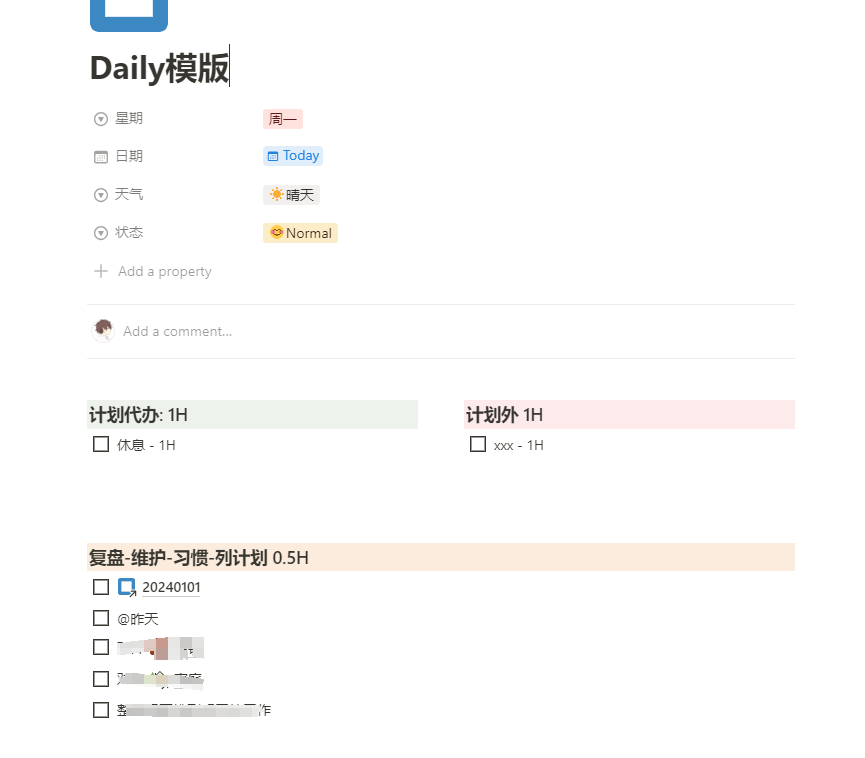
달력 데이터베이스 안에 일정 템플릿을 만들었습니다. 설정이 끝나면 Notion은 매일 그날 날짜의 페이지를 자동으로 만들고, 제가 작성해야 할 일부 내용을 미리 채워 줍니다. 여기에는 당일 계획, 돌발 사건, 회고 내용, 각 작업의 소요 시간이 포함됩니다.
글 데이터 템플릿
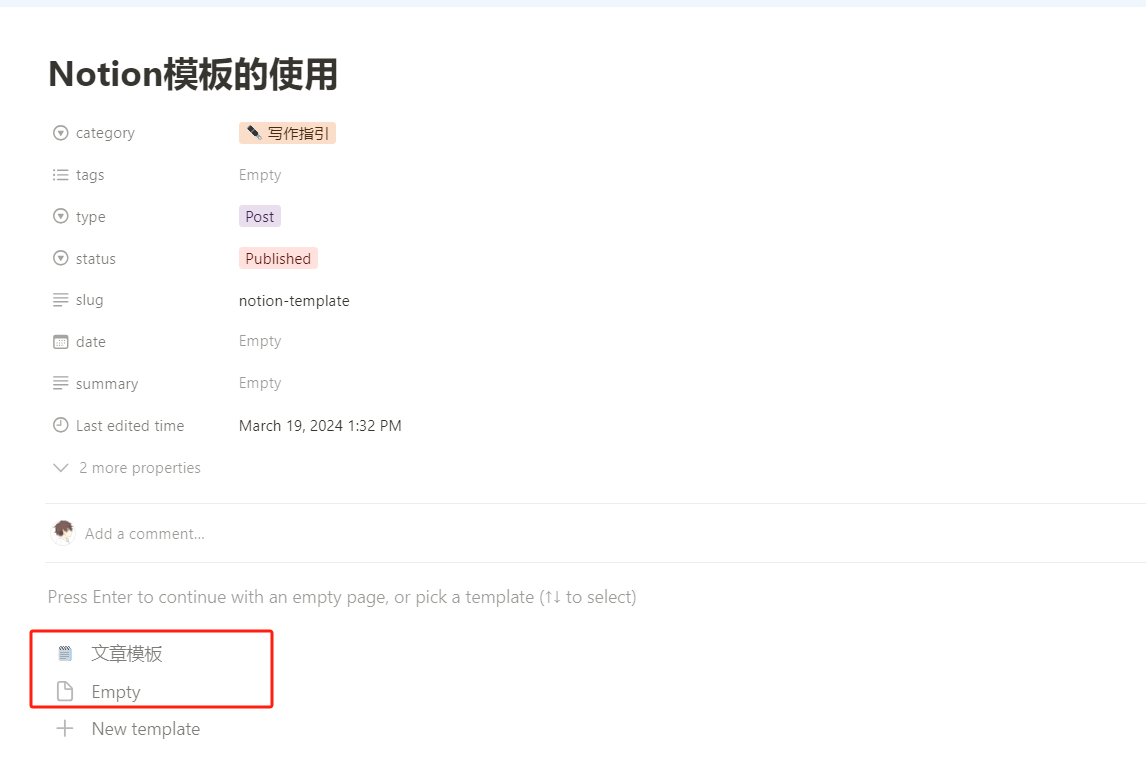
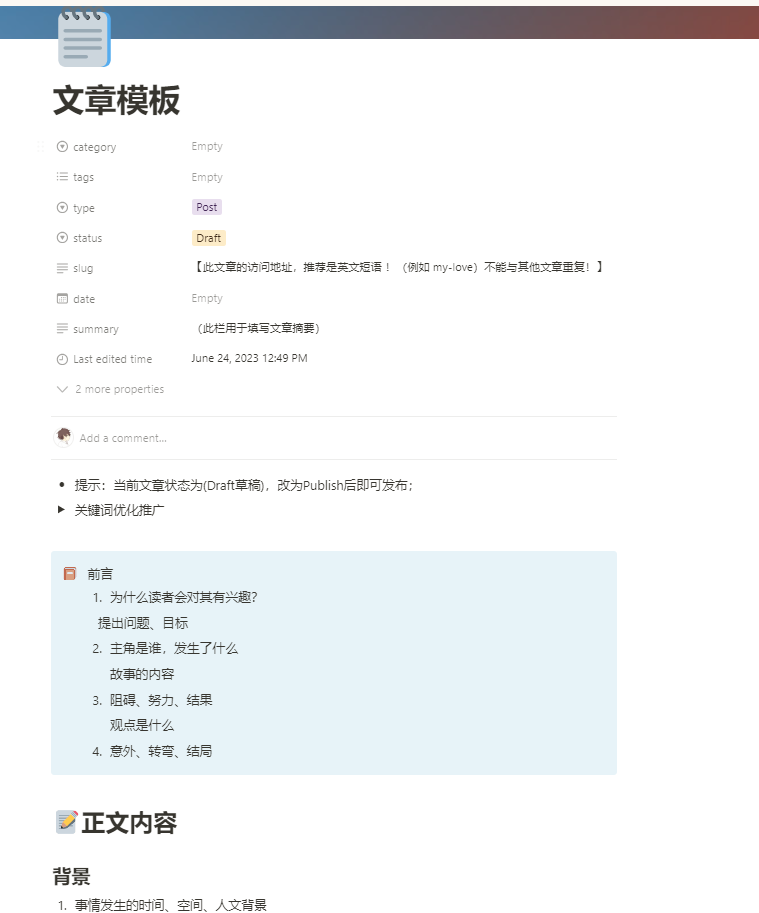
NotionNext의 글 데이터베이스에는 두 개의 템플릿이 있습니다. 하나는 제가 만든 고정 구조 템플릿이며 주제 내용, 글 정리 같은 구조를 포함합니다. 다른 하나는 Notion이 기본 제공하는 빈 Empty 템플릿입니다.
템플릿을 끄거나 수정하려면?
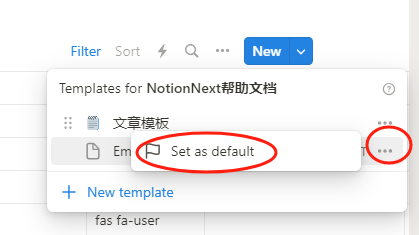
NotionBlog 데이터베이스 템플릿에서 오른쪽 위 new 옆의 작은 화살표를 클릭하면 현재 모든 템플릿을 볼 수 있습니다. 기본으로 Article Template 템플릿을 설정해 두었습니다. 오른쪽에 DEFAULT 표시가 있는 항목이 현재 기본 템플릿입니다.

ArticleTemplate의 내용을 편집하거나, 다른 Empty 템플릿을 기본값으로 설정할 수 있습니다. 기본 템플릿을 설정하려면 해당 템플릿 오른쪽의 점 세 개 버튼을 클릭하고 Set as default를 선택하면 됩니다.
뷰
뷰는 간단히 말해 데이터를 어떤 차원과 형식으로 필터링, 분류, 확인, 관리할지 직접 정하는 기능입니다.
여러 뷰 만들기
Notion 데이터베이스는 다중 뷰 기능을 지원합니다. 기본 table 데이터 뷰 외에도 직접 뷰를 만들 수 있으며, gallery나 list 형식으로 데이터를 표시할 수 있습니다.
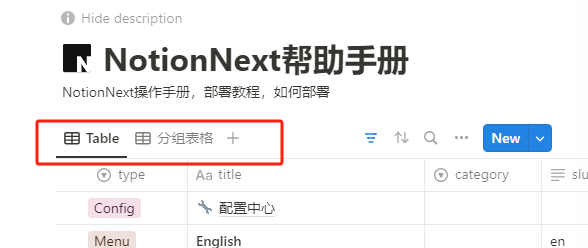
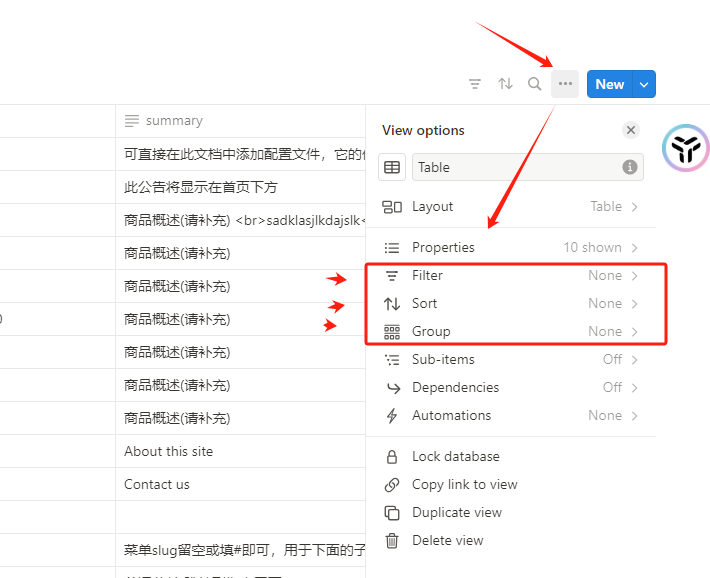
각 뷰에는 filter(필터), group(그룹), sort(정렬) 기능이 있습니다. 여러 뷰를 잘 활용하면 많은 일을 할 수 있습니다.
예를 들어 미발행 글만 확인하는 전용 뷰를 만들 수 있습니다. 또는 원하는 기준에 따라 글을 정렬하는 뷰를 만들 수도 있습니다.