
Notion 단축키 모음
이전 문서: Notion 단축키 모음 게시일: 2021-7-2 마지막 수정: 2024-9-4 원래 분류: ✒ Notion 튜토리얼 태그: Notion, 단축키 요약: Notion에는 유용한 단축키가 많습니다. 이 글을 읽고 작업 효율을 높여 보세요.
🤔 Notion 단축키
Notion은 완전한 키보드 단축키와 Markdown 단축키를 제공합니다. 따라서 마우스를 거의 사용하지 않고도 필요한 작업을 수행할 수 있습니다.
이 글에서는 Notion에서 가장 실용적인 단축키를 소개하고, 쉬운 내용부터 깊은 내용까지 Notion의 강점을 살펴봅니다.
👉 팁: 아래 글에서
cmd/ctrl을 많이 보게 됩니다. 각각 Mac의command키와 Windows/Linux의control키를 뜻합니다.
1. 자주 쓰는 단축키 6개 📝
cmd/ctrl+p: 검색창을 열거나 최근 페이지로 이동합니다.cmd/ctrl+[: 이전 페이지로 돌아갑니다.cmd/ctrl+]: 다음 페이지로 이동합니다.cmd/ctrl+n: 새 페이지를 만듭니다.cmd/ctrl+shift+n또는cmd/ctrl+click: 새 Notion 창을 엽니다.cmd/ctrl+shift+l: 다크 모드를 전환합니다.
🤣 Emoji 기호
🎒 페이지 안에 emoji를 빠르게 삽입하려면
:+특정 단어를 입력합니다. 예를 들어:apple은 🍎을,:clapping은 👏을 출력합니다. 시스템 기본 emoji 입력도 사용할 수 있습니다. Mac에서는ctrl+cmd+space, Windows에서는windows key+.또는windows key+;를 누릅니다.
2. Markdown 단축키
❓ Markdown은 lightweight markup language입니다. 순수 텍스트 문서에 서식을 추가하는 데 사용할 수 있습니다.
Markdown은 가볍고 읽고 쓰기 쉬우며, 이미지, 차트, 수식도 지원합니다. 오늘날 가장 널리 쓰이는 마크업 언어 중 하나입니다.
새 줄을 입력하기 시작할 때 또는 기존 내용의 맨 앞에서 아래 내용을 입력하면 Markdown 문법과 같은 방식으로 사용할 수 있습니다.
#입력 후space: 1단계 제목을 만듭니다.##입력 후space: 2단계 제목을 만듭니다.###입력 후space: 3단계 제목을 만듭니다.>입력 후space: 접을 수 있는 목록을 만듭니다."입력 후space: 인용문을 만듭니다.[]입력 후space: TODO 체크박스를 만듭니다.*,-,+입력 후space: 글머리 기호 목록을 만듭니다.1.입력 후space: 번호 목록을 만듭니다.
텍스트 입력 시 다음 기호로 서식을 적용할 수 있습니다.
굵게: 텍스트 양쪽에
**를 입력합니다.기울임: 텍스트 양쪽에
*를 입력합니다.인라인 코드: 텍스트 양쪽에`를 입력합니다.취소선: 텍스트 양쪽에~를 입력합니다.
3. 콘텐츠 블록 만들기와 디자인
enter: 텍스트 한 줄을 삽입합니다.shift+enter: 텍스트 블록 안에서 줄바꿈을 만듭니다.cmd/ctrl+shift+m: 댓글 주석을 만듭니다.---: 연속된 하이픈 세 개를 입력해 구분선을 만듭니다.텍스트 선택 후
cmd/ctrl+b: 굵게 처리합니다.텍스트 선택 후
cmd/ctrl+i: 기울임 처리합니다.텍스트 선택 후
cmd/ctrl+u: 밑줄을 추가합니다.텍스트 선택 후
cmd/ctrl+shift+s:취소선을 적용합니다.텍스트 선택 후
cmd/ctrl+k: 링크를 추가합니다. URL을 선택한 텍스트 위에 붙여 넣어cmd/ctrl+v로 텍스트를 링크로 바꿀 수도 있습니다.텍스트 선택 후
cmd/ctrl+e: 인라인 코드로 바꿉니다.tab: 콘텐츠를 들여쓰기하고 중첩합니다. Note: 들여쓰기할 때마다 해당 블록은 위 블록 안에 중첩됩니다. 부모 항목을 선택하면 그 아래의 모든 내용도 함께 선택됩니다. 예:- 블록 1 ← 부모 블록
- 블록 2 ← 블록 1 안의 중첩 블록
- 블록 1 ← 부모 블록
shift+tab: 콘텐츠 중첩을 해제합니다.블록의 시작이나 끝에
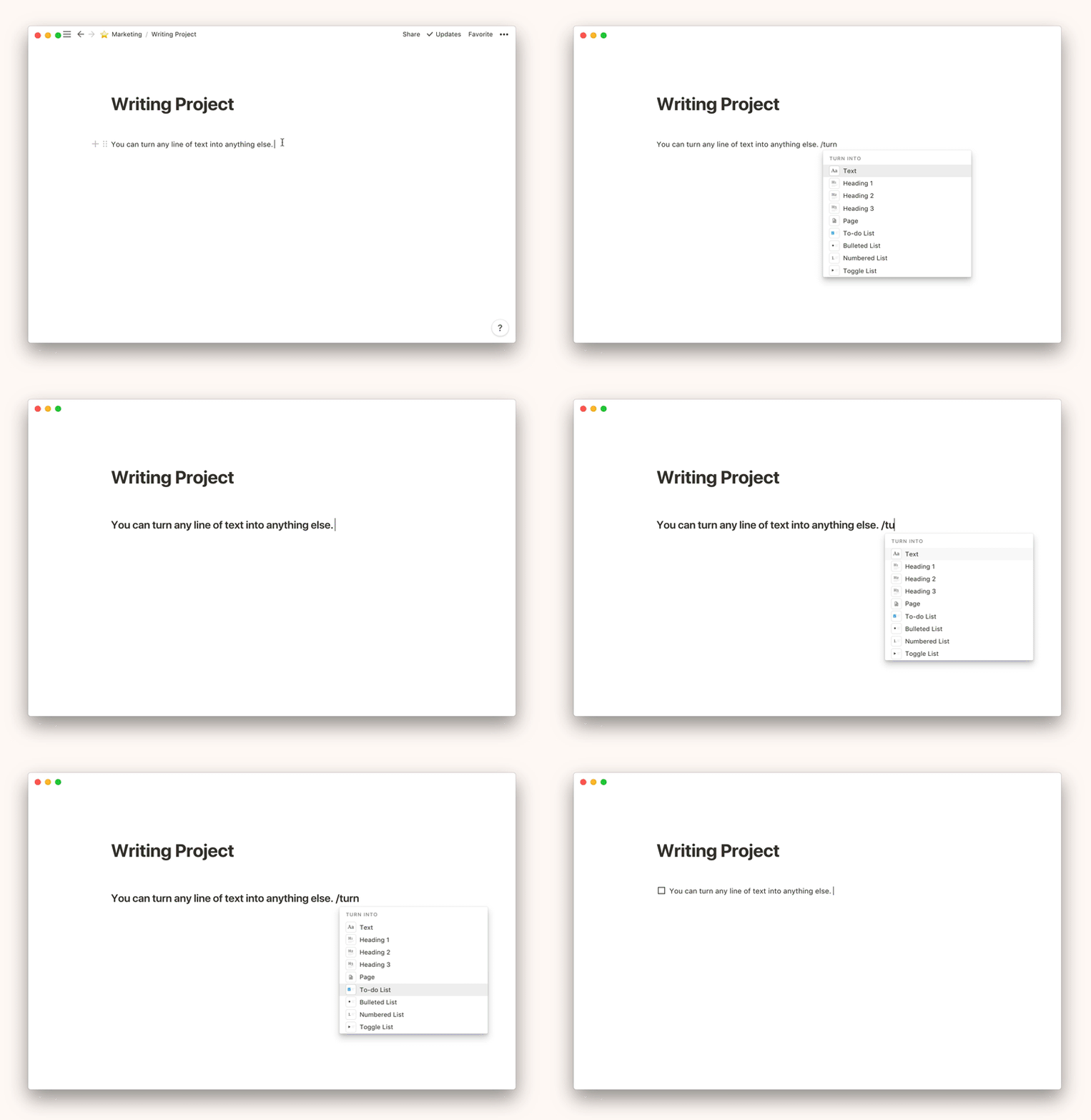
/turn을 입력하면 다른 유형의 블록으로 변환할 수 있습니다. 팝업 옵션 목록이 표시됩니다. 아래는 텍스트 한 줄을 제목으로 바꾼 뒤 할 일로 바꾸는 예시입니다.
- 텍스트 블록의 시작이나 끝에
/color를 입력하면 색상 또는 강조 색상을 변경할 수 있습니다. 색상이나 강조를 제거하려면/default를 입력합니다. 예:/blue,/blue background
숫자 조합 단축키 `cmd/ctrl` + `option/shift` + `[num]`(자주 쓰지는 않습니다)
아래 단축키는 Mac에서는 cmd + option, Windows/Linux에서는 ctrl + shift 조합을 뜻합니다.
cmd/ctrl+option/shift+0: 텍스트를 만듭니다.cmd/ctrl+option/shift+1: 1단계 제목을 만듭니다.cmd/ctrl+option/shift+2: 2단계 제목을 만듭니다.cmd/ctrl+option/shift+3: 3단계 제목을 만듭니다.cmd/ctrl+option/shift+4: 할 일 체크박스를 만듭니다.cmd/ctrl+option/shift+5: 글머리 기호 목록을 만듭니다.cmd/ctrl+option/shift+6: 번호 목록을 만듭니다.cmd/ctrl+option/shift+7: 접기 목록을 만듭니다.cmd/ctrl+option/shift+8: 코드 블록을 만듭니다.cmd/ctrl+option/shift+9: 새 페이지를 만들거나 선택한 줄을 페이지로 바꿉니다.cmd/ctrl++: 확대합니다.cmd/ctrl+-: 축소합니다.cmd/ctrl+shift+U: 페이지의 상위 단계로 이동합니다.
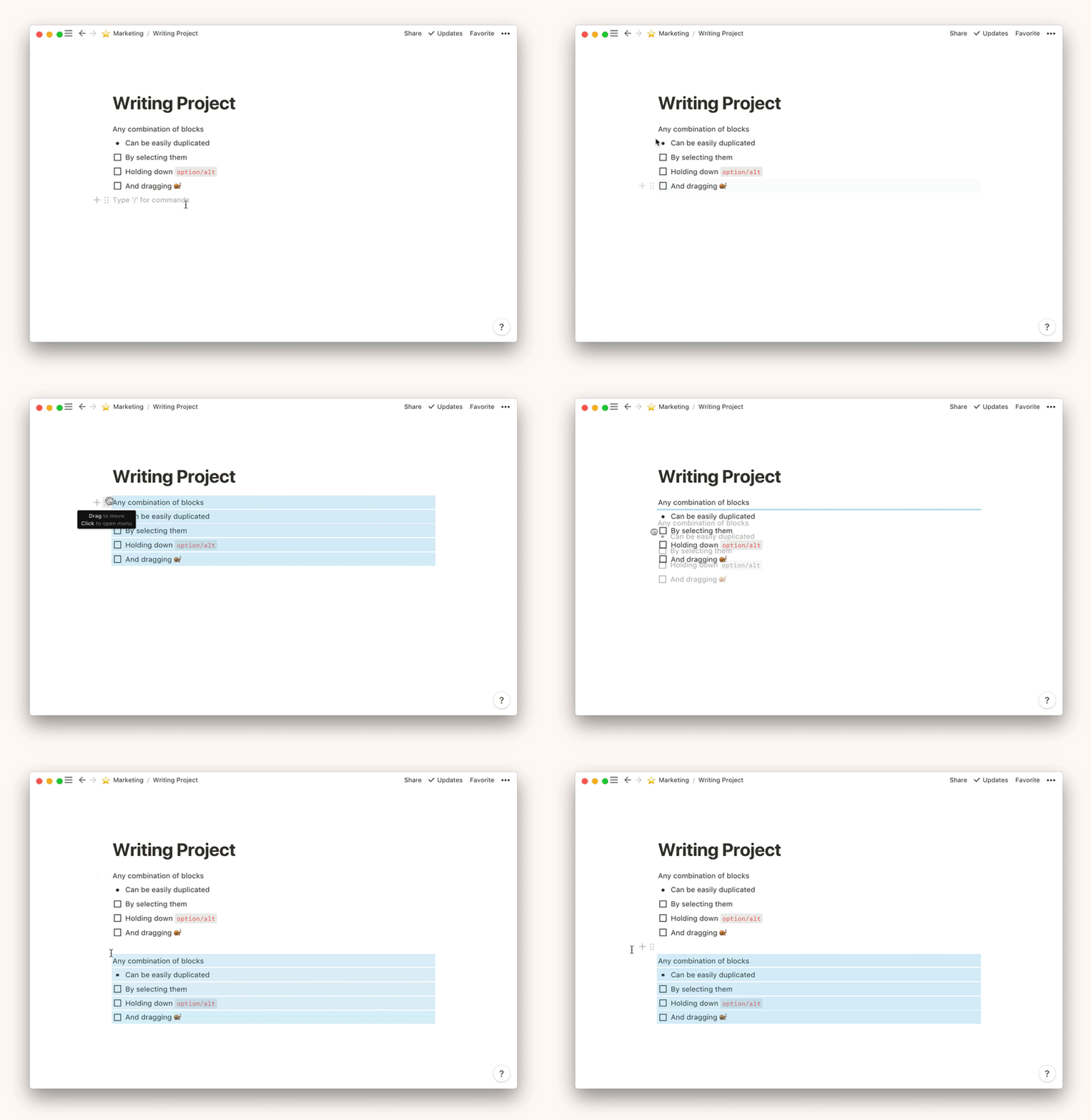
- 콘텐츠 블록을 드래그할 때
option/alt키를 누르면 해당 블록을 복사할 수 있습니다.
4. 블록 편집과 이동
Notion의 모든 것은 블록입니다. 한 줄의 텍스트나 문단부터 이미지, 임베드 콘텐츠까지 모두 블록입니다. 아래 단축키는 선택한 블록 전체를 편집할 때 사용할 수 있습니다.
esc: 현재 위치한 블록을 선택하거나 선택된 블록을 해제합니다.cmd/ctrl+a: 한 번 누르면 커서가 있는 블록을 선택합니다.space: 선택한 이미지를 전체 화면으로 열거나 전체 화면을 종료합니다.arrow key: 다른 블록을 선택합니다.shift+up/down arrow: 선택 범위를 위아래로 확장합니다.Mac에서는
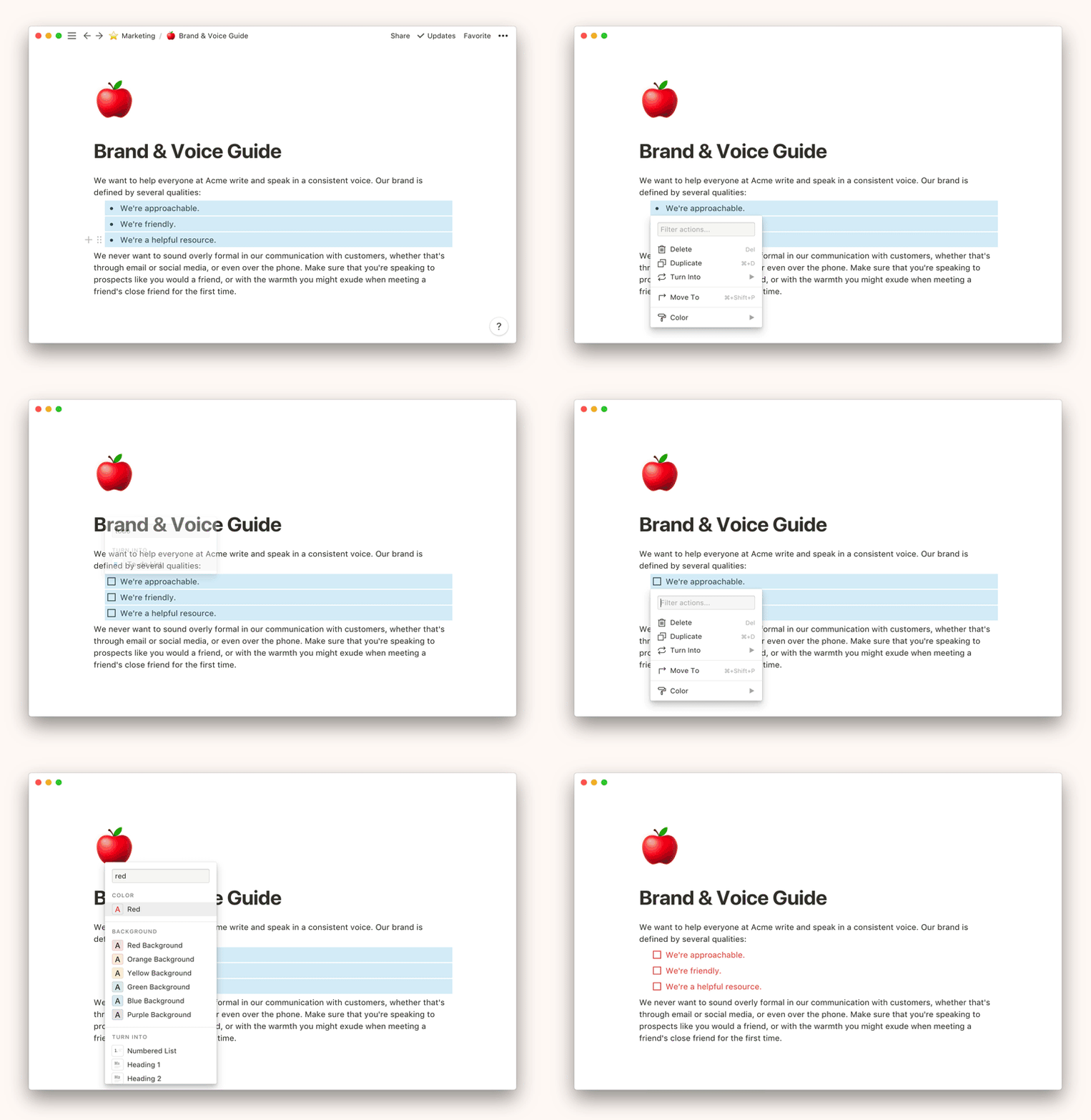
cmd+shift+click, Windows/Linux에서는alt+shift+click: 전체 블록을 선택하거나 선택 해제합니다.shift+click: 다른 블록과 그 사이의 모든 블록을 선택합니다.backspace또는delete: 선택한 블록을 삭제합니다.cmd/ctrl+d: 선택한 블록을 복제합니다.Enter: 선택한 블록 안의 텍스트를 편집하거나 페이지를 엽니다.cmd/ctrl+/: 선택한 하나 이상의 블록을 편집하거나 변경합니다.- 이 단축키로 블록 유형, 색상, 편집, 복사, 이동 작업을 수행할 수 있습니다. 팝업 메뉴 상단의 텍스트 상자에 원하는 작업, 블록, 색상을 입력하면 됩니다.
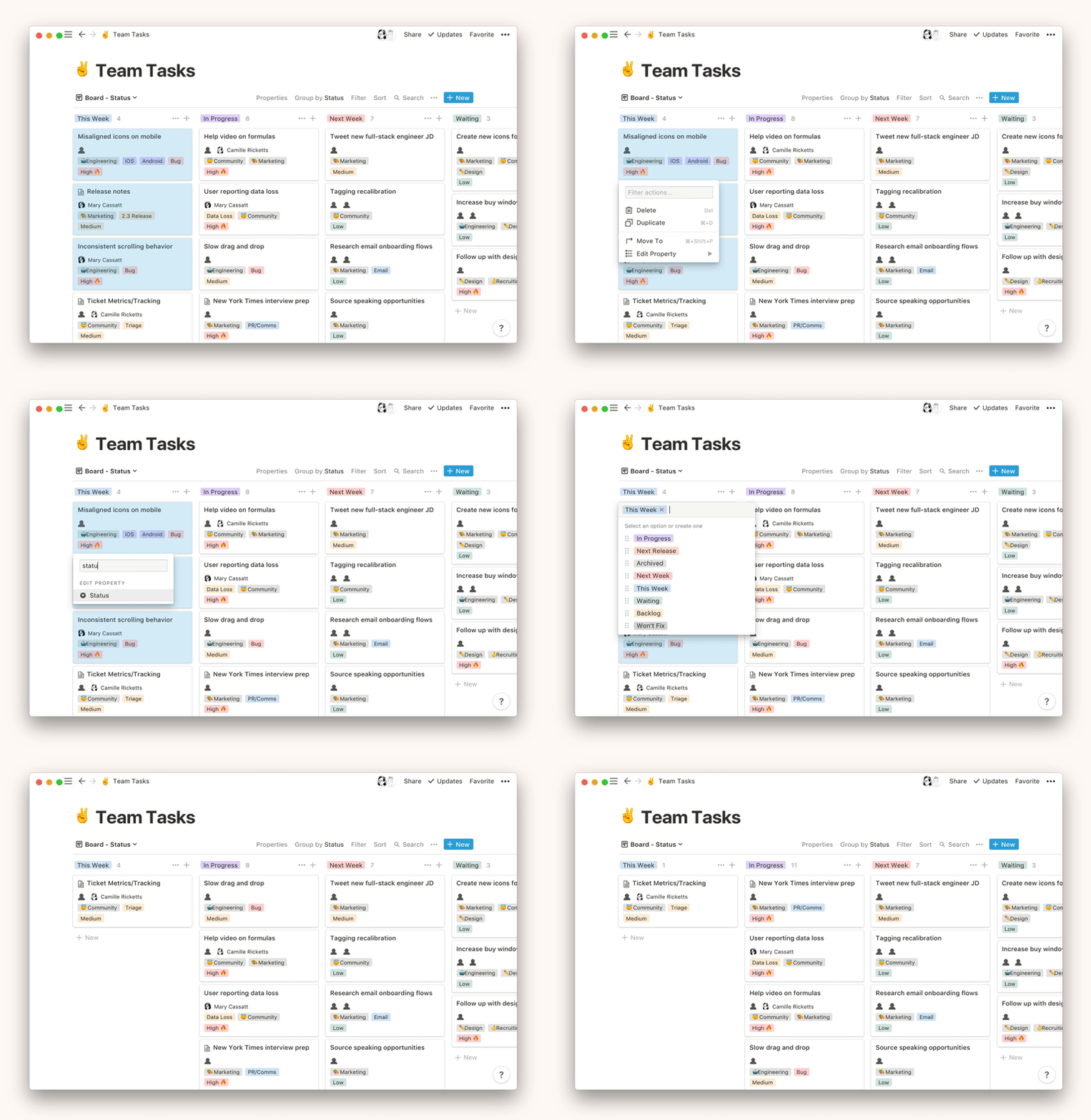
- Board View에서 여러 카드를 선택한 뒤
cmd/ctrl+/를 사용하면 한 번에 편집할 수 있습니다. 아래는 여러 작업의 상태를 한 번에 변경하는 예시입니다.
cmd/ctrl+shift+arrow key: 선택한 블록을 이동합니다.cmd/ctrl+option/alt+t: 토글 목록의 모든 토글을 펼치거나 닫습니다.cmd/ctrl+shift+h: 마지막으로 사용한 텍스트 색상 또는 강조 색상을 적용합니다.cmd/ctrl+enter: 현재 위치한 블록을 수정합니다. 여기서 Modify는 다음을 뜻합니다.- 페이지 열기
- 할 일 체크박스 선택 또는 선택 해제
- 토글 목록 항목 열기 또는 닫기
- 임베드나 이미지를 전체 화면으로 전환
5. **@** 명령
사람 멘션:
@와 다른 워크스페이스 멤버 이름을 입력해 해당 사람의 주의를 끌 수 있습니다. 상대에게 알림이 갑니다. 댓글과 토론에서 유용합니다.페이지 멘션: 워크스페이스에서
@와 다른 페이지 이름을 입력해 해당 페이지로 연결되는 링크를 만듭니다. 페이지 이름을 바꾸면 이 링크도 자동으로 변경됩니다.날짜 멘션:
@를 입력한 뒤 임의 형식의 날짜를 입력합니다. 예:yesterday,today,tomorrow,next Wednesday. 날짜를 빠르게 삽입할 수 있습니다. 예: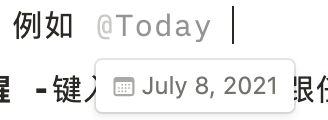
리마인더 추가:
@remind뒤에 임의 형식의 날짜를 입력합니다.yesterday,today,tomorrow같은 표현도 가능합니다. 나타나는 링크를 클릭해 알림 날짜와 정확한 시간을 조정할 수 있습니다. 시간이 되면 알림을 받습니다. 리마인더 자세히 보기 →단순히
@기호만 입력하고 싶다면ESC를 눌러@명령 메뉴를 취소합니다.
6. **[[** 및 **+** 명령
페이지 링크:
[[와 워크스페이스 안의 다른 페이지 이름을 입력해 해당 페이지 링크를 만듭니다. 페이지 이름을 바꾸면 이 링크도 자동으로 변경됩니다.하위 페이지 만들기:
[[와 현재 페이지 아래에 중첩할 하위 페이지 이름을 입력합니다. 나타나는 드롭다운 메뉴에서 커서나 화살표 키로+ Add new sub-page를 선택합니다.다른 위치에 새 페이지 만들기:
[[와 만들려는 페이지 이름을 입력합니다. 드롭다운 목록에서↗ Add new page in...을 선택한 뒤 해당 페이지를 추가할 페이지나 데이터베이스를 선택합니다.
🎒 팁:
[[를 사용할 때는 드롭다운 메뉴에 페이지 링크 옵션이 먼저 표시됩니다.+를 사용할 때는 페이지 만들기 옵션이 먼저 표시됩니다.
하위 페이지 만들기:
+와 현재 페이지 안에 중첩할 하위 페이지 이름을 입력합니다. 드롭다운 메뉴에서 커서나 화살표 키로+ Add new sub-page를 선택합니다.다른 위치에 새 페이지 만들기:
+와 만들려는 페이지 이름을 입력합니다. 드롭다운 목록에서↗ Add new page in...을 선택한 뒤 해당 페이지를 추가할 페이지나 데이터베이스를 선택합니다.페이지 링크: 워크스페이스에서
+와 다른 페이지 이름을 입력해 해당 페이지로 연결되는 링크를 만듭니다. 페이지 이름을 바꾸면 이 링크도 자동으로 변경됩니다.
7. / 명령
Notion에서 /를 누르면 전체 콘텐츠 블록 메뉴가 표시됩니다. 마우스로 원하는 블록 유형을 선택해 삽입할 수 있습니다.

먼저 /를 입력한 뒤 원하는 블록 유형 이름을 입력하면 더 빠르게 사용할 수 있습니다. 아래는 입력할 수 있는 유형 이름입니다.
기본 슬래시 명령
/text또는/plain: 새 텍스트 블록을 만듭니다./page: 새 페이지를 만듭니다.enter를 누르면 자동으로 열립니다./bullet: 글머리 기호 목록을 만듭니다./num: 번호 목록을 만듭니다./todo: 체크박스가 있는 할 일 목록을 만듭니다./toggle: 토글 목록을 만듭니다./div: 연한 회색 구분선을 만듭니다.quote: 큰 텍스트 인용 블록을 만듭니다./h1또는/#: 큰 제목을 만듭니다./h2또는/##: 중간 크기 제목을 만듭니다./h3또는/###: 작은 제목을 만듭니다./link: 워크스페이스의 다른 페이지로 연결되는 링크를 만듭니다.esc:/메뉴를 닫습니다. 글을 쓰다가/만 입력하고 싶을 때 유용합니다.
인라인 콘텐츠
/mention: 워크스페이스의 페이지나 사람을 멘션합니다./date또는/reminder: 페이지에 timestamp나 reminder를 추가합니다./equation: 텍스트를 바탕으로 TeX 수식을 추가합니다./emoji: emoji 선택기를 엽니다.
데이터베이스
/table-inline: 현재 페이지 안에 데이터베이스 표를 만듭니다./board-inline: 현재 페이지 안에 board를 만듭니다./calendar-inline: 현재 페이지 안에 calendar를 만듭니다./list-inline: 현재 페이지 안에 list 형식 데이터베이스를 만듭니다./gallery-inline: 현재 페이지 안에 gallery를 만듭니다./timeline-inline: 현재 페이지 안에 timeline을 만듭니다.위 항목에서
-inline대신-full을 사용하면 해당 데이터베이스 뷰를 자체 페이지에서 열도록 만들 수 있습니다. 예:/table-full,/board-full/linked: 연결된 데이터베이스를 만듭니다. 기존 데이터베이스의 복사본을 어느 페이지에든 삽입하고, 필요에 따라 필터링하거나 볼 수 있습니다. 같은 페이지에서 같은 데이터베이스의 여러 발췌 뷰를 만들 때 유용합니다.
8. 멀티미디어 삽입
/image: 이미지 업로드, 이미지 임베드, Unsplash 이미지 추가 옵션을 표시합니다./pdf: PDF URL을 붙여 넣어 페이지 안에 PDF를 임베드할 수 있습니다./book: 웹사이트 URL을 붙여 넣어 web bookmark를 만듭니다. 예: Notion - The all-in-one workspace for your notes, tasks, wikis, and databases.
A new tool that blends your everyday work apps into one. It's the all-in-one workspace for you and your team.
/video: 동영상 파일을 업로드하거나 YouTube, Vimeo 등의 동영상을 임베드합니다./audio: 오디오 파일을 업로드하거나 SoundCloud, Spotify 등의 녹음을 임베드합니다./code: 코드 블록을 만들어 코드 조각을 작성하고 복사할 수 있습니다./file: 컴퓨터에서 파일을 업로드하거나 임베드를 만들 수 있습니다./embed: Notion과 호환되는 500개 이상의 임베드 유형 중 하나를 추가할 수 있습니다. 임베드 자세히 보기
9. 기타 고급 콘텐츠
/comment: 임의의 블록에 댓글을 만듭니다./duplicate: 현재 블록의 정확한 복사본을 만듭니다./moveto: 해당 블록을 다른 페이지로 이동합니다./delete: 현재 블록을 삭제합니다./toc: 목차 블록을 만듭니다./button또는/template: 정의한 블록 조합을 복제하는 템플릿 버튼을 제공합니다. 템플릿 버튼 가이드 →/bread: 현재 페이지가 워크스페이스의 어느 위치에 있는지 보여 주는 breadcrumb 메뉴를 삽입합니다./math또는/latex: TeX로 수식과 기호를 작성할 수 있습니다.
참고 글
Note: You'll see cmd/ctrl used a lot below. This indicates command on Mac and control on Windows and Linux. These instructions are for English/QWERTY keyboards, but internationalization is on the roadmap! If you're not a born shortcutter, we get it.