
아이콘 라이브러리 - IconFont
출처: 아이콘 라이브러리 - IconFont 발행일: 2025-4-11 최종 편집: 2025-4-12 원래 섹션: 사이트 설정 요약: NotionNext에서 IconFont를 설정하는 방법
IconFont 아이콘을 사용하려면 먼저 NotionNext를 ≥4.8.4로 업그레이드하세요.
IconFont
IconFont는 Alibaba가 제공하는 벡터 아이콘 라이브러리입니다. 기본 FontAwesome 아이콘보다 색상이 풍부한 아이콘 소재를 더 많이 선택할 수 있습니다.
사용 방법
- 먼저 Notion Config에 아래 설정을 추가합니다. 화면 예시는 다음과 같습니다.

- 메뉴 아이콘 필드에 IconFont 아이콘 ID를 입력합니다. IconFont의 아이콘 ID는 기본적으로
icon-xxx형식입니다.
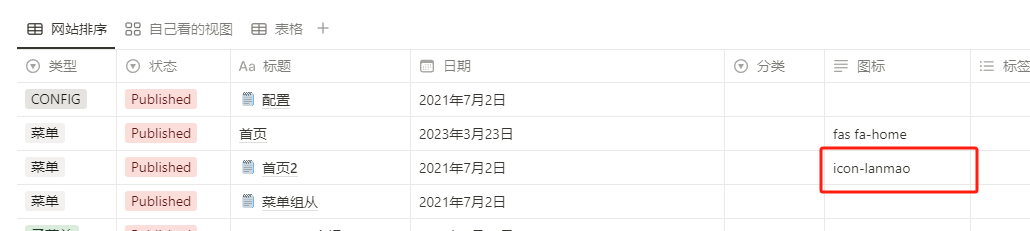
ID는 IconFont 대시보드에서 가져옵니다.
설정 후 효과는 다음과 같습니다.

기본 FontAwesome 아이콘은 모든 아이콘을 CDN으로 가져오도록 되어 있어 사용자가 수동으로 아이콘을 가져올 필요가 없습니다.
반면 IconFont 아이콘은 매우 많기 때문에, 사용할 아이콘을 다운로드해 NotionNext 프로젝트에 업로드한 뒤 아이콘 ID를 입력해야 적용됩니다. 아래에서는 원하는 아이콘을 다운로드하고 프로젝트에 가져오는 방법을 설명합니다.
IconFont 아이콘을 가져오는 방법
- IconFont에 가입하고 로그인합니다.
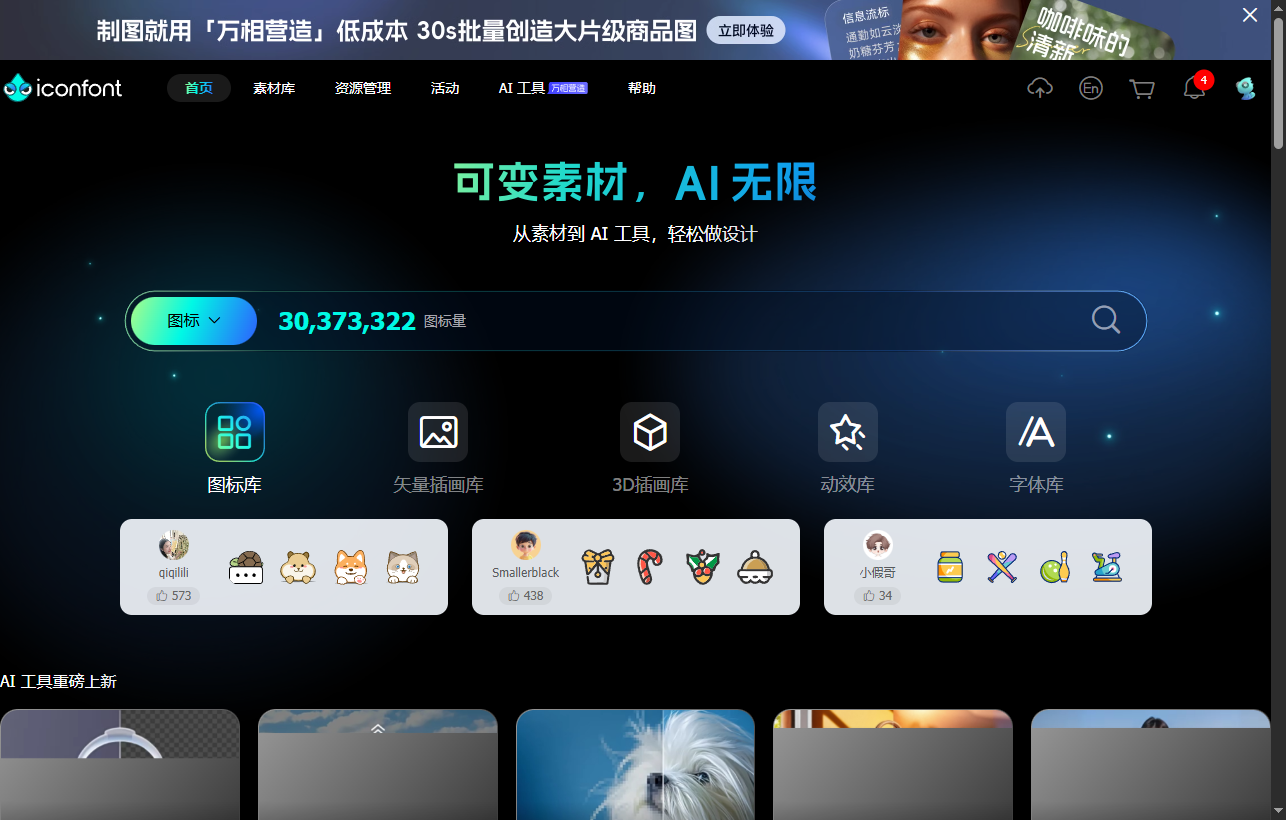
IconFont - Alibaba 벡터 아이콘 라이브러리
IconFont는 벡터 아이콘 다운로드, 온라인 저장, 형식 변환 등을 제공하는 아이콘 라이브러리입니다.
- 검색하거나 추천 목록을 둘러보며 원하는 아이콘을 찾습니다.
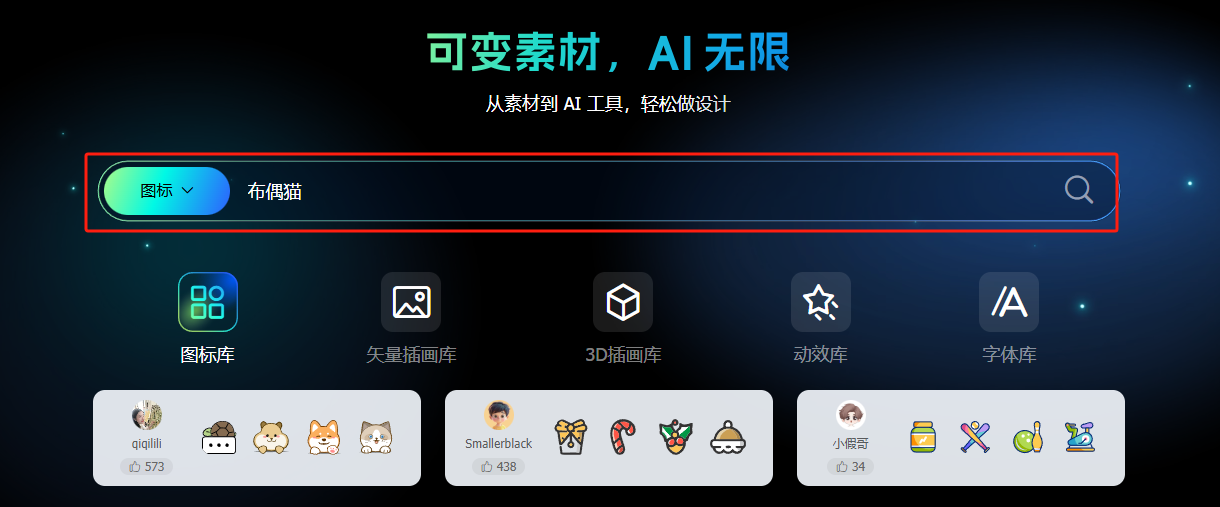
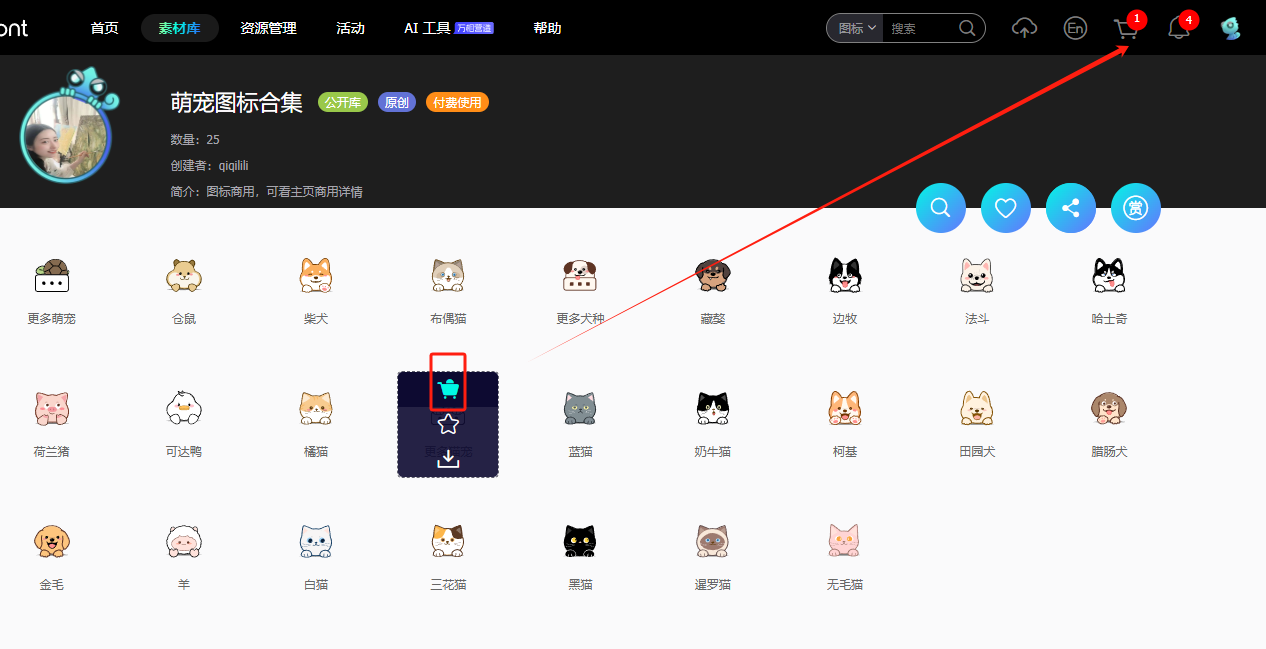
- 원하는 아이콘을 보관함에 추가합니다. 장바구니처럼 보이는 아이콘을 클릭하면 오른쪽 위 장바구니 수량이 1 증가합니다.
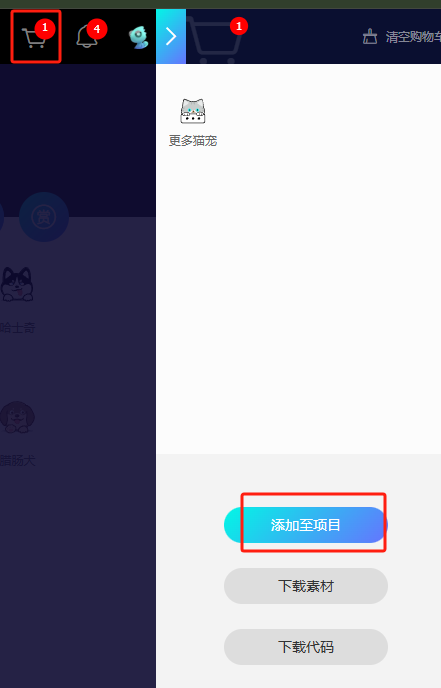
- 모든 아이콘을 추가한 뒤 오른쪽 위 장바구니 아이콘을 클릭합니다. 방금 추가한 모든 아이콘이 표시되며, 원하지 않는 아이콘은 클릭해 삭제할 수 있습니다. 아이콘이 맞다면 아래의 프로젝트에 추가 버튼을 클릭합니다.
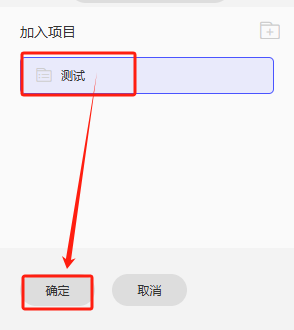
- 기존 프로젝트에 추가합니다. 여기서는 미리 만든 프로젝트를 선택하고 확인을 클릭합니다.
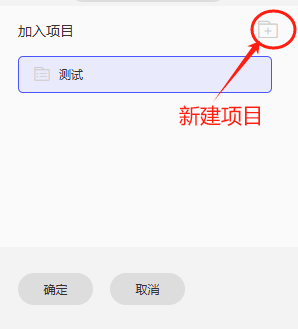
프로젝트가 없다면 오른쪽 위 더하기 버튼을 눌러 새 프로젝트를 만듭니다. 프로젝트는 모든 아이콘의 모음이며, 패키지로 다운로드하기 쉽게 해 줍니다.
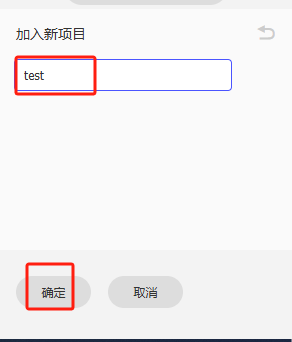
프로젝트 파일 다운로드
이전 단계에서 확인을 클릭하면 페이지가 자동으로 “내 프로젝트 센터”로 이동하고 현재 프로젝트가 선택됩니다.
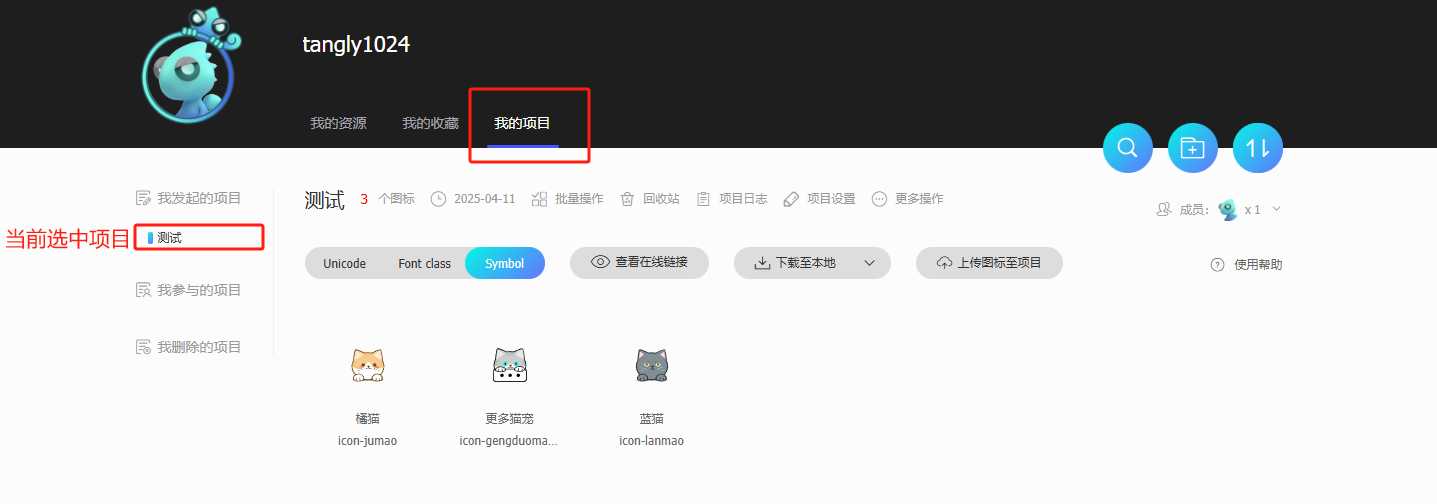
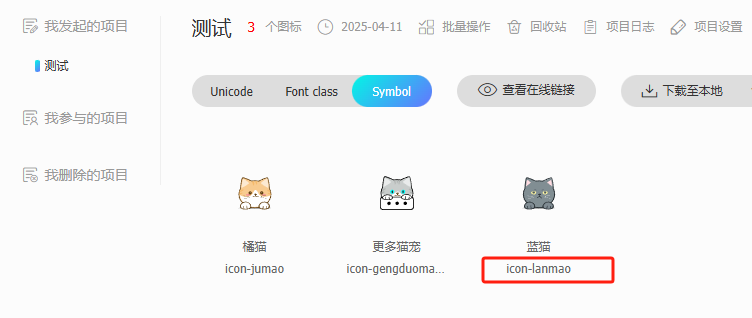
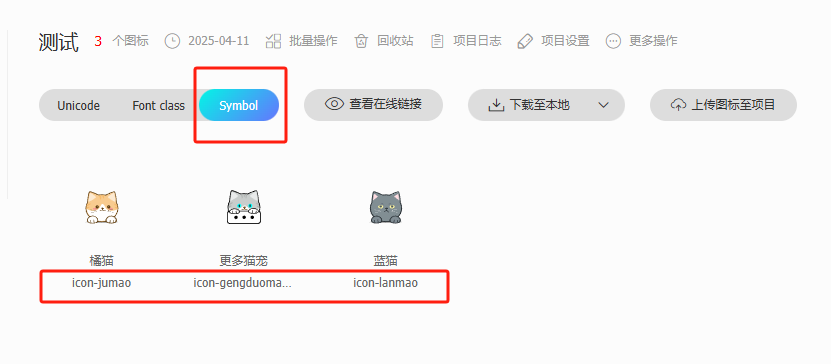
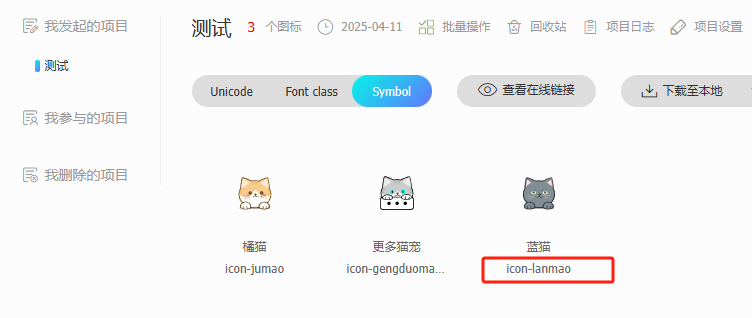
Symbol 모드로 전환하세요. 그러면 모든 아이콘 ID를 볼 수 있습니다. 예를 들어 아래 화면에서는 세 아이콘의 ID가 각각 icon-jumao, icon-gengduomaochong, icon-lanmao입니다. 이후 Notion 설정에 사용합니다.
오른쪽의 “로컬로 다운로드” 버튼을 클릭합니다.
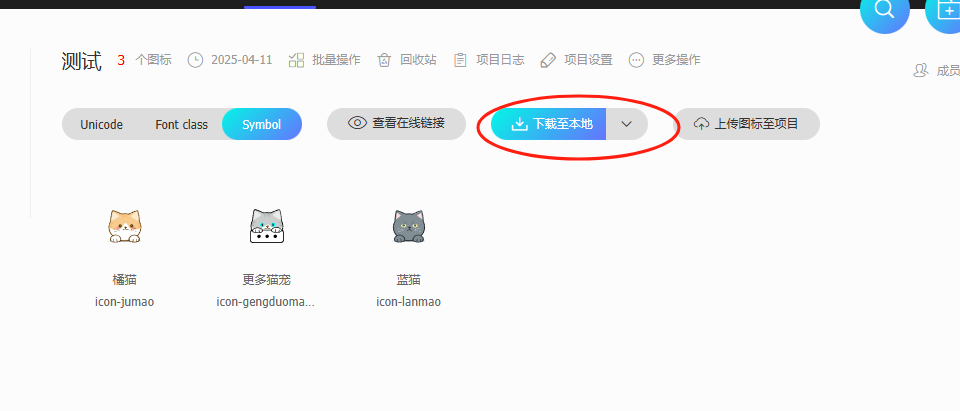
다운로드가 끝나면 zip 압축 파일이 생성되고, 압축을 풀면 폴더가 나옵니다.
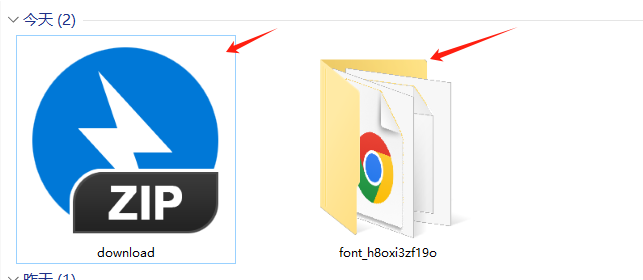
폴더 내용이 필요한 아이콘 소재입니다.
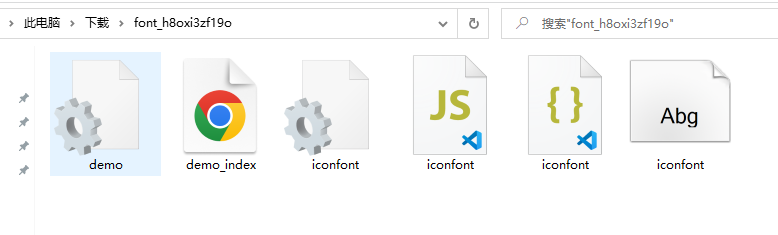
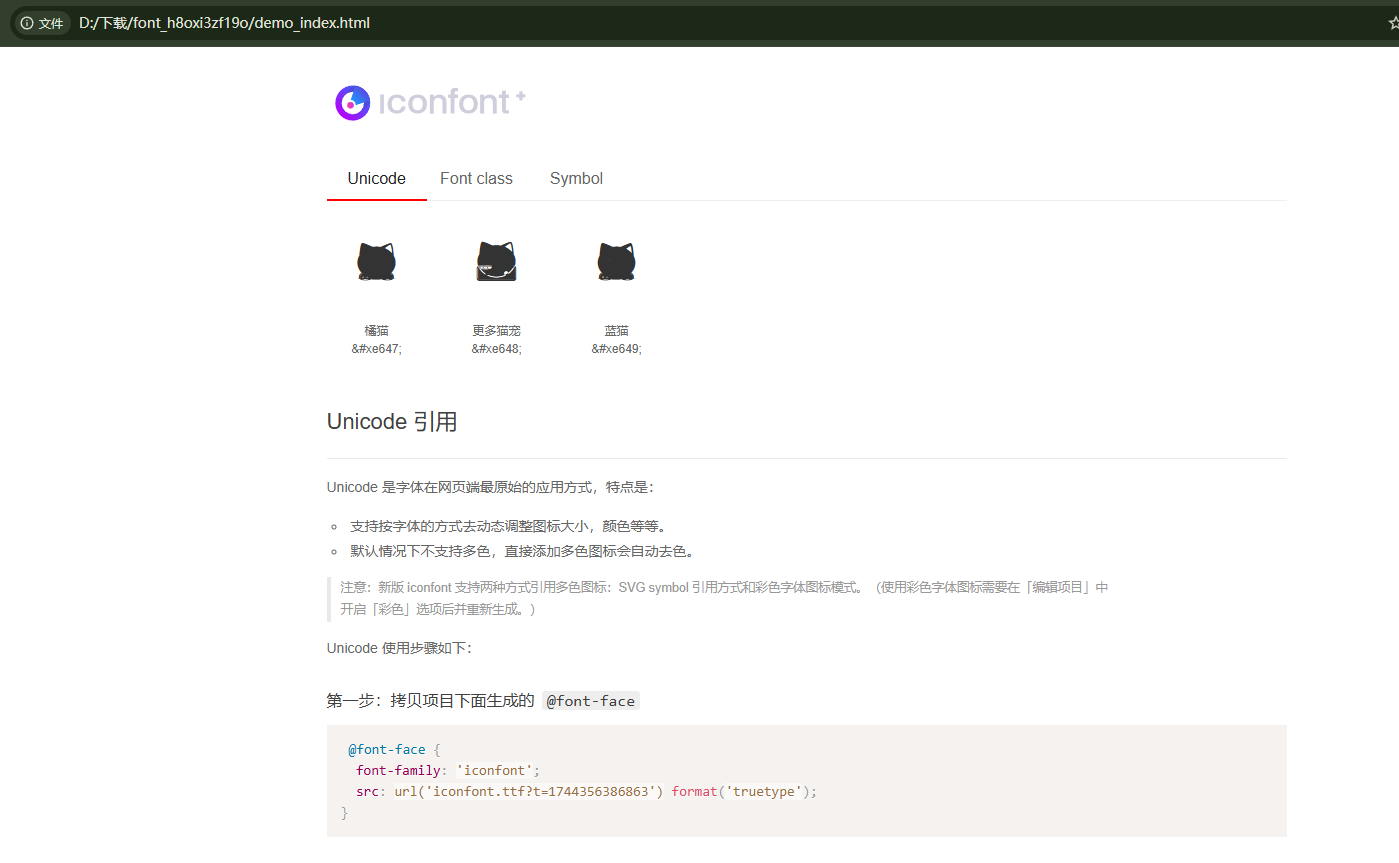
주의할 점은 폴더 안의 demo, demo_index 파일은 로컬 미리보기용이라는 것입니다. demo_index 파일을 브라우저로 열면 다운로드한 아이콘이 올바른지 확인할 수 있습니다.
demo_index 파일을 열면 다음과 같은 확인용 웹페이지가 표시됩니다.
소재 업로드
폴더에서 남은 네 파일(iconfont.css, iconfont.js, iconfont.json, iconfont.ttf)을 프로젝트의 /public/webfonts 디렉터리에 업로드해야 합니다.
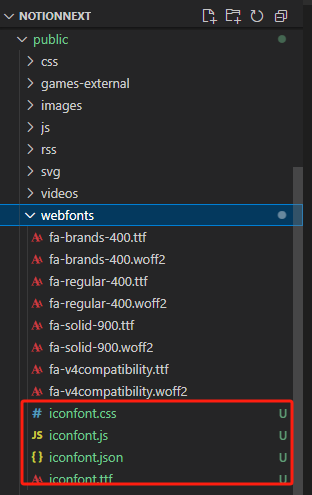
업로드 방법은 두 가지입니다. 하나는 개발 도구로 NotionNext 전체 프로젝트를 내려받은 뒤 파일을 프로젝트에 넣고 GitHub에 코드를 동기화하는 방식입니다. 이 방법은 어느 정도 개발 경험이 있는 사용자에게 적합합니다.
다른 방법은 GitHub에서 직접 파일을 업로드하는 것입니다.
GitHub에서 아이콘 소재 업로드
- GitHub의 NotionNext 프로젝트 페이지를 엽니다.
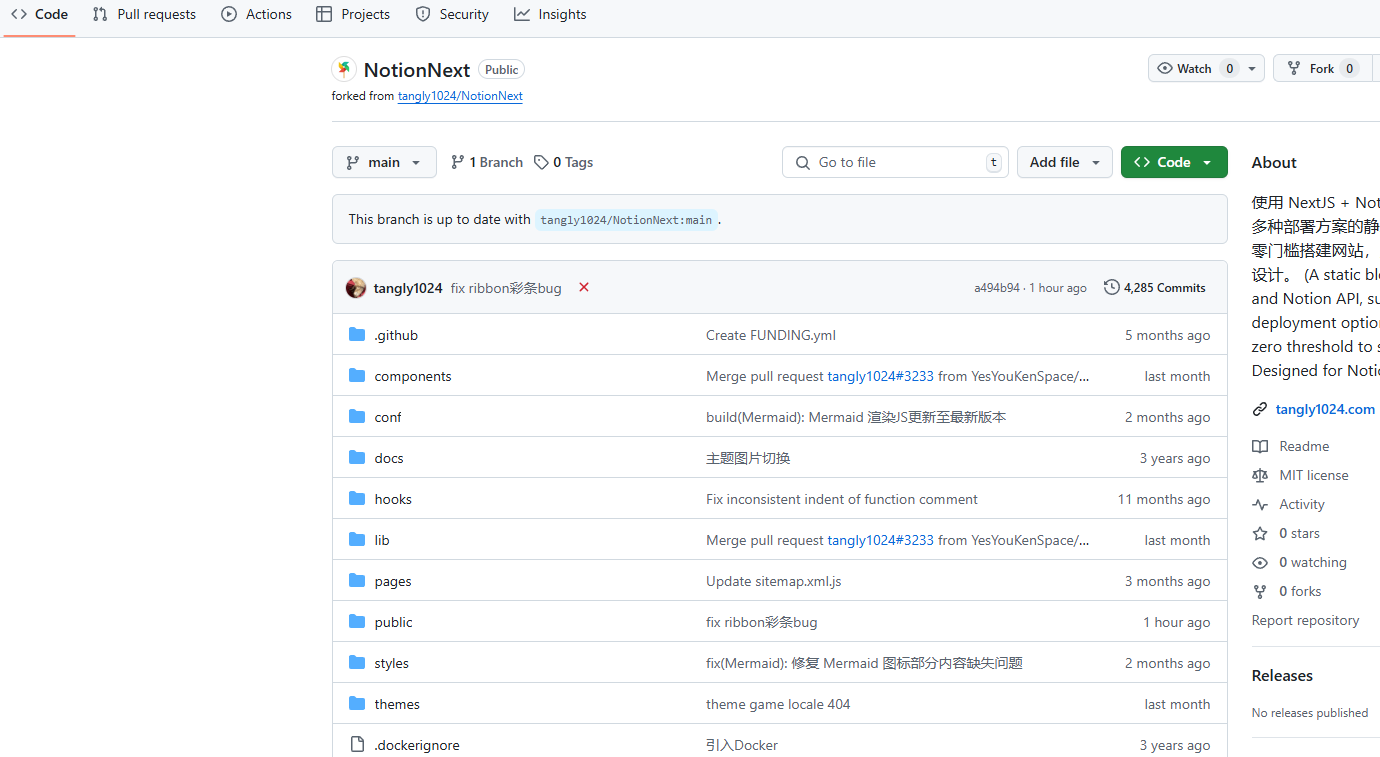
public디렉터리로 들어갑니다.
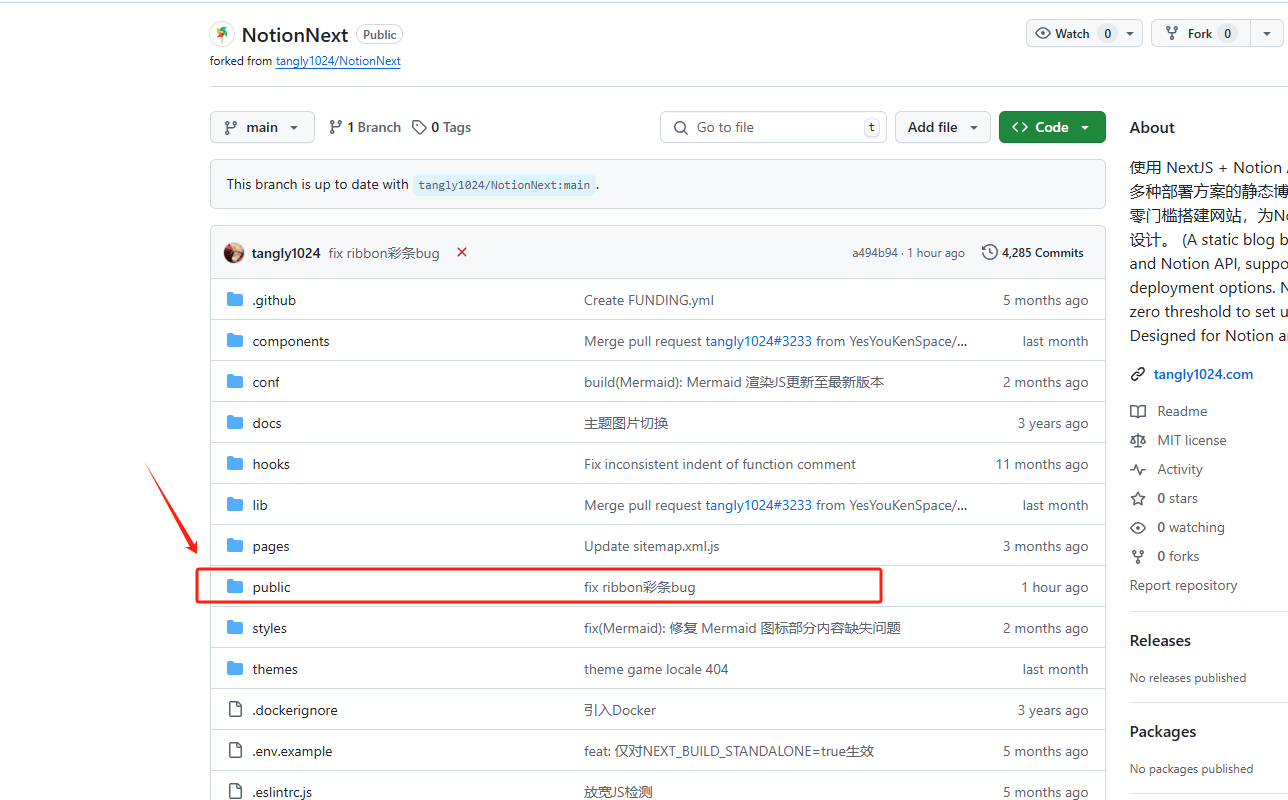
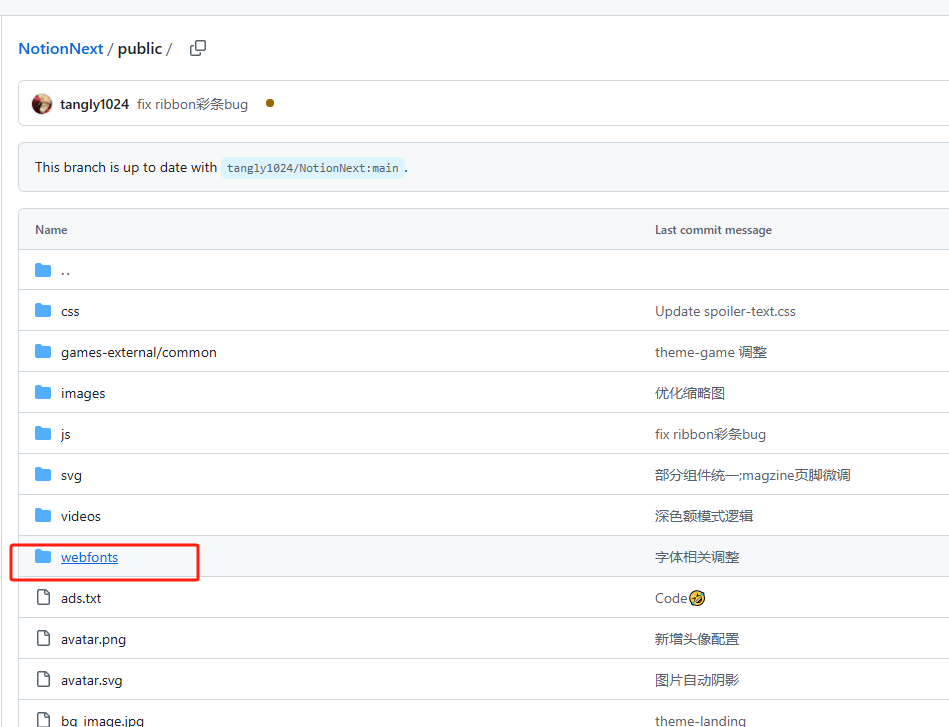
- 다시
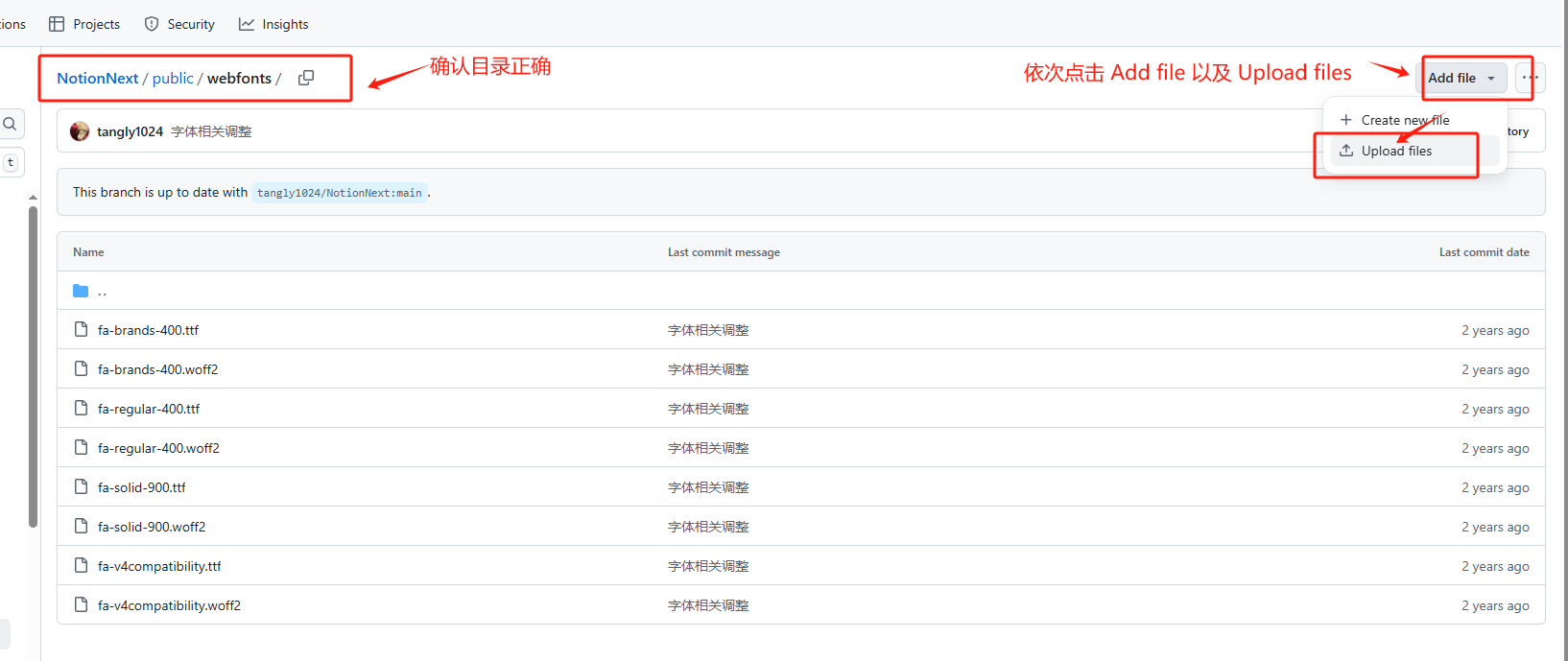
webfonts디렉터리로 들어갑니다.
- Add files와 Upload files 버튼을 순서대로 클릭합니다.
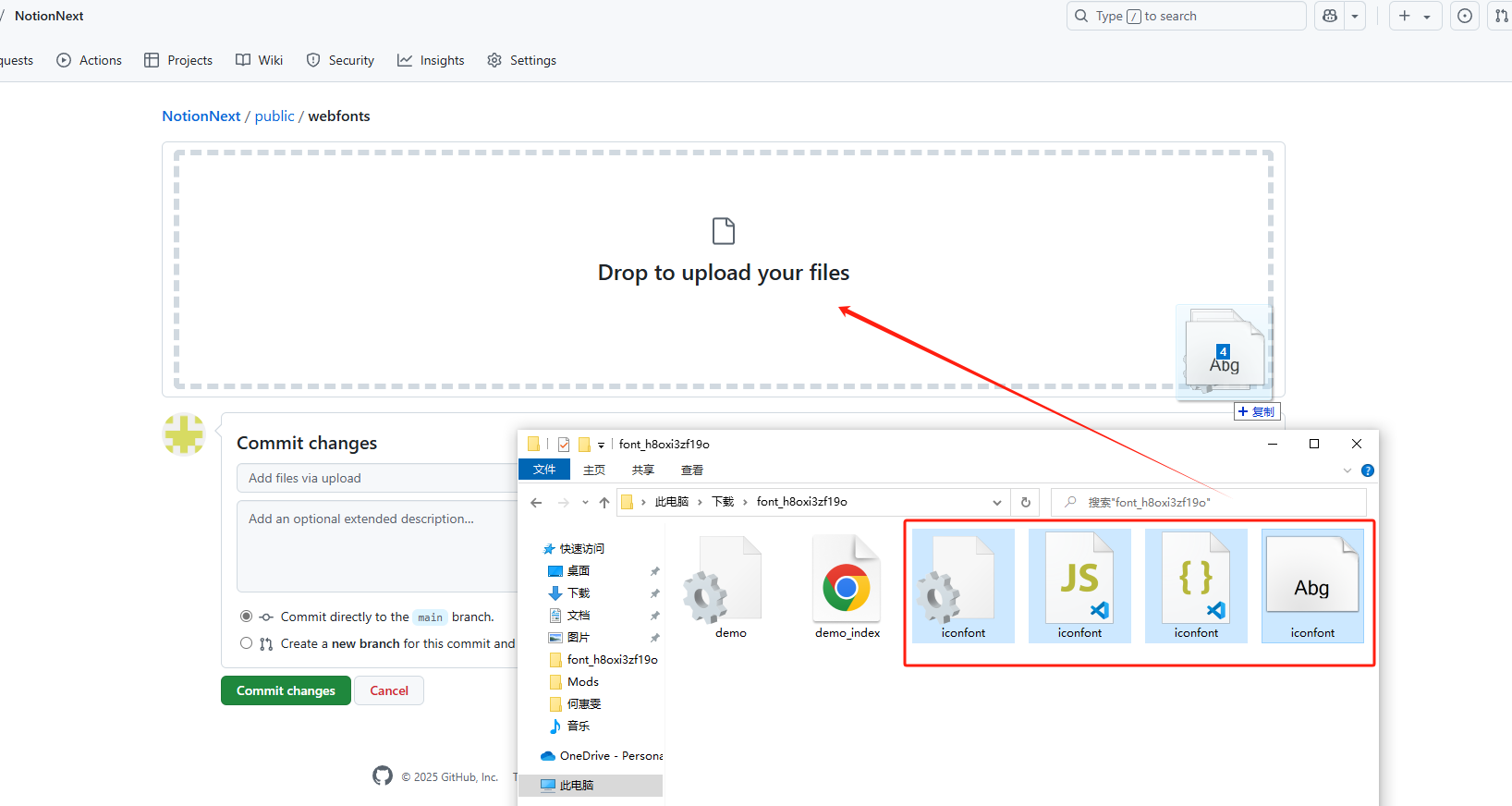
- 업로드 페이지에서
demo를 제외한 네 파일을 함께 업로드 창으로 드래그합니다.
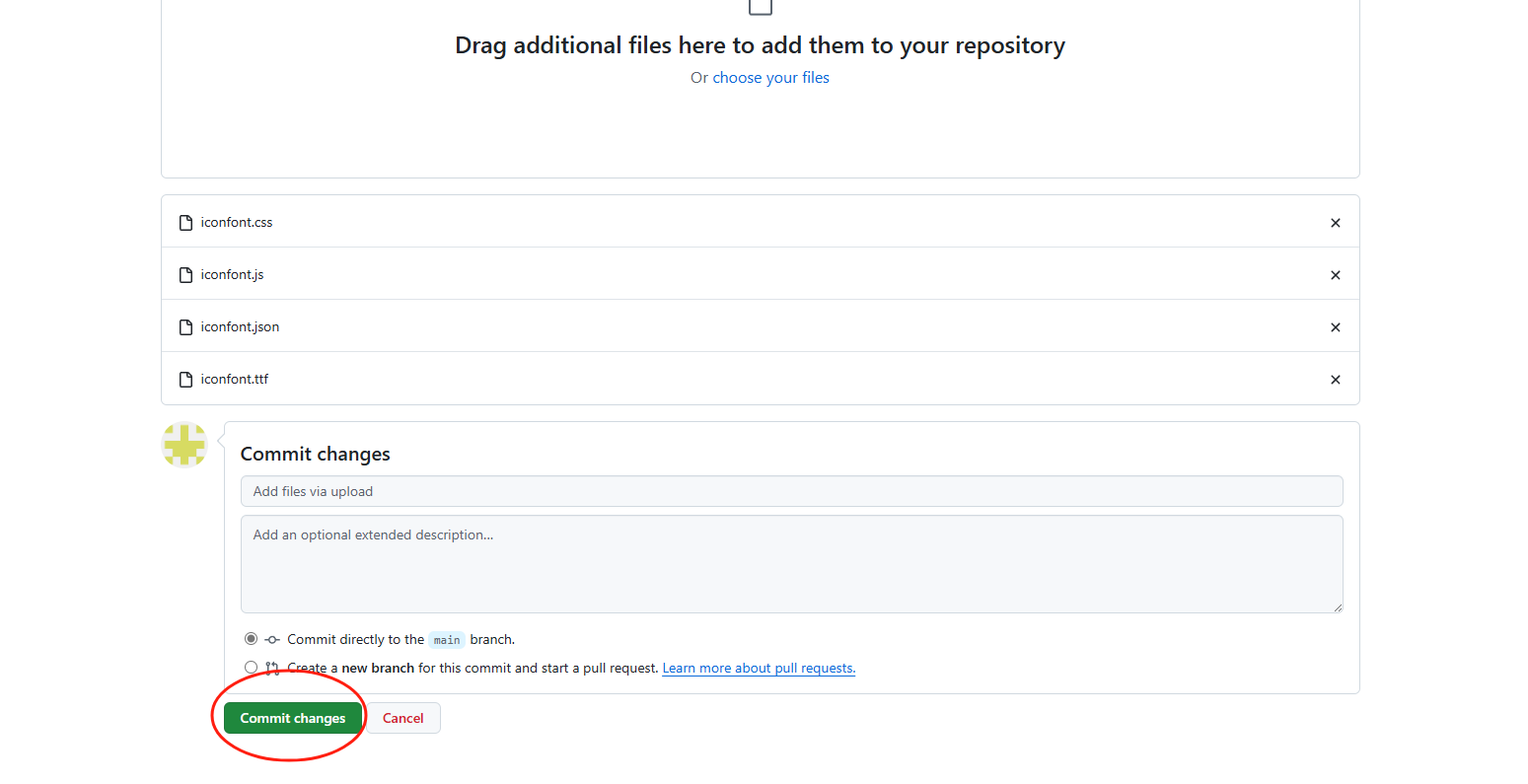
- 몇 초 기다려 업로드가 끝나면 아래의 commit changes를 클릭합니다.
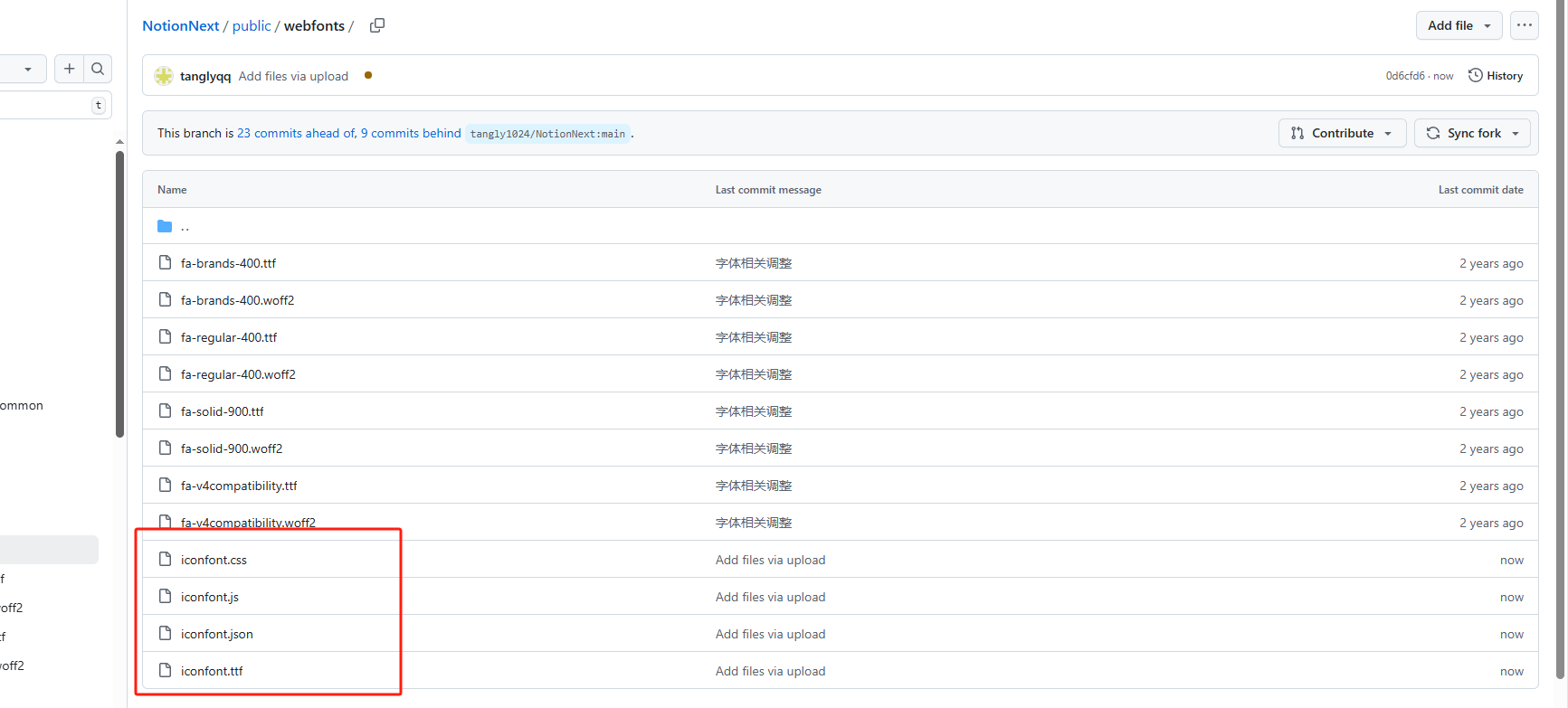
- 마지막으로 확인합니다. 완료 후 프로젝트
/public/webfonts디렉터리 아래에 다음 파일들이 있어야 합니다.
어떻게 사용하나요?
- Notion Config에 아래 설정을 추가합니다. 화면 예시는 다음과 같습니다.

- 메뉴 아이콘 필드에 아이콘 ID를 입력합니다. 아이콘 ID는 기본적으로
icon-xxx형식입니다.
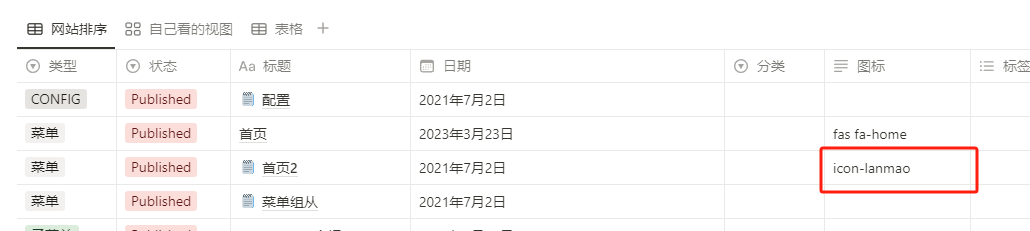
ID는 IconFont 대시보드에서 가져옵니다.
설정 후 효과는 다음과 같습니다.
