
NotionNext에서 설정으로 스타일 조정하기
이전 문서: NotionNext에서 설정으로 스타일 조정하기 게시일: 2024-3-2 마지막 수정: 2024-9-29 원래 분류: ⌨ 개발 튜토리얼 태그: NotionNext 요약: React, Next.js, webpack, Tailwind CSS를 몰라도 스타일을 조정하는 방법입니다.
기술 개발 기초가 없다면 배경색, 글자 크기, 레이아웃 같은 페이지 스타일을 어떻게 커스터마이징할 수 있을까요? 이 글은 순수 CSS 방식으로 사이트를 커스터마이징하는 방법을 소개합니다. 초보자에게 비교적 친화적인 방식입니다.
머리말
NotionNext는 4.2 버전 이후 Notion에서 CSS와 JS 스크립트를 직접 편집해 웹페이지 스타일을 실시간으로 수정할 수 있습니다. 이 방식은 소스 코드에 침투하지 않는 스타일 조정 방식입니다. 다시 말해 GitHub 코드를 열지 않아도 Notion 노트에 몇 가지 지시문을 작성하는 것만으로 웹페이지 효과를 조정할 수 있습니다.
효과
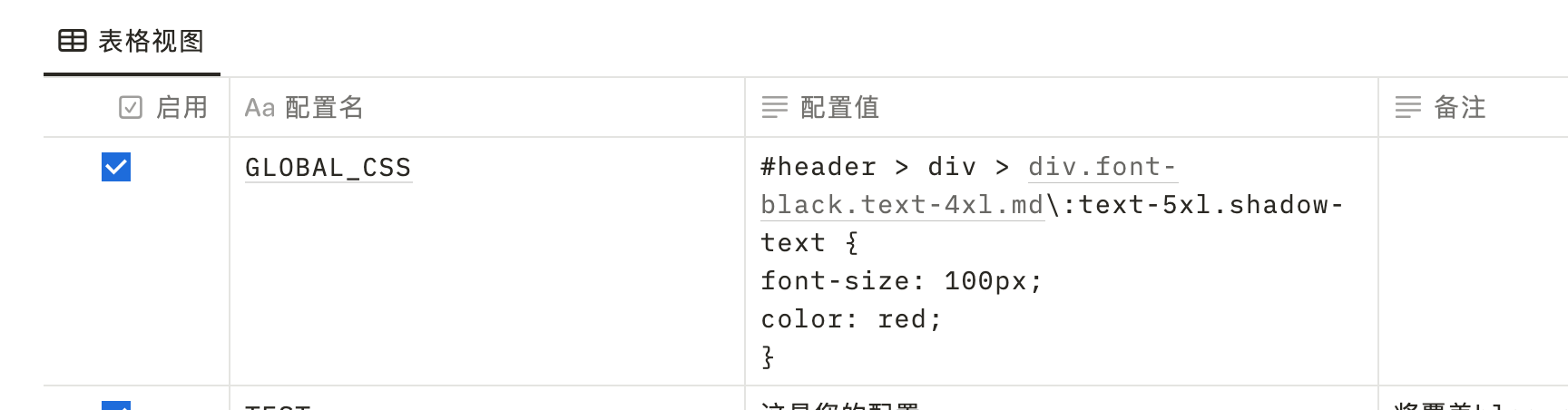
Notion에 다음 설정을 추가했습니다.
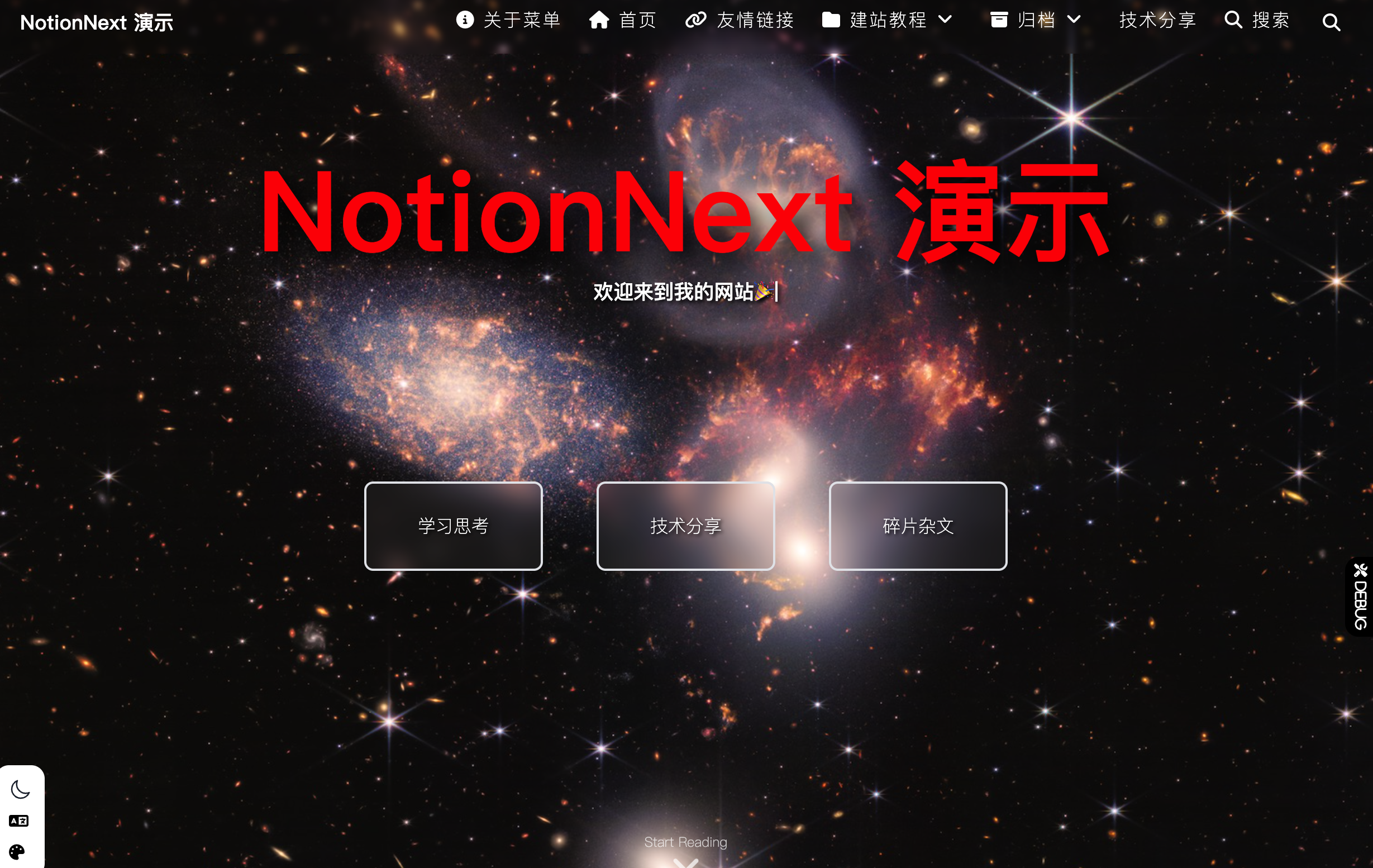
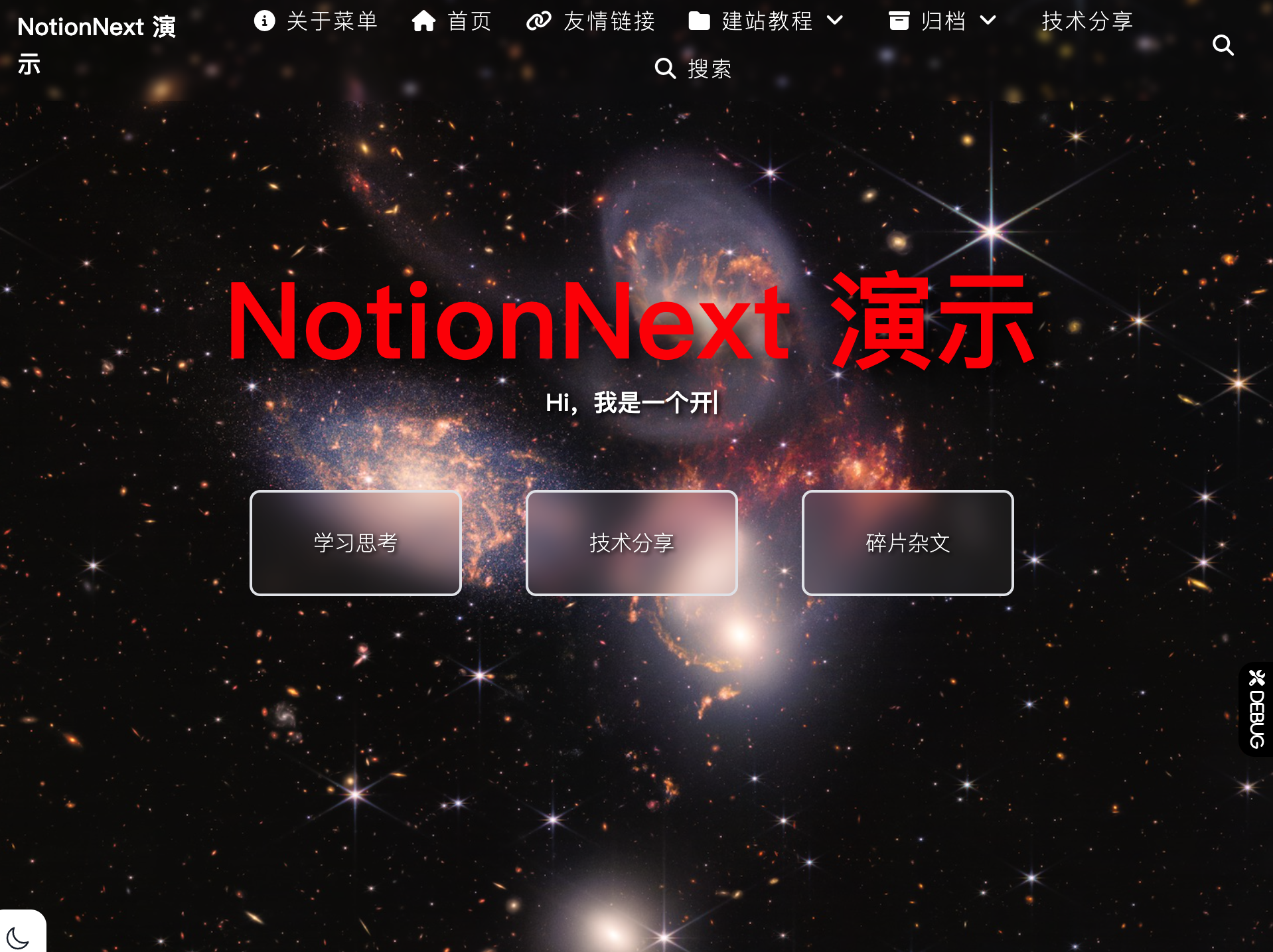
웹페이지를 새로고침하면 즉시 다음 효과가 나타납니다.
단계 소개
전체적으로는 두 단계만으로 스타일을 조정할 수 있습니다.
- 사이트에서 수정할 요소의 소스 코드를 찾고, 해당 요소의
selector를 얻습니다.
💡 selector는 선택자를 뜻합니다. CSS에 어떤 요소에 스타일을 적용할지 알려 주는, 지리 좌표와 비슷한 스크립트입니다. 예를 들어
Asia -> Korea -> Seoul -> Gangnam같은 식의 위치 지정이 지리 선택자라면, 웹페이지에서는 페이지 태그 요소를 기준으로#header > .clazzname > div같은 CSS selector를 사용합니다. CSS 선택자에 관심이 있다면 다음 글을 참고하세요.
CSS 선택자는 스타일을 적용할 HTML 요소를 선택하는 패턴입니다. CSS1, CSS2, CSS3는 Cascading Style Sheets의 서로 다른 버전이며, 각 버전은 웹페이지 스타일 제어와 디자인을 개선하기 위한 기능을 추가했습니다.
- Notion 노트의 NotionConfig에 CSS 스타일을 작성합니다.
💡 NotionConfig는 Notion 노트 데이터베이스 안에서 유형이
CONFIG이고 이름이 설정 센터인 페이지를 의미합니다. 이 페이지의 표로 사이트 정보를 설정할 수 있습니다.
작업 예시
이제 Hexo 테마의 홈 제목 글꼴을 키우고 빨간색으로 조정하는 과정을 보여 드리겠습니다. 다른 스타일 수정도 방식은 비슷합니다.
1. 수정할 요소의 selector 얻기
브라우저에서 이미 배포된 사이트를 엽니다. 예를 들어 제 사이트 /user-guide/intro를 열었습니다.
키보드에서
F12를 눌러 개발자 도구를 엽니다.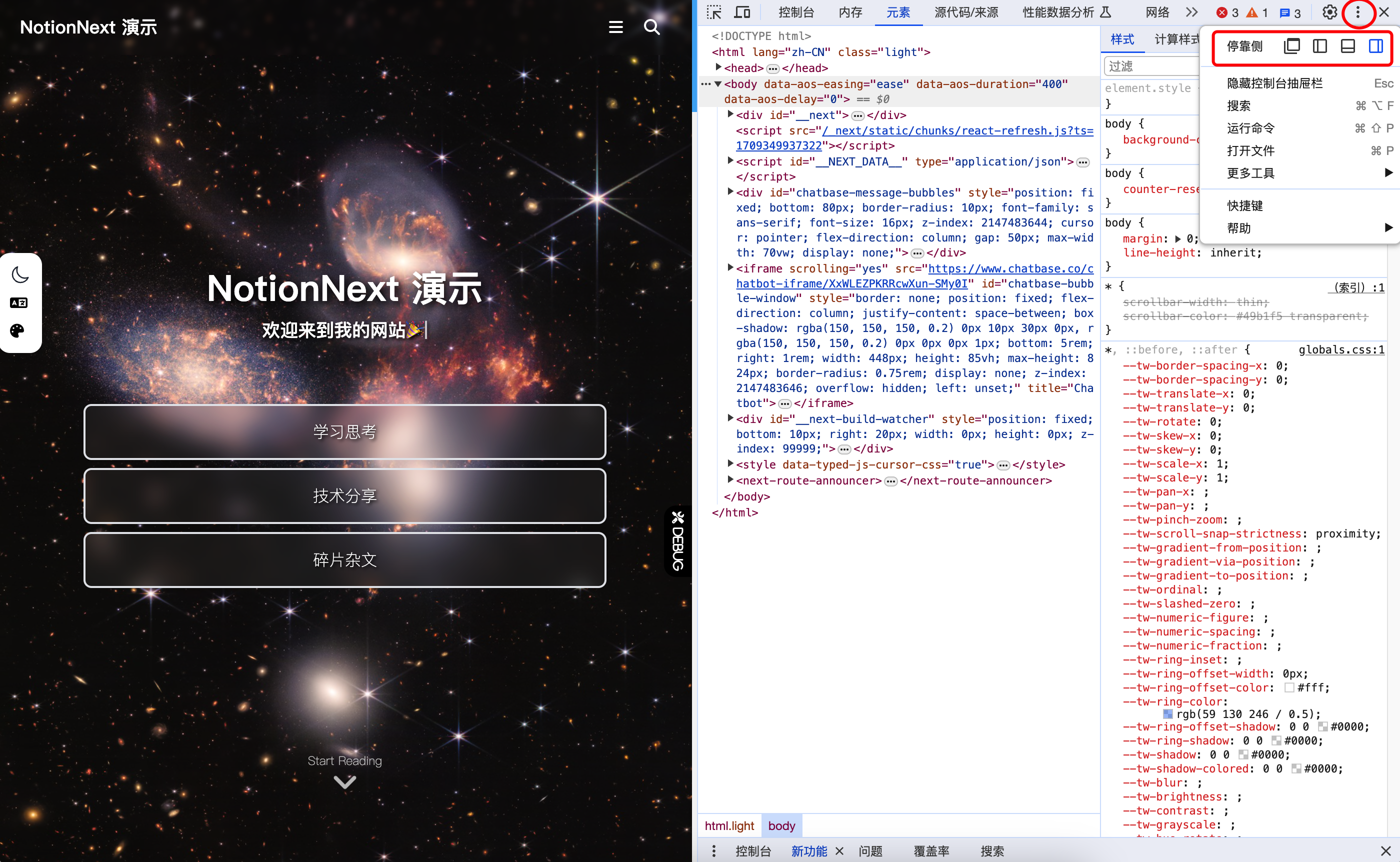
💡 개발자 도구 오른쪽 위의 점 세 개 메뉴에서 개발자 도구를 어느 위치에 고정할지 설정할 수 있습니다. 요소를 가리지 않도록 원하는 위치에 배치하세요.
개발자 도구
왼쪽 위의 선택기를 클릭해선택 모드로 들어갑니다.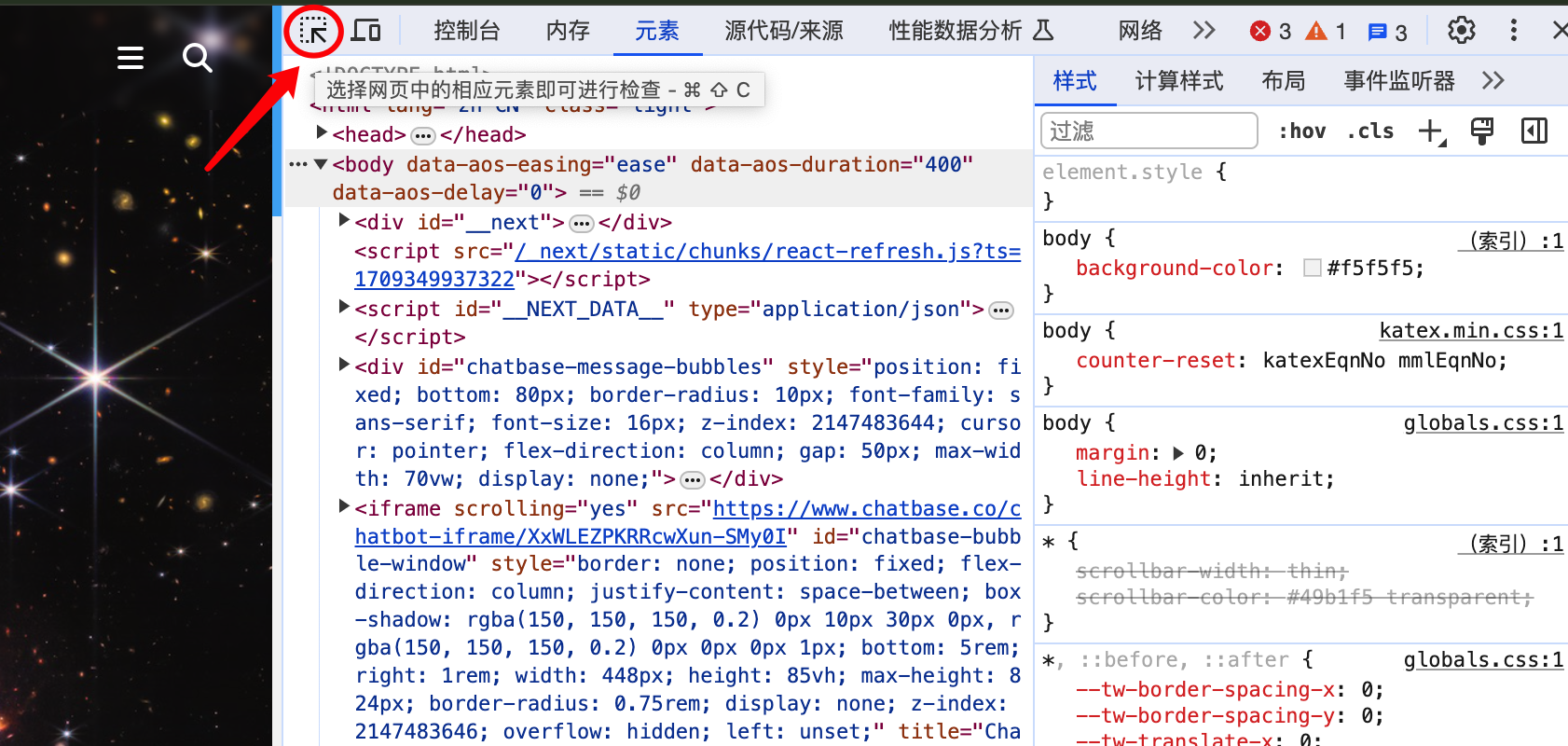 선택기 모드에 들어가면 이 버튼이 파란색으로 바뀝니다. 그리고
 마우스가 가리키는 요소가파란색 오버레이로 강조되며, 현재 요소 정보를 보여 주는플로팅 박스가 나타납니다.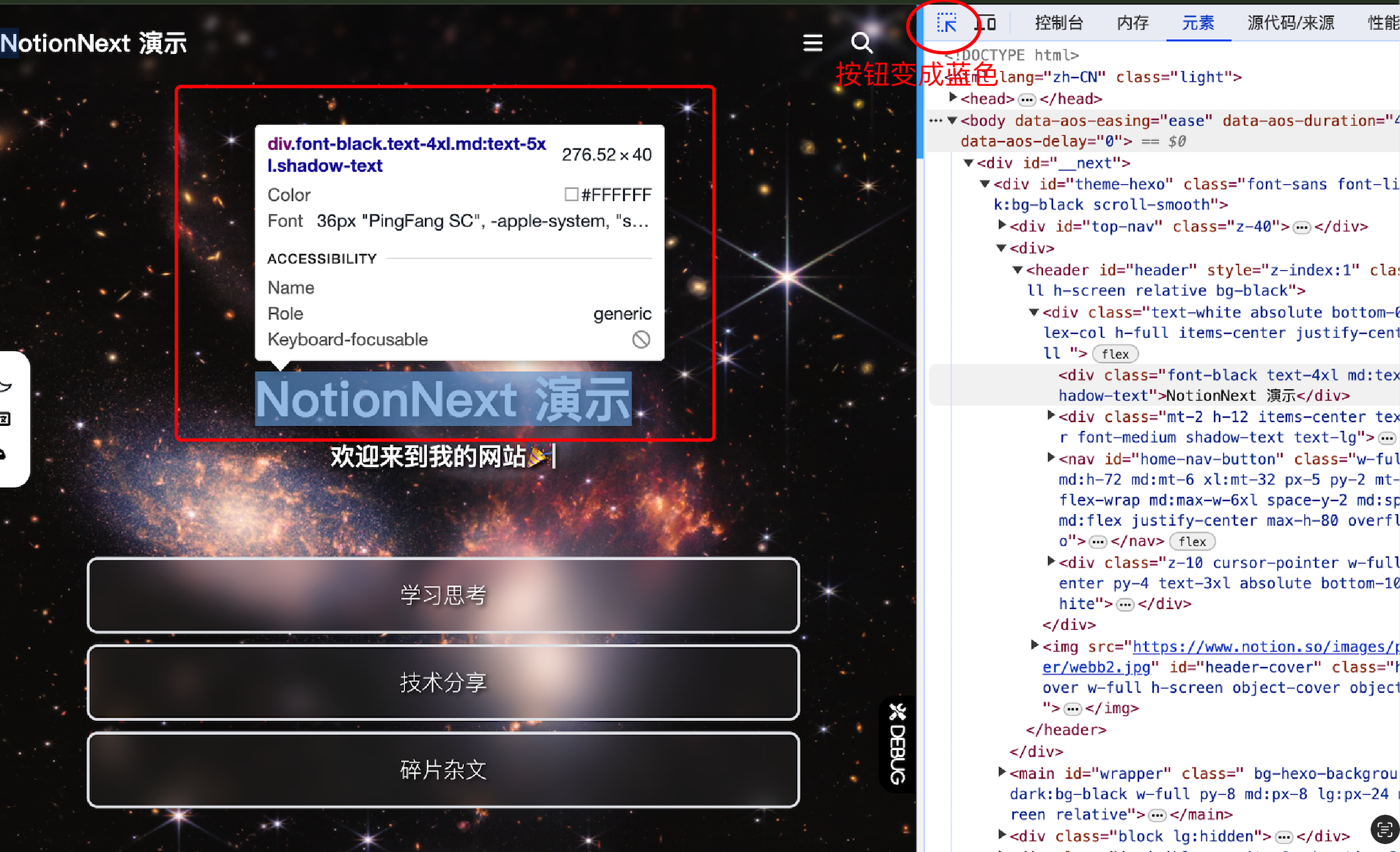
소스 코드에서 해당 요소를 찾습니다. 대상 객체를 한 번 클릭하면 개발자 도구에서 해당 객체의 소스 코드가 자동으로 파란색 선택 상태가 됩니다. 이것이 우리가 찾으려는 코드 요소입니다.
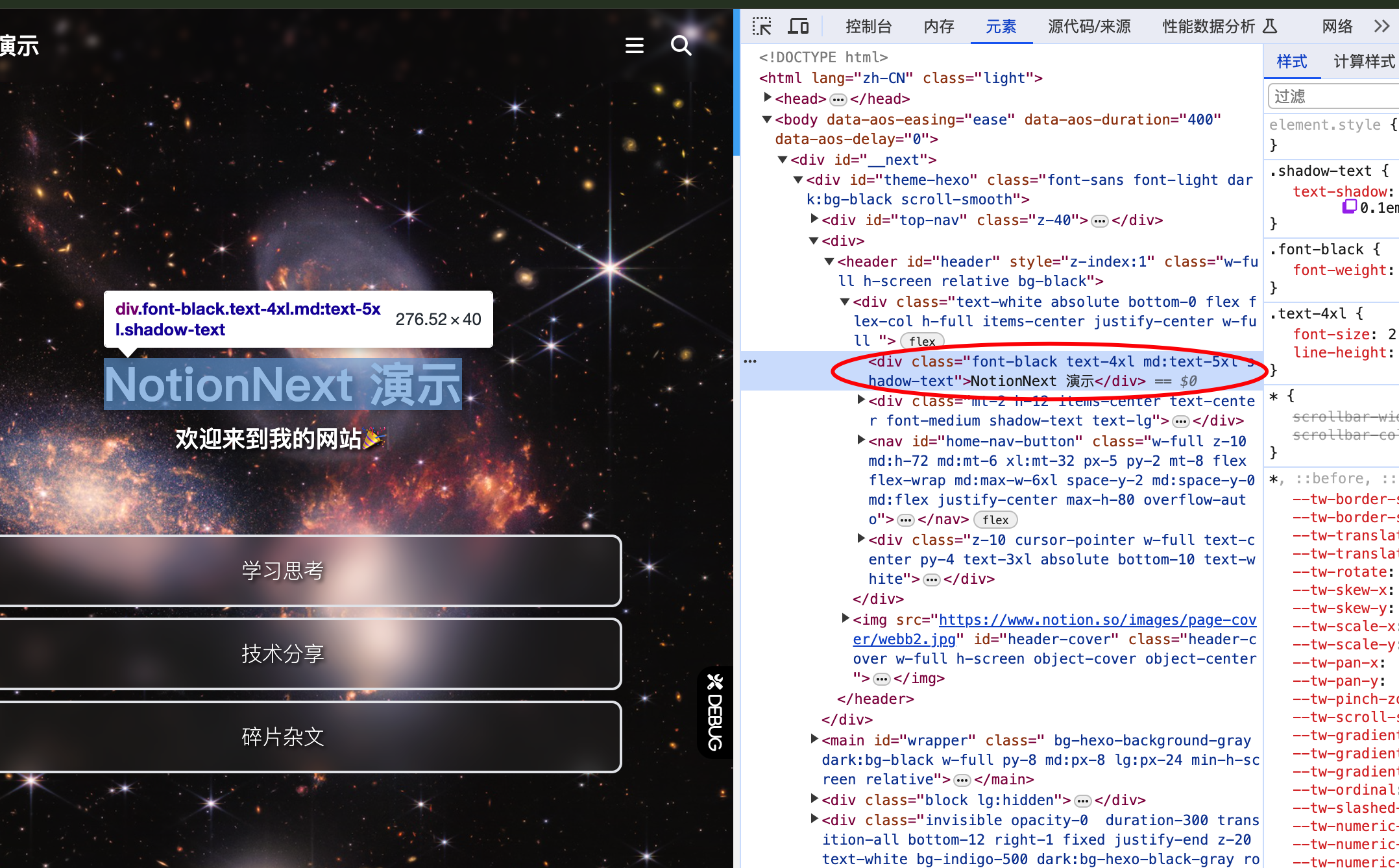
💡 클릭하면 선택기 모드에서 빠져나옵니다.
- selector는 어떻게 얻나요? 파란색으로 선택된 소스 코드를 오른쪽 클릭한 뒤
Copy->Copy selector를 차례로 클릭하면 됩니다.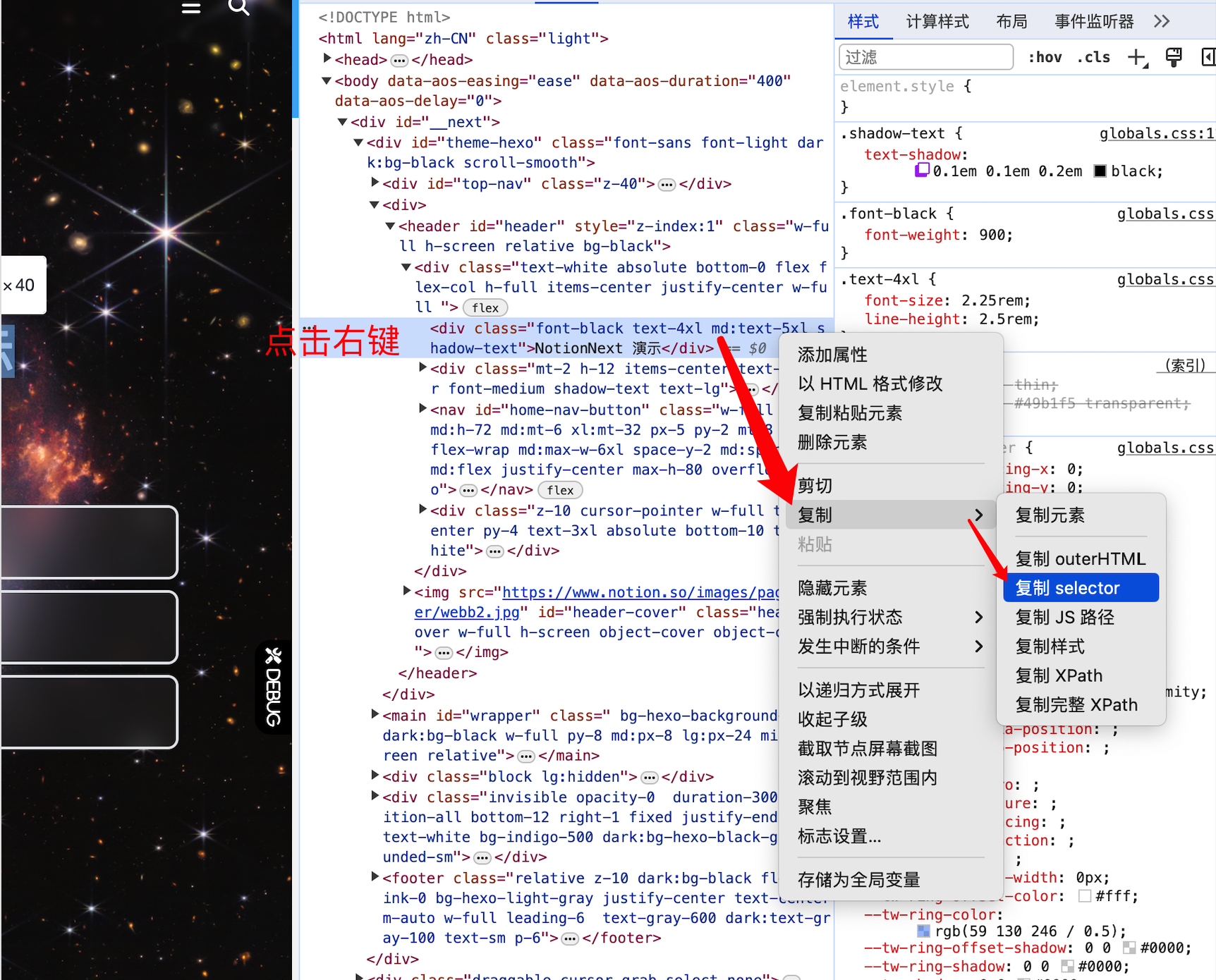
💡 이때 시스템 클립보드 내용은 다음과 같습니다.
#header > div > ``[div.font-black.text-4xl.md](http://div.font-black.text-4xl.md/)``\:text-5xl.shadow-text
추가 설명: 이 명령은 지리 좌표와 비슷합니다.
id가header인 요소 아래의div태그 요소 아래에서, class가[.font-black.text-4xl.md](http://div.font-black.text-4xl.md/)``\:text-5xl.shadow-text인div요소를 찾습니다.
2. CSS 스타일 작성
- 목표는 글꼴을 키우고 색상을 빨간색으로 바꾸는 것입니다. CSS는 어떻게 작성할까요?
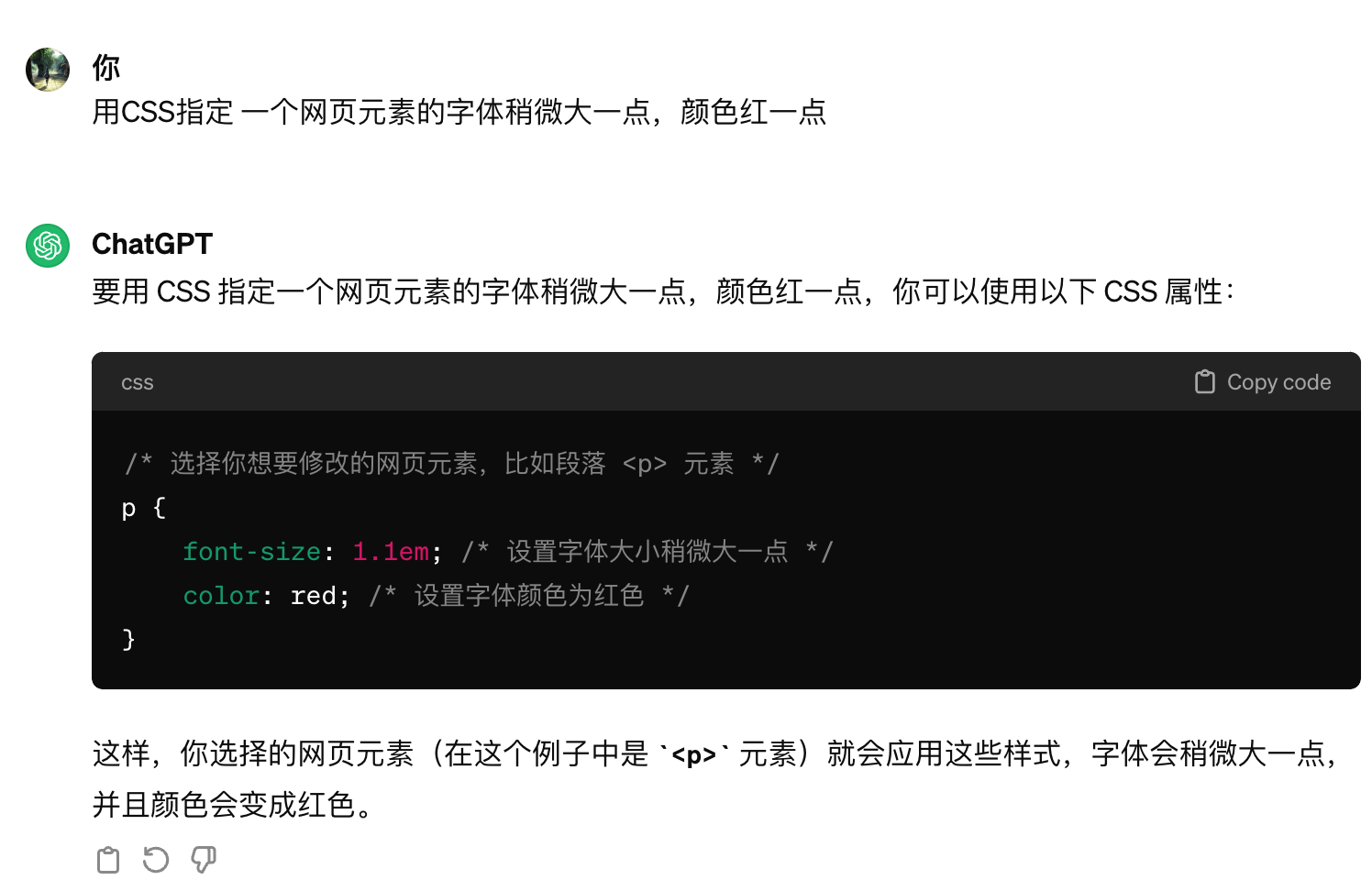 여기 예시의 요소는
 p입니다. 웹페이지의 모든p요소를 큰 글자와 빨간색으로 조정한다는 뜻입니다. 따라서 CSS는 다음처럼 작성할 수 있습니다.
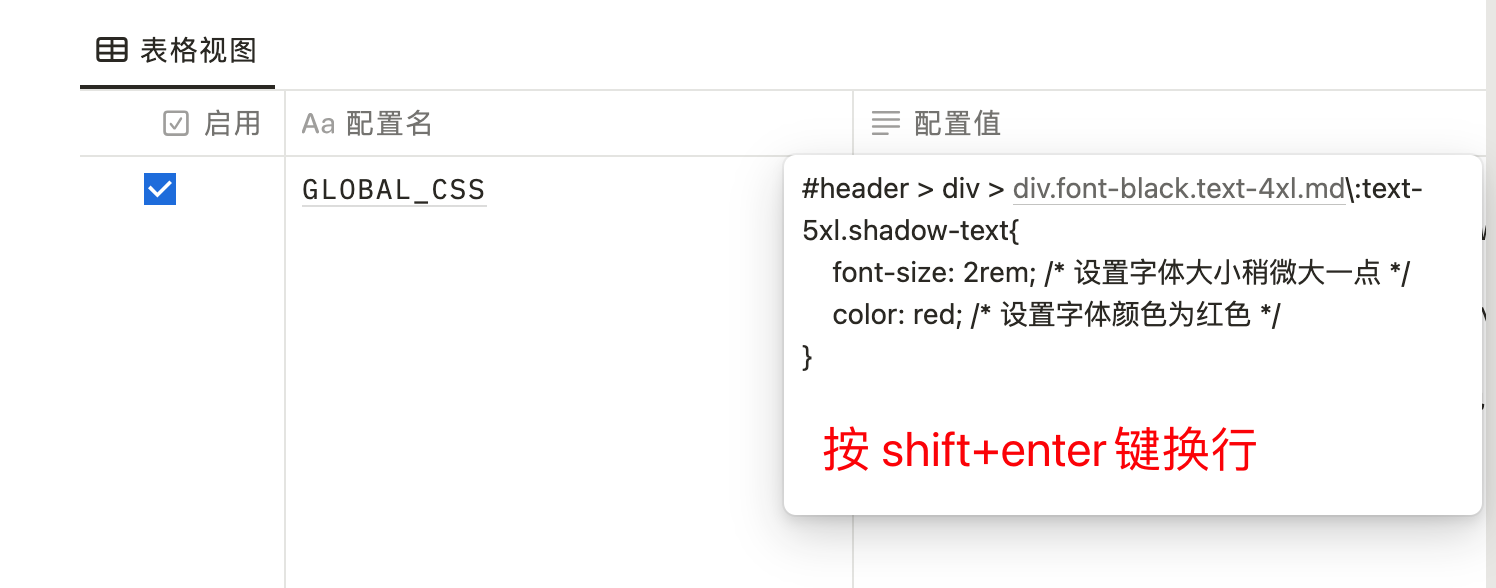
#header > div > [div.font-black.text-4xl.md](http://div.font-black.text-4xl.md/)\:text-5xl.shadow-text{
    font-size: 5rem; /* Make the font size slightly larger */
    color: red; /* Set the font color to red */
}
⚠️ CSS 코드를 입력할 때는 미리 입력기를 영어로 전환하세요. 전각 문장 부호나 공백 때문에 코드 컴파일 오류가 생기는 것을 막기 위해서입니다.
- Notion에서 편집합니다.
CONFIG 설정 센터를 열고 GLOBAL_CSS 설정을 추가합니다. 내용은 위 CSS 스타일입니다.
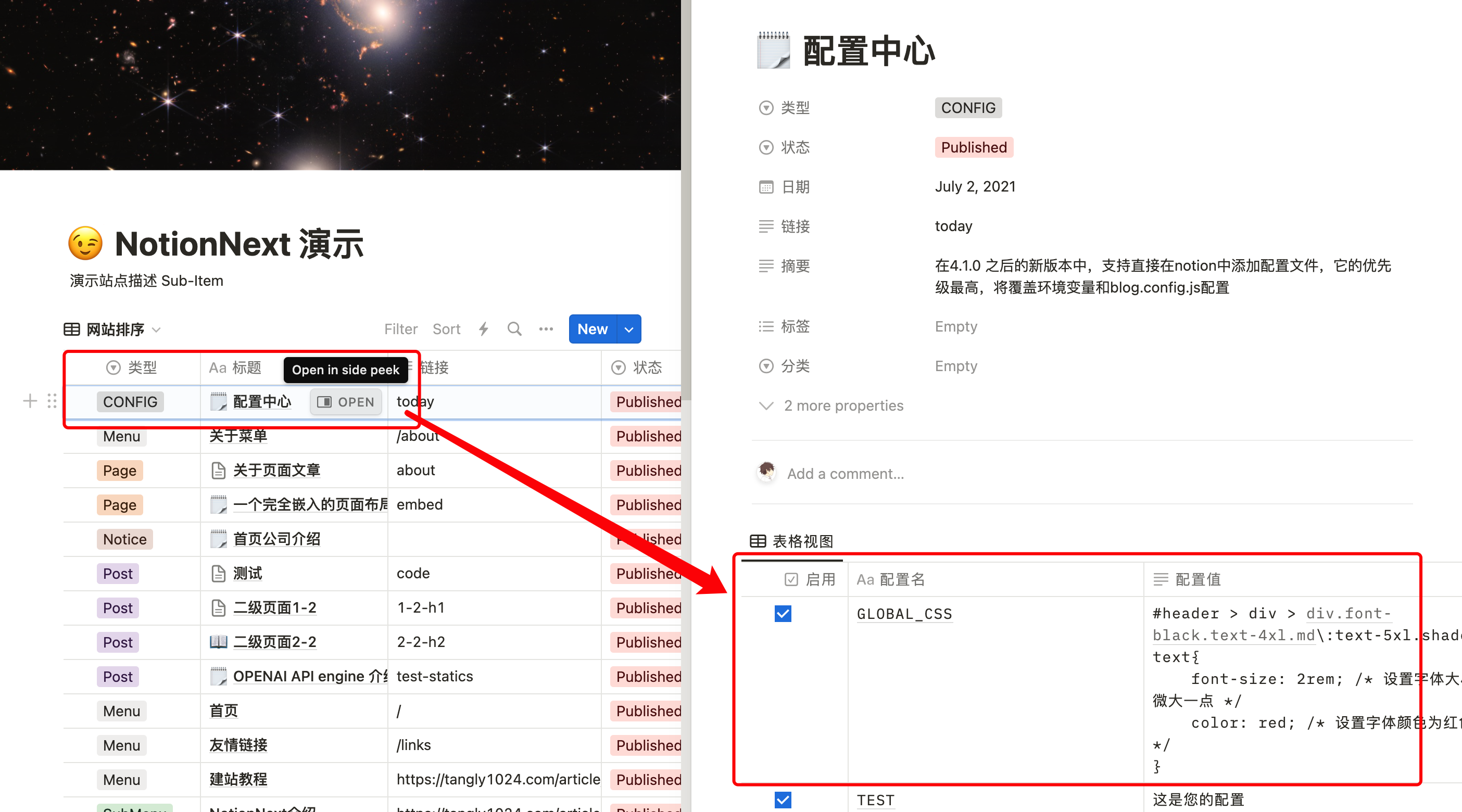
⚠️ 주의: 설정을 활성화하려면 체크해야 합니다. 그렇지 않으면 적용되지 않습니다. 여러 스타일을 설정하려면 줄바꿈 후 계속 붙여 넣으면 됩니다.
- 웹페이지를 새로고침해 효과를 미리 봅니다.
이후 필요에 따라 조금씩 디버깅하면 됩니다.
마지막
CSS로 페이지 스타일을 조정하는 소개는 여기까지입니다. NotionNext 자체는 React와 Tailwind CSS 같은 프레임워크 기술을 사용하므로, 순수 CSS 방식으로 구현할 수 있는 기능에는 한계가 있습니다. 레이아웃 조정처럼 더 깊은 수정이 필요하다면 더 전문적인 개발 작업이 필요합니다.