
SaleSmartly 채팅 플러그인
이전 원문: SaleSmartly 채팅 플러그인 게시일: 2024-5-10 마지막 편집: 2024-9-21 원래 분류: 🧷 외부 확장 태그: NotionNext, 플러그인, 채팅 요약: NotionNext에 Salesmatly 플러그인을 설정하는 방법입니다.
Facebook 채팅 플러그인이 중단되었으므로 현재는 SaleSmartly 플러그인을 대화 도구로 사용할 수 있습니다.
효과 미리보기
웹 페이지 오른쪽 아래의 채팅 아이콘을 클릭하면 사이트 관리자와 채팅할 수 있습니다.

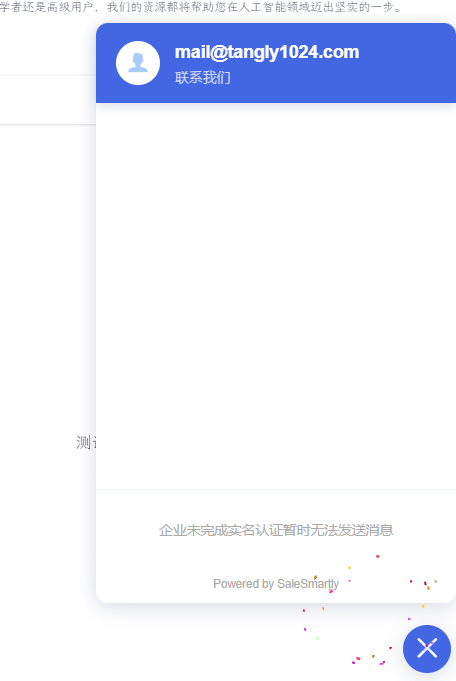
SaleSmartly 무료 버전 한도는 1000개 대화입니다. 1000명 이상의 고객 문의가 발생하면 새 메시지를 받을 수 없으며, 계속 사용하려면 요금제를 업그레이드해야 합니다.
설치 방식
SaleSmartly 백엔드에 로그인해 설치 코드를 가져옵니다.
NotionNext에 설정합니다.
설치 코드 가져오는 방법:
1. SaleSmartly 로그인과 설정
SaleSmartly 홈에 방문해 가입하고 로그인합니다.
SaleSmartly는 live chat, WhatsApp, Facebook Messenger, Instagram, Telegram, Line, Email, WeChat 등을 모아 고객 채팅을 관리할 수 있는 전 채널 고객 대화 도구입니다. AI 봇 자동 응답, 마케팅 자동화, 상담 자동 배정 같은 기능도 제공합니다.
웹 채팅 플러그인 연결을 선택합니다.
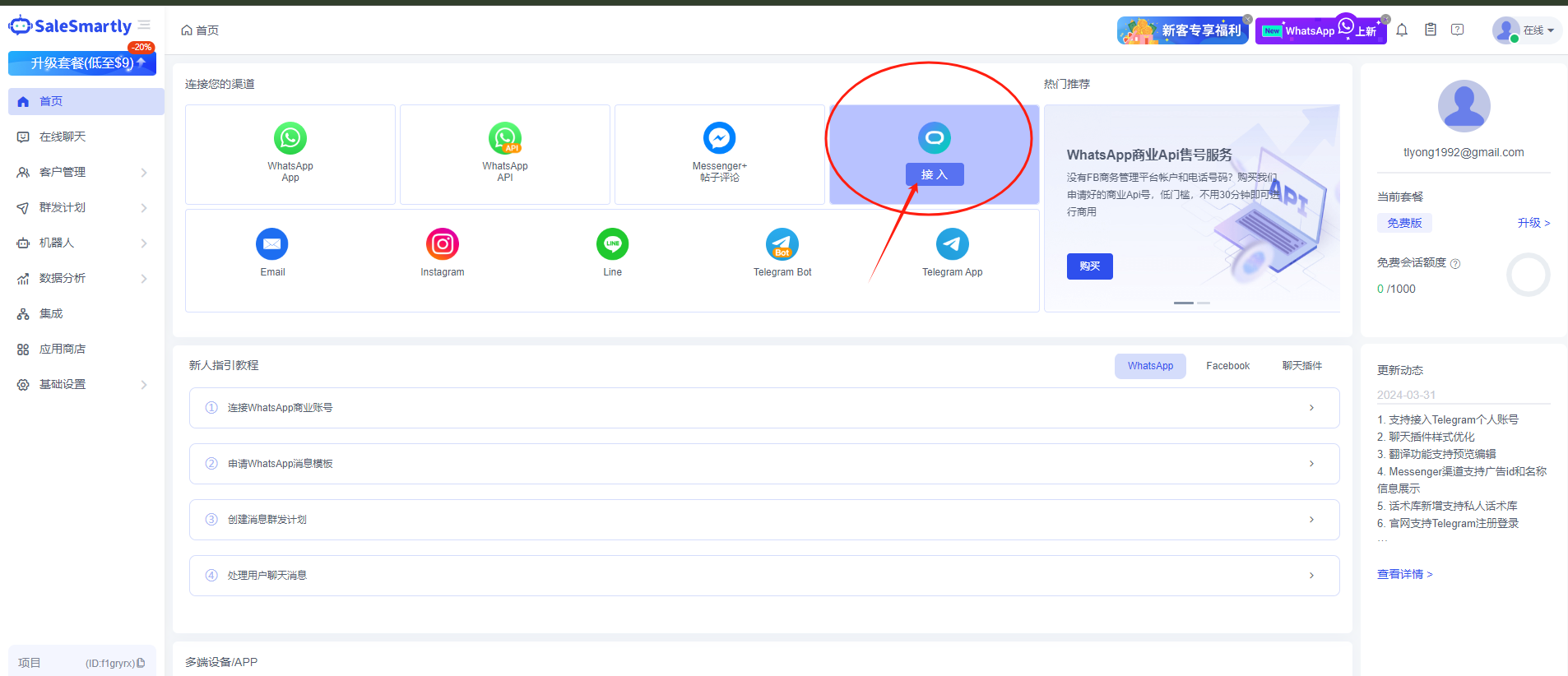
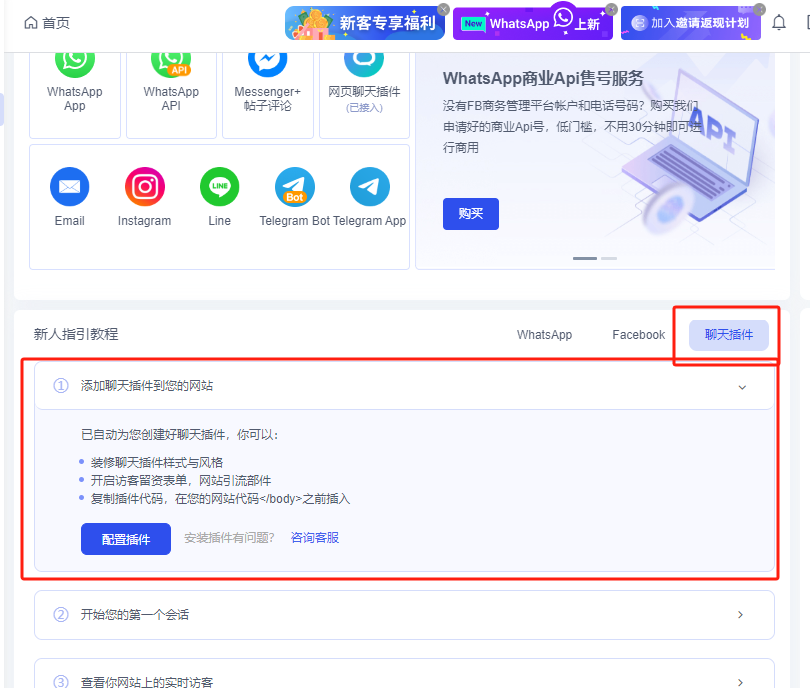
신규 사용자 안내 튜토리얼에서 웹사이트에 채팅 플러그인 추가를 선택하고 플러그인 설정을 클릭합니다.
여기에서 채팅 플러그인의 이름과 사전 설정 메시지를 구성할 수 있습니다.
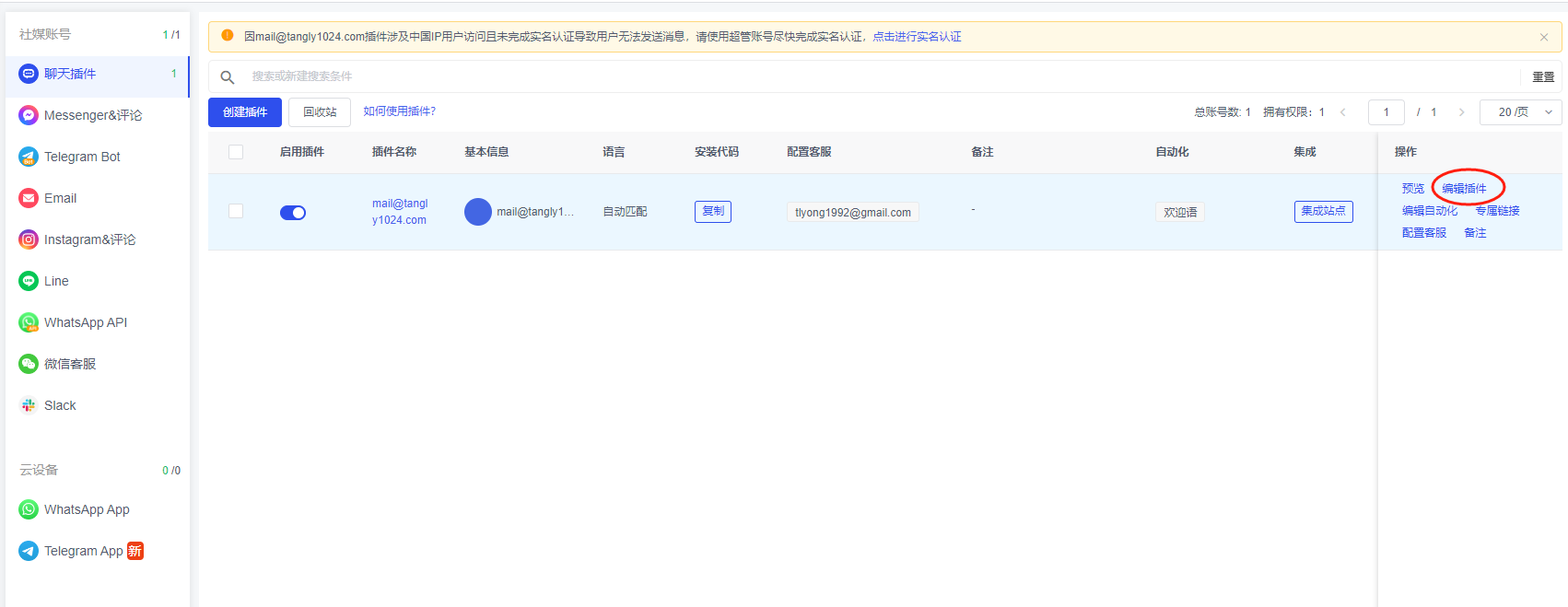
플러그인이 정상적으로 채팅을 수행하려면 실명 인증이 필요합니다.
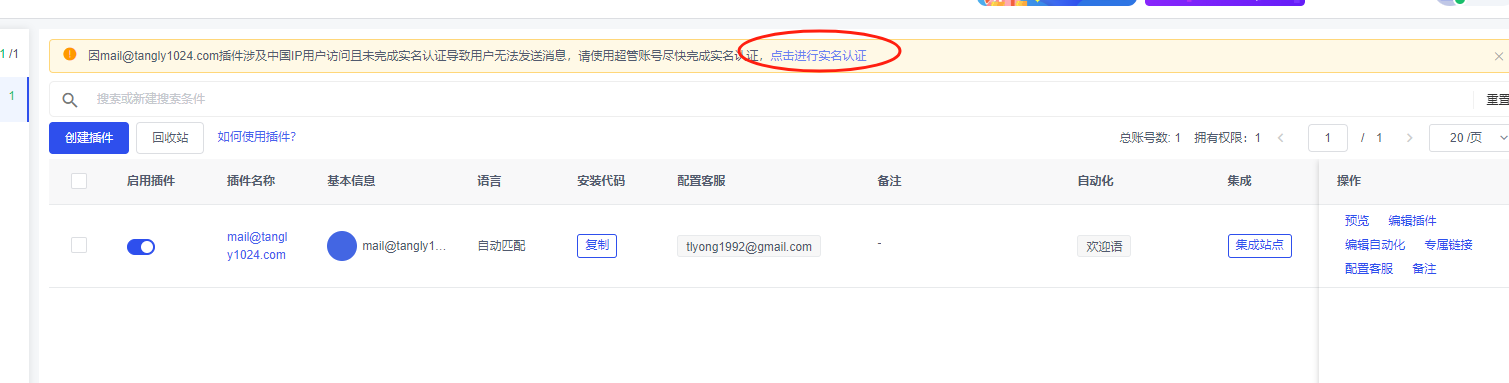
2. 설치 코드 가져오기
copy installation code를 클릭합니다.
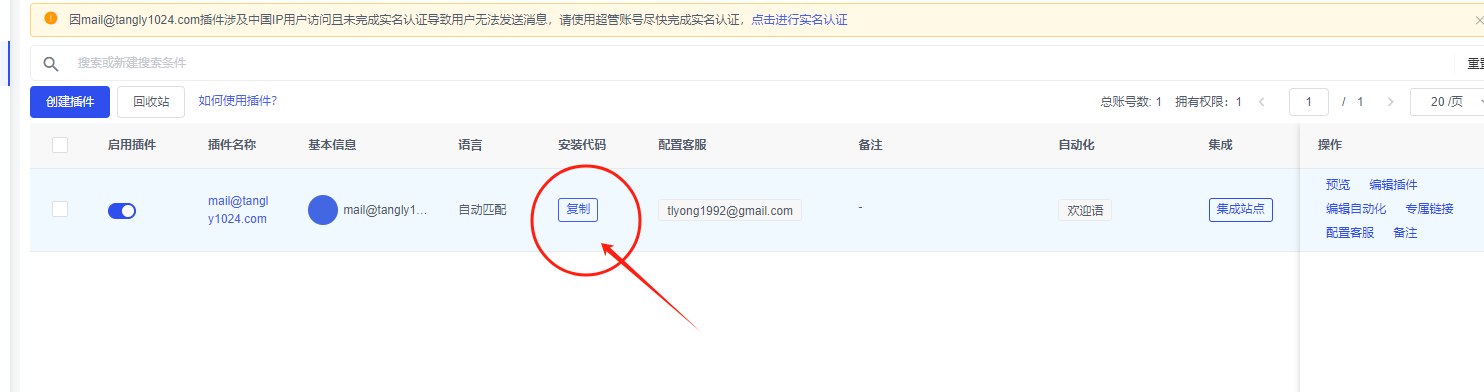
코드는 자동으로 클립보드에 복사되며 형식은 다음과 같습니다.
<script src="**https://assets.salesmartly.com/js/xxxxxxx.js**"></script>위 코드의 링크 부분을 Notion_CONFIG에 설정합니다. CUSTOM_EXTERNAL_JS 설정을 추가하면 됩니다.

예시 설정을 Notion에 복사한 뒤 URL만 자신의 값으로 바꾸면 됩니다.
💡
이 설정값은 대괄호와 영문 큰따옴표로 구성해야 합니다. 예:
["https://1.js","https://2.js","https://3.js"]. 이는 설정 배열을 의미하며, 여러 값을 영문 쉼표로 구분할 수 있습니다.Notion에 직접 입력하면 영문 큰따옴표가 다른 따옴표로 자동 변환되어 오류가 날 수 있습니다. 따라서 여기의 형식을 복사한 뒤 URL만 자신의 값으로 바꾸는 것을 권장합니다.
~~구버전 설정 방법, 폐기됨~~
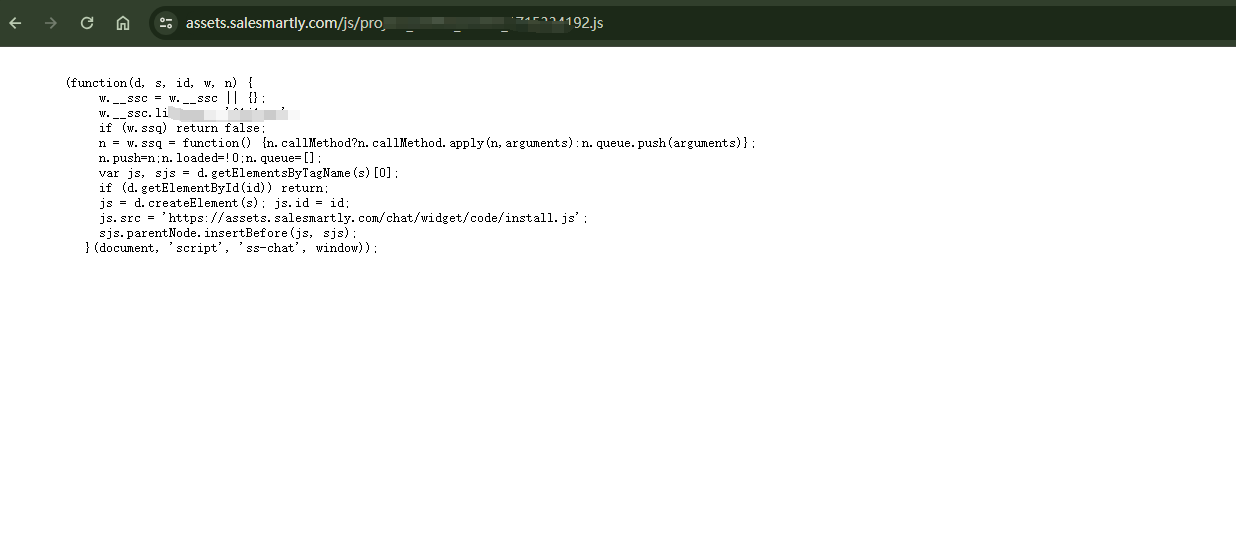
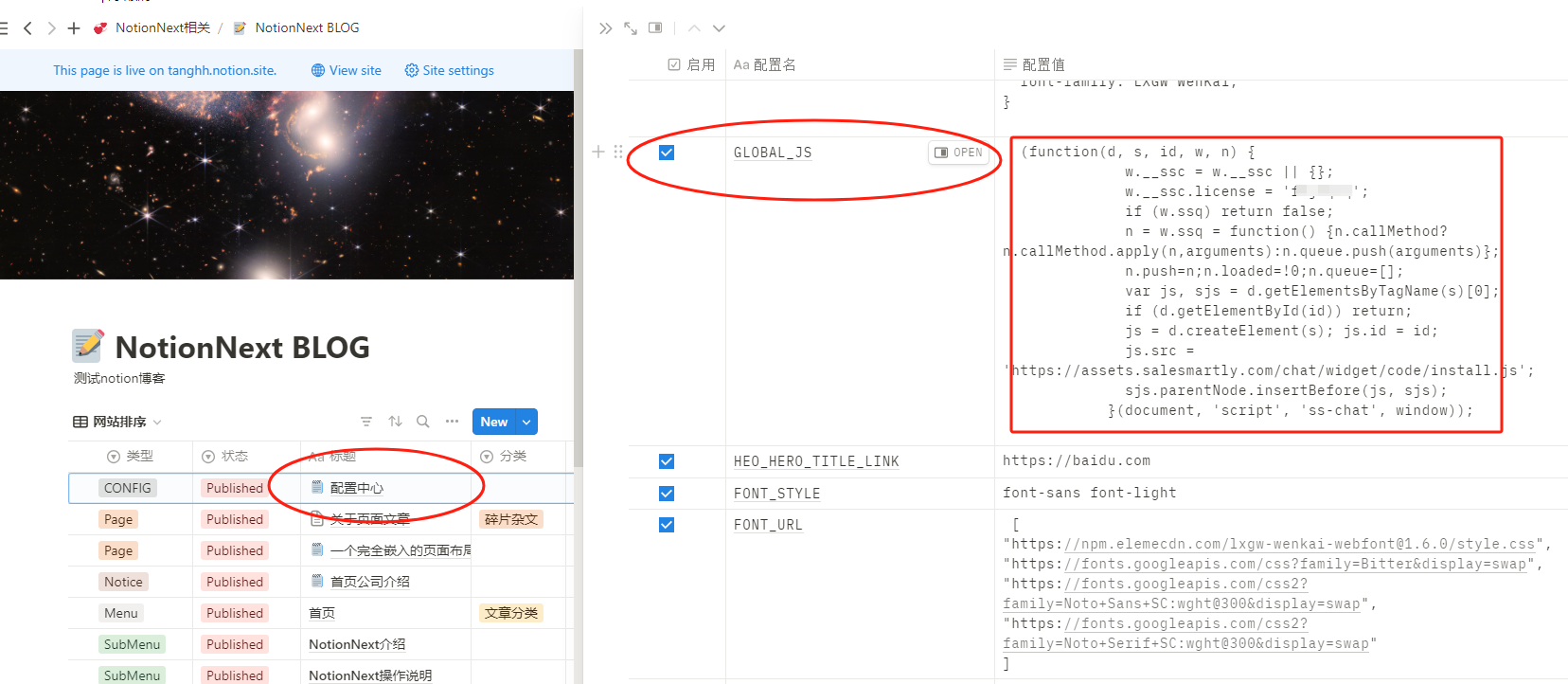
위 스크립트의 링크 부분을 복사해 브라우저에서 열면 코드가 표시됩니다.
코드 전체를 선택해 복사합니다.
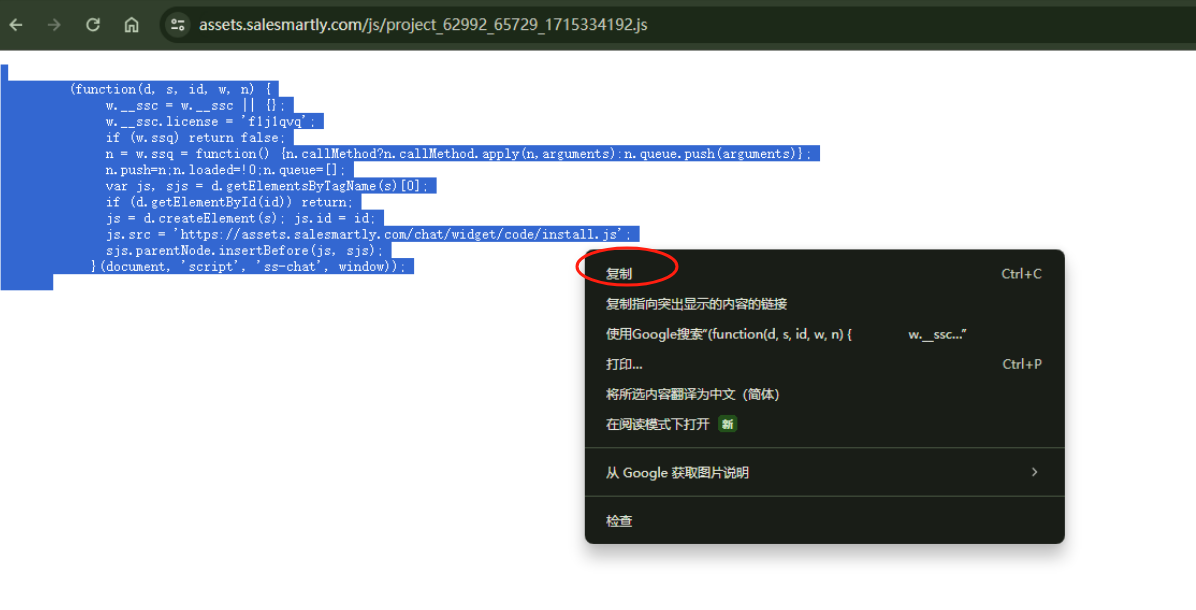
Notion 템플릿의 설정 센터를 열고 GLOBAL_JS 설정 항목에 붙여 넣으면 됩니다.
부록
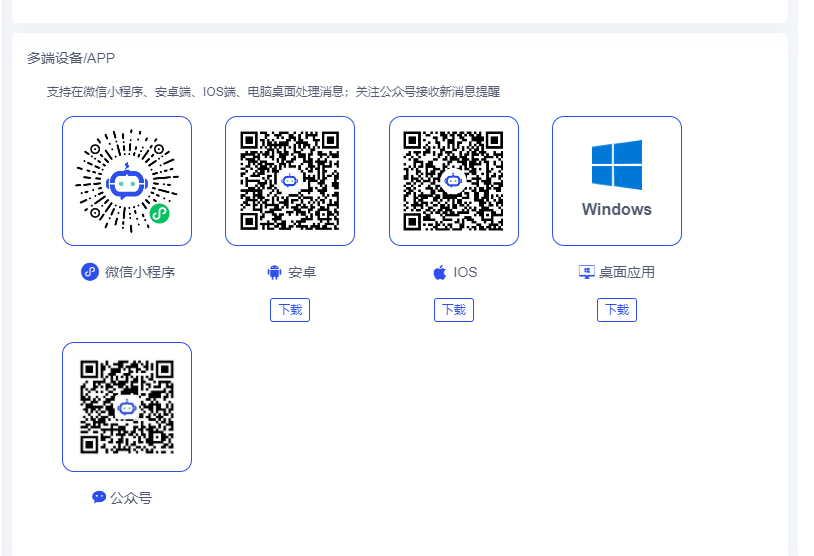
Salesmart 백엔드 홈에서는 답장 메시지를 받을 터미널을 선택할 수 있습니다. 예를 들어 mini app을 연결하면 해당 앱에서 사용자 메시지를 받거나 답장할 수 있습니다.
다른 채팅 플러그인 선택
온라인에서 다른 플러그인을 찾아 설치해도 됩니다. 예를 들어 TIDIO 플러그인 설치를 참고하거나 Chatway 채팅 플러그인을 사용할 수 있습니다. 설치 방식은 SaleSmartly와 거의 같습니다. Chatway도 스크립트 주소 하나를 추가하는 방식입니다.

원문 링크
https://docs.tangly1024.com/article/notion-next-salesmatly-pulgin