
인증 코드로 글 잠금 해제하기 OpenWrite/TechGrow
이전 문서: 인증 코드로 글 잠금 해제하기 OpenWrite/TechGrow 게시일: 2024-9-5 마지막 수정: 2026-4-30 원래 분류: 🔊 운영 튜토리얼
⚠️
OpenWrite가 이 서비스를 중단해 공식 계정 유입 방식은 더 이상 유효하지 않습니다. 따라서 아래 OpenWrite 문서는 오래된 내용입니다.
새 버전에서는 TechGrow 방식으로 인증 코드 잠금 해제를 제공합니다. yunhe-dev의 https://yunhe.dev/ 제출에 감사드립니다. PR: https://github.com/tangly1024/NotionNext/pull/3826 사용 경험은 OpenWrite와 동일합니다. 페이지에 더 보기 버튼이 표시되고, 사용자가 클릭하면 공식 계정을 팔로우한 뒤 콘텐츠를 볼 수 있습니다.
공식 문서 참고
먼저 TechGrow에 로그인 또는 가입하고 사이트를 만든 뒤 BlogID를 얻습니다.
콘텐츠 채널 유입에 초점을 둔 무료 오픈 플랫폼입니다.
다음으로 WeChat Official Account 관리 화면에서 키워드 자동 응답을 설정합니다.
Mainstream Blog | TechGrow Official Docs
블로그 방문자를 WeChat Official Account로 유도하는 방식입니다.
마지막으로 NotionNext 설정 센터에 필요한 설정 4개를 추가합니다.
TechGrow 설정 설명
자세한 내용은 코드 **/conf/techgrow.config**를 참고하세요.
Notion의 Config 페이지에서 같은 이름의 key를 직접 설정할 수 있습니다. 이 설정은 blog.config.js보다 우선합니다.
필수 항목: 기존 OpenWrite 설정과 거의 동일합니다. 기존 사용자는 OPEN_WRITE를 TECH_GROW로 바꾸면 됩니다.
자주 쓰는 선택 항목:
TECH_GROW_ARTICLE_CONTENT_ID(기본값notion-article)TECH_GROW_BTN_TEXTTECH_GROW_VALIDITY_DURATION(시간)
목록 규칙:
TECH_GROW_WHITE_LIST: 이 경로들은 통과시킵니다.TECH_GROW_YELLOW_LIST: 이 경로들에만 차단을 활성화합니다. 우선순위는 white list보다 높습니다.
TechGrow 관리 화면에서 블로그를 만든 뒤 사용 버튼에서 관련 작업을 찾을 수 있습니다.
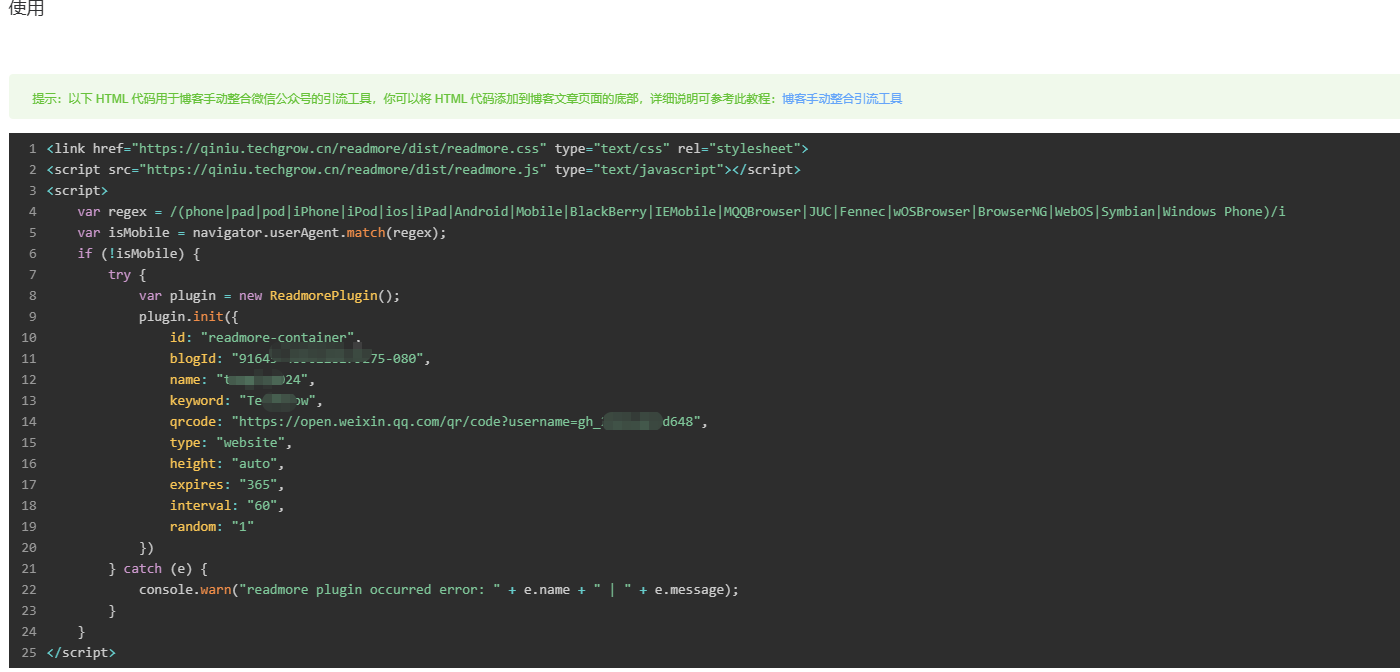
아래는 OpenWrite 시기에 남아 있던 문서입니다. 사용 경험은 TechGrow와 완전히 동일합니다. 모든 도메인에서 openwrite가 들어간 부분을 techgrow로 바꿔야 한다는 점에 주의하세요.
잠금 해제 방법
글 상세 페이지를 읽을 때 기본적으로 글 내용의 절반이 숨겨지고, 뒤쪽 내용은 잠금 해제 후 볼 수 있습니다.
글 하단의
원문 작성은 쉽지 않습니다. 사람 인증을 완료하고 전체 글 읽기버튼을 클릭합니다.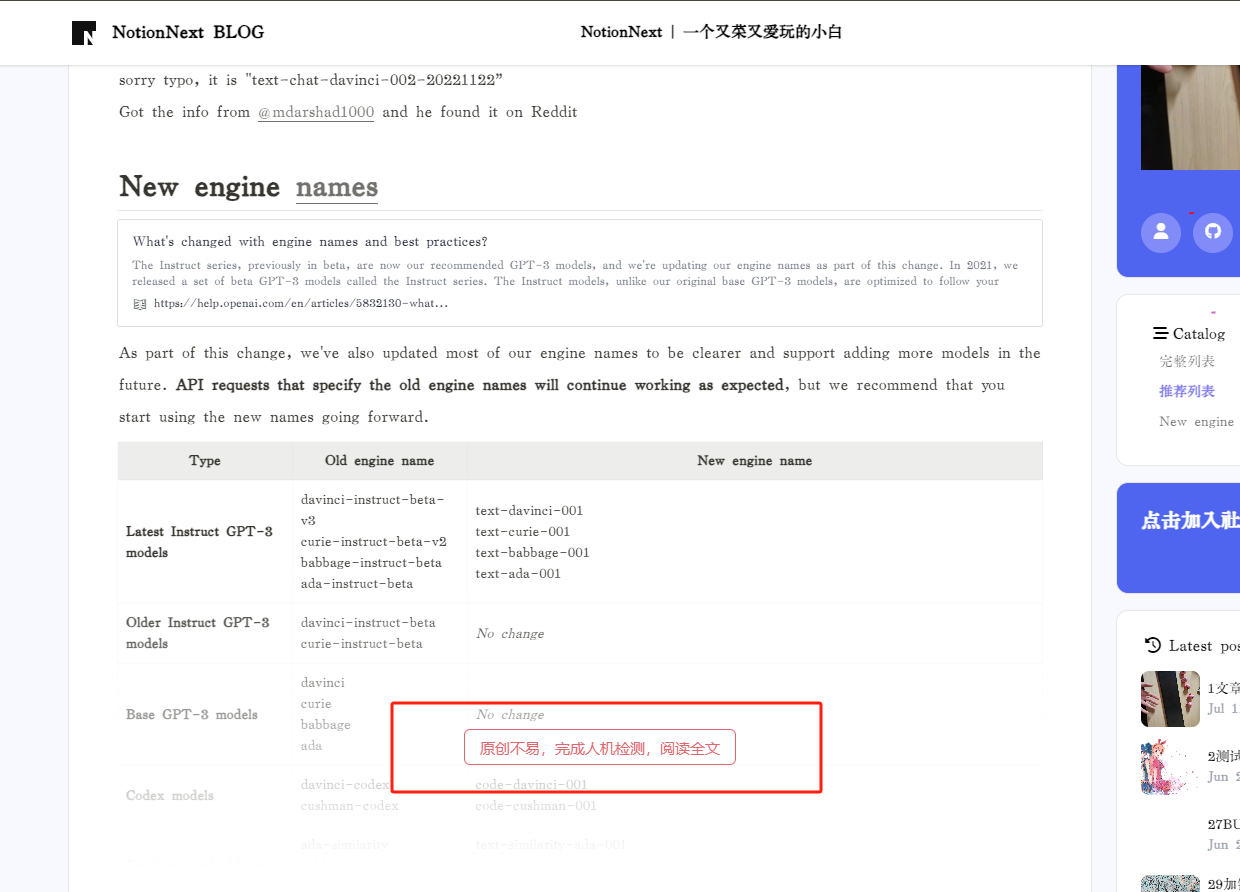
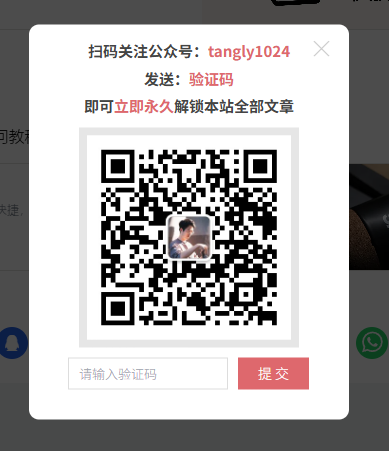
팝업 대화 상자에서 안내 문구를 볼 수 있습니다. WeChat에서 공식 계정 이름을 검색하거나 QR 코드를 스캔해 공식 계정을 팔로우합니다.
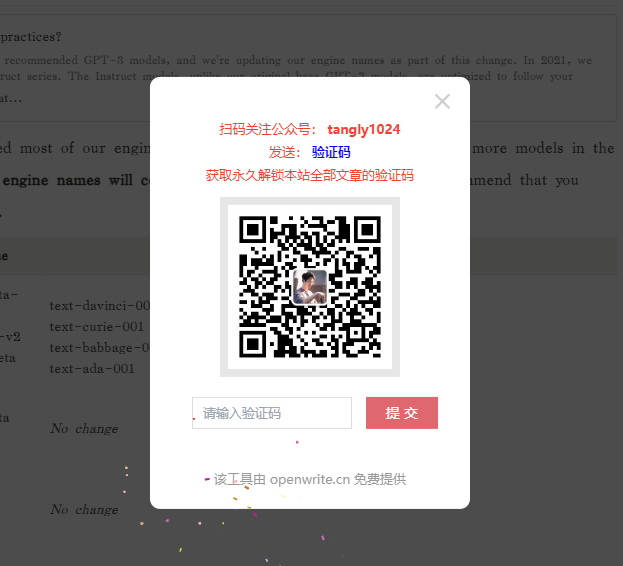
공식 계정에서 왼쪽 아래의
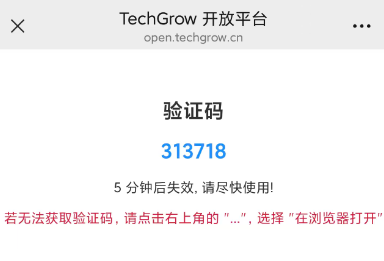
인증 코드를 클릭합니다. 또는 채팅창에 직접인증 코드를 보냅니다.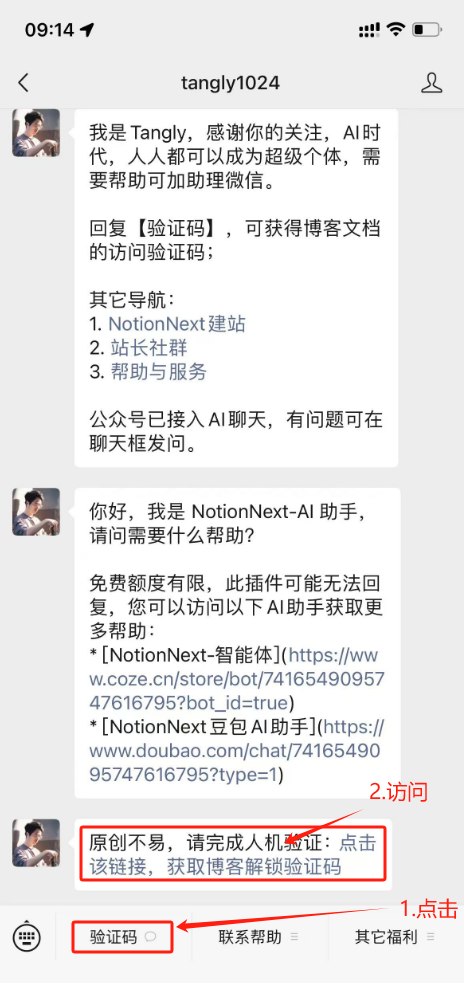 공식 계정은 링크를 전송합니다. 해당 링크에 접속하면 인증 코드를 볼 수 있습니다.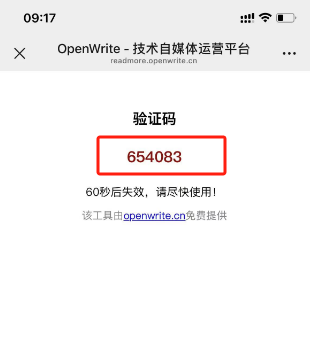
웹페이지로 돌아와 인증 코드를 입력하고 제출을 클릭합니다.
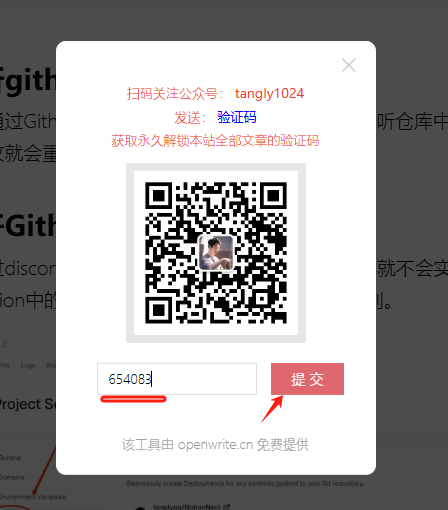
💡
- 현재 모든 테마를 지원합니다. 인증 코드는 한 번만 입력하면 전체 사이트 접근이 잠금 해제됩니다.
- 이 기능은 4.7.0 이후 버전으로 업데이트해야 사용할 수 있습니다.
💡
이 기능은 Auto Driving Xiaobai Talk의 후원으로 제공되었습니다.
Auto Driving Xiaobai Talk은 자율주행 알고리즘 튜토리얼을 제공하는 개발자 커뮤니티입니다.
NotionNext 설정 설명
💡
2025-01-19 버전 이후 yellow list 설정이 추가되었습니다. 설정하면 일부 글만 잠글 수 있습니다.
Notion 설정 센터에 아래 설정을 추가하면 웹페이지에서 글 인증 코드 잠금 해제 기능을 활성화할 수 있습니다.
이 설정을 구현하려면 먼저 OpenWrite 플랫폼에 가입해 blogId를 얻고, 응답에 사용할 키워드 바인딩을 설정해야 합니다.
설정 ID는 어디서 얻나요?
- OpenWrite 페이지로 이동합니다.
설정 페이지->블로그 추가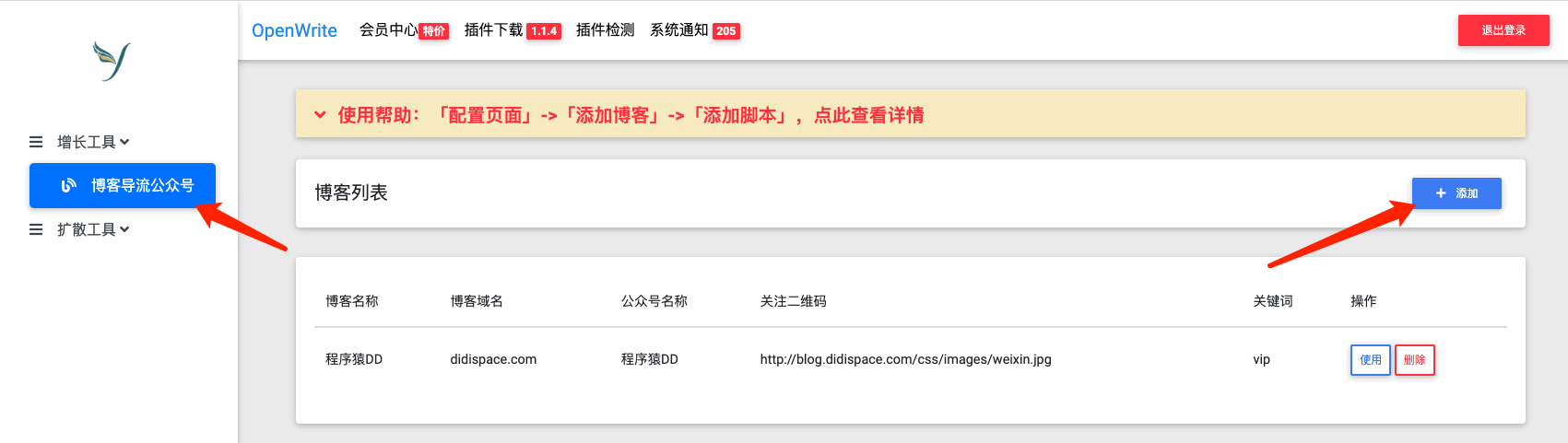
안내에 따라 정보를 입력하면 통합 방안이 생성됩니다.
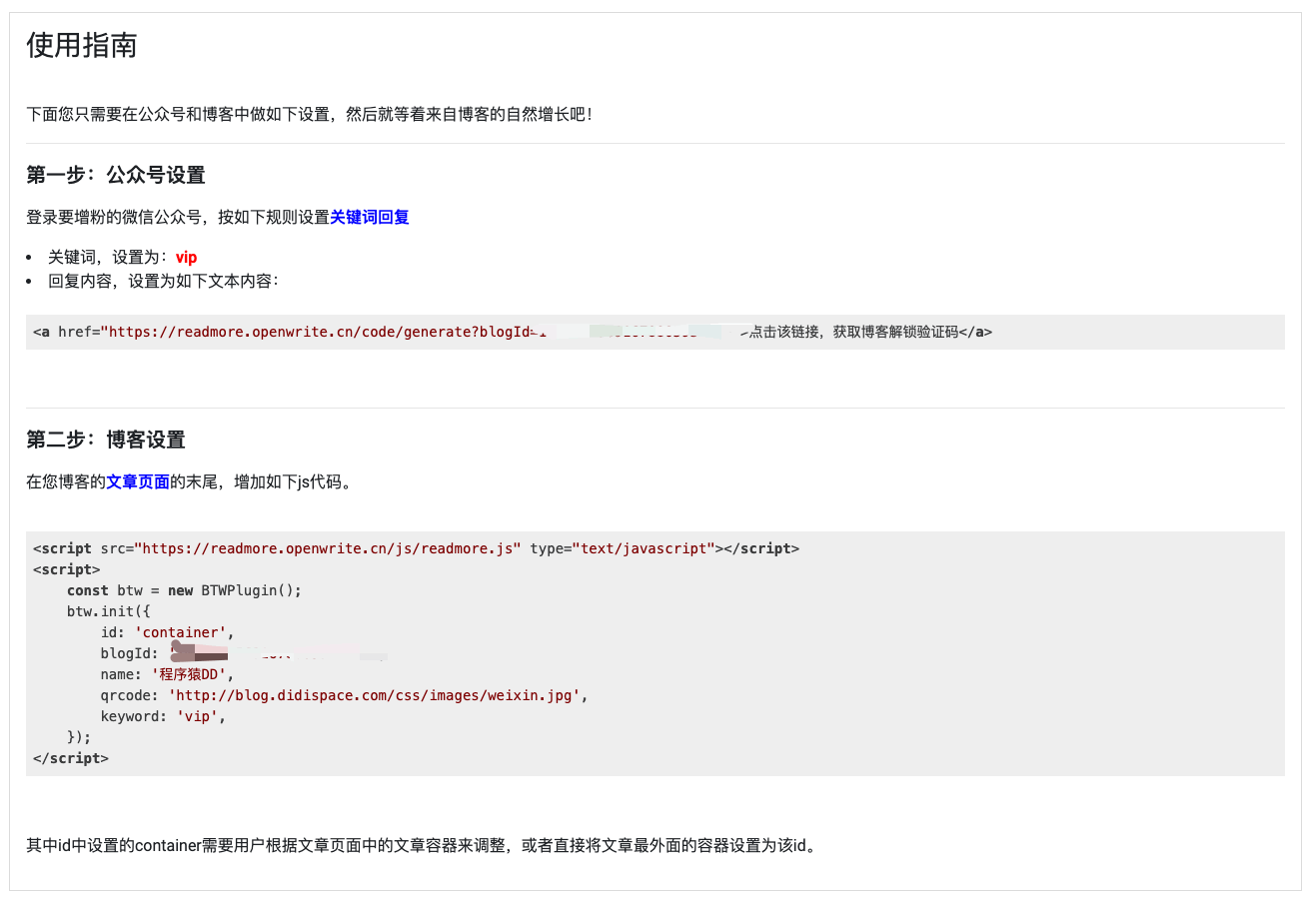
핵심 단계
여기의
blogId매개변수를 기록해야 합니다. 위 이미지에서blogId뒤에 가려진 부분입니다.안내에 따라 공식 계정 관리 화면에서 키워드 자동 응답을 설정해야 합니다.
공식 계정 QR 코드 이미지는 어디서 얻나요?
공식 계정 관리 센터에서
설정을 찾아 클릭하고계정 정보로 이동합니다.계정 정보 페이지에서 QR 코드를 찾고
더 많은 크기를 클릭합니다.더 많은 크기 페이지에는 자주 쓰는 QR 코드 크기와 권장 스캔 거리가 표시됩니다. 필요에 따라 다운로드하면 해당 공식 계정 QR 코드를 얻을 수 있습니다.
공식 계정 키워드 자동 응답은 어떻게 설정하나요?
공식 계정 관리 화면에서 자동 응답 -> 키워드 응답 -> 응답 추가로 이동합니다.
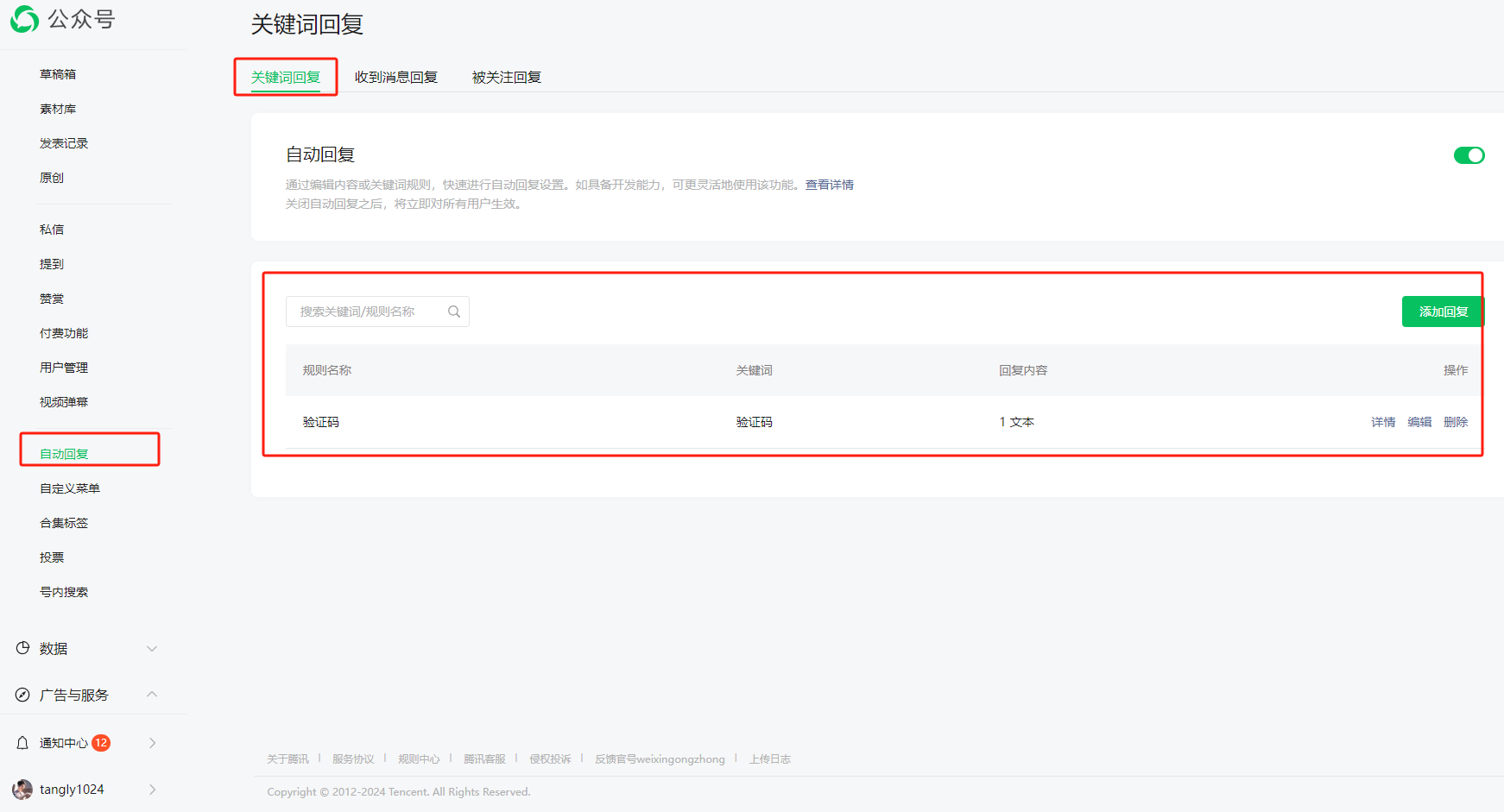
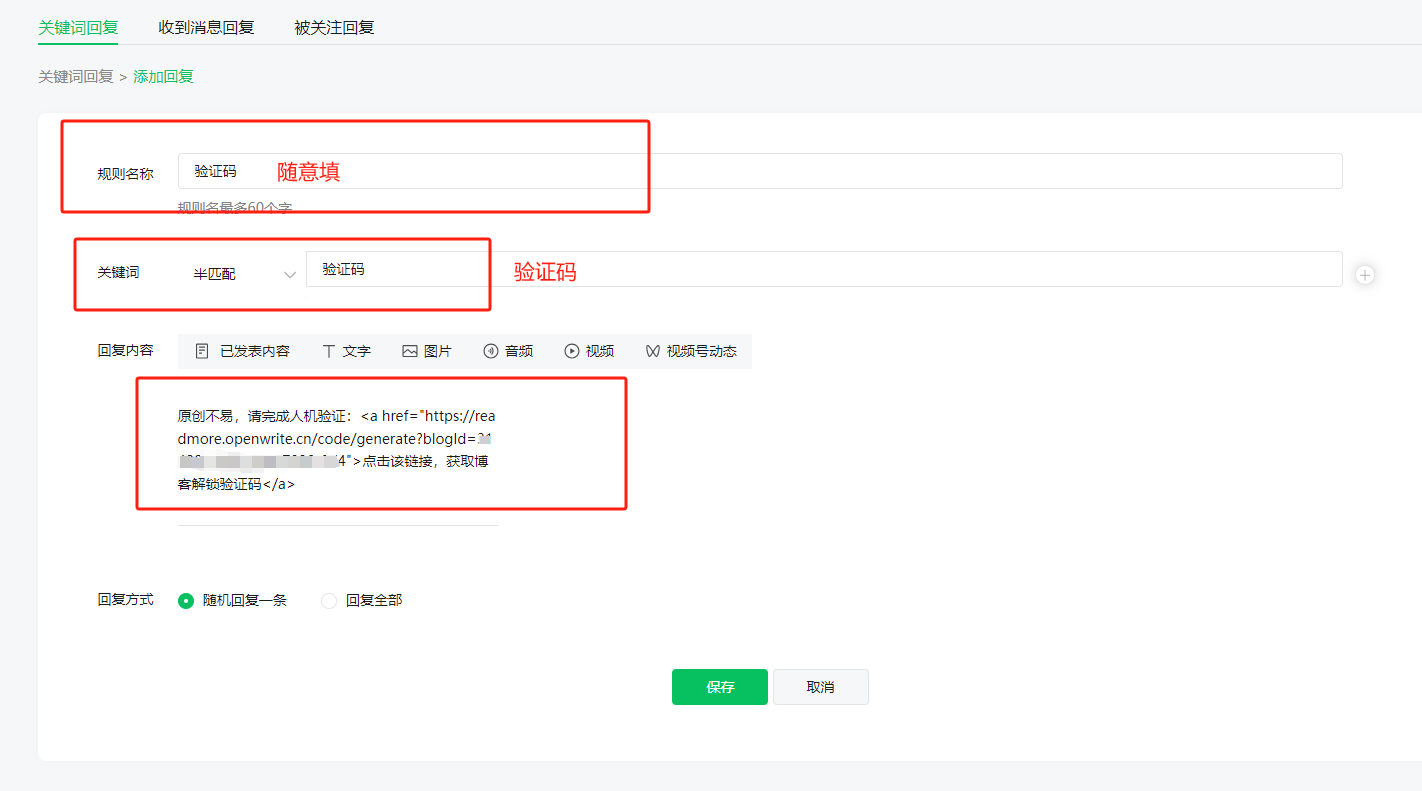
아래는 설정 예시입니다.
💡
자동 응답 내용에서 가장 중요한 것은 OpenWrite 관리 화면이 제공하는 인증 코드 링크를 포함하는 것입니다. 사용자가 이 링크를 클릭하면 인증 코드를 얻을 수 있습니다. 예:
<a href="https://readmore.openwrite.cn/code/generate?****blogId****=****xxxxx**">이 링크를 클릭해 블로그 잠금 해제 인증 코드를 받으세요</a> ** 주의: 이 링크는 사용자마다 다릅니다. 특히
blogId매개변수가 다릅니다.
참고
OpenWrite 공식 문서:
콘텐츠 채널 운영자를 위한 도구 플랫폼입니다.