
AI 채팅봇: Coze
이전 원문: AI 채팅봇: Coze 게시일: 2024-9-20 마지막 편집: 2024-9-30 원래 분류: 🧷 외부 확장
들어가기 전에
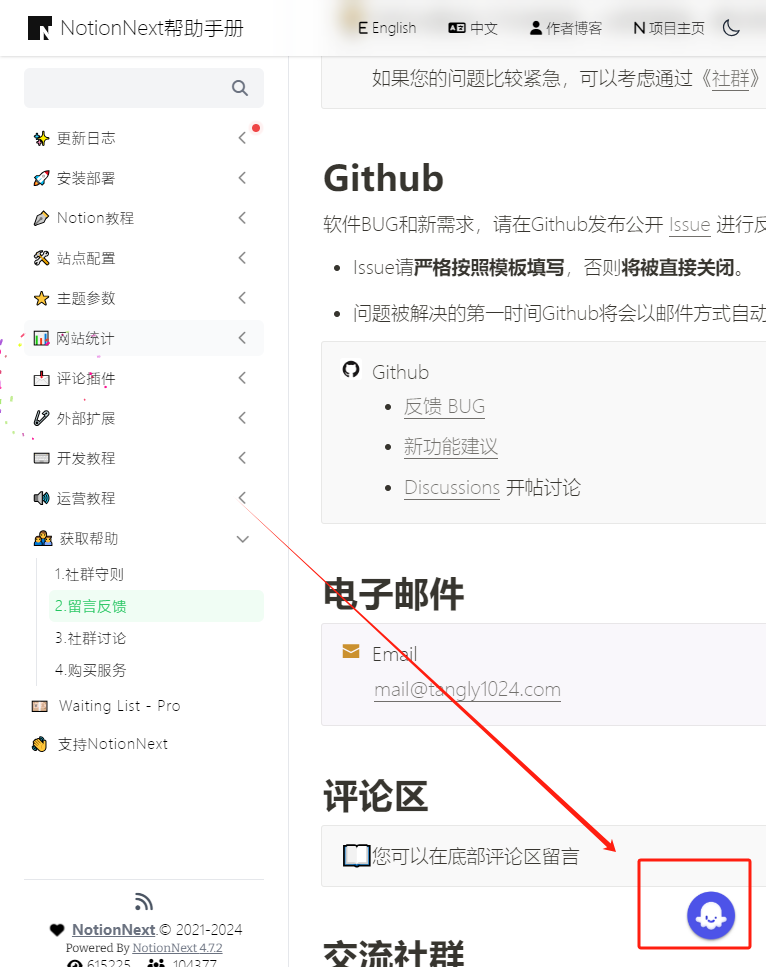
사이트 오른쪽 아래의 AI assistant에 직접 질문할 수 있습니다. assistant는 가능한 한 사용자의 문제를 해결하도록 도와줍니다. 이 문서에서는 Coze AI 봇을 NotionNext에 연결하는 방법을 설명합니다.
특징
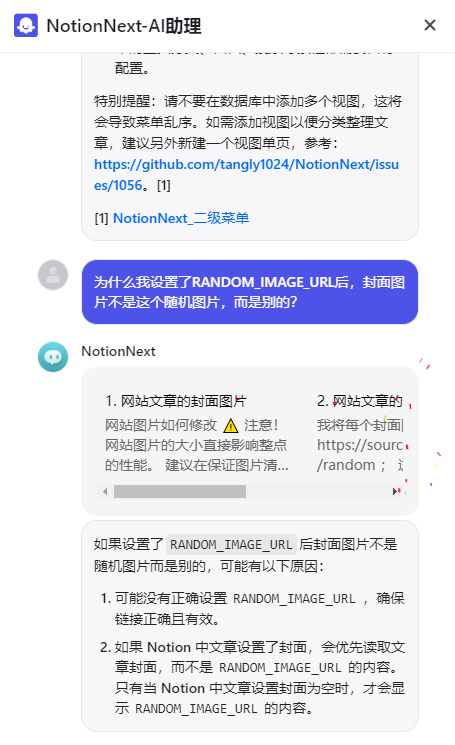
Coze는 Bing, Baidu 같은 검색 엔진 플러그인을 연결할 수 있습니다. 질문 시 인터넷을 자동으로 검색하고 답변을 정리할 수 있습니다.
Coze는 글 콘텐츠 같은 출처 정보를 지식 베이스로 정리할 수 있습니다. 답변할 때 이 지식 베이스를 검색해 더 전문적인 답변을 제공할 수 있습니다.
NotionNext에서 Coze 설정하기
Notion_config에 두 가지 설정을 추가하면 됩니다. 각각 봇의 표시 이름과 봇 ID입니다.

예시는 다음과 같습니다.
여기서 COZE_TITLE은 원하는 값으로 입력할 수 있습니다. 이 값은 창 안의 AI 봇 제목에만 영향을 줍니다. 예: NotionNext-AI assistant.
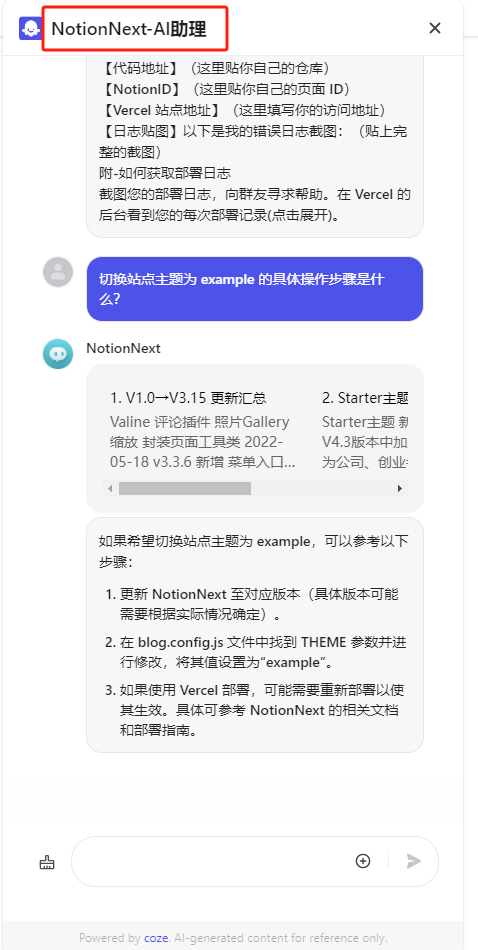
또한 Coze 백엔드에서 자신의 봇을 만들고 BOT_ID를 가져와야 합니다.
내 Coze 봇 만들기
중국 국내판 Coze를 등록하면 주로 Doubao, Tongyi Qianwen 같은 중국 대형 모델을 사용합니다.
Coze는 차세대 AI 대형 모델 agent 개발 플랫폼입니다. 플러그인, 장단기 기억, 워크플로, 카드 등 다양한 기능을 통합해 낮은 진입 장벽으로 개인화되거나 상업 가치가 있는 agent를 빠르게 만들고 Doubao, Feishu 등 여러 플랫폼에 배포할 수 있게 돕습니다.
또는 국제판을 사용할 수도 있습니다. 국제판은 GPT, Claude, Gemini 같은 해외 대형 모델을 사용합니다.
Coze: Next-Gen AI Chatbot Developing Platform
Coze is a next-generation AI application and chatbot developing platform for everyone. Regardless of your programming experience, Coze enables you to effortlessly create various chatbots and deploy them across different social platforms and messaging apps.
두 버전의 작업 방식과 설정 방식은 거의 같습니다. 국제판은 플러그인이 조금 더 강한 편이지만, 국내 사용자는 네트워크 문제 같은 진입 장벽이 있을 수 있습니다.
아래에서는 중국 국내판 Coze를 예로 설명합니다.
봇 만들기
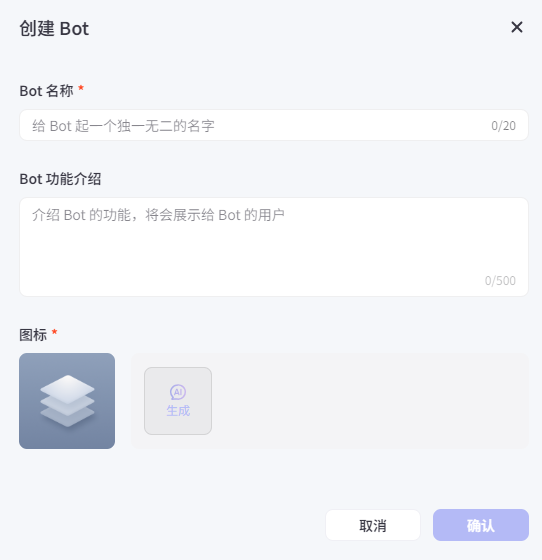
개인 공간에서 오른쪽 위의 봇 만들기를 클릭합니다.
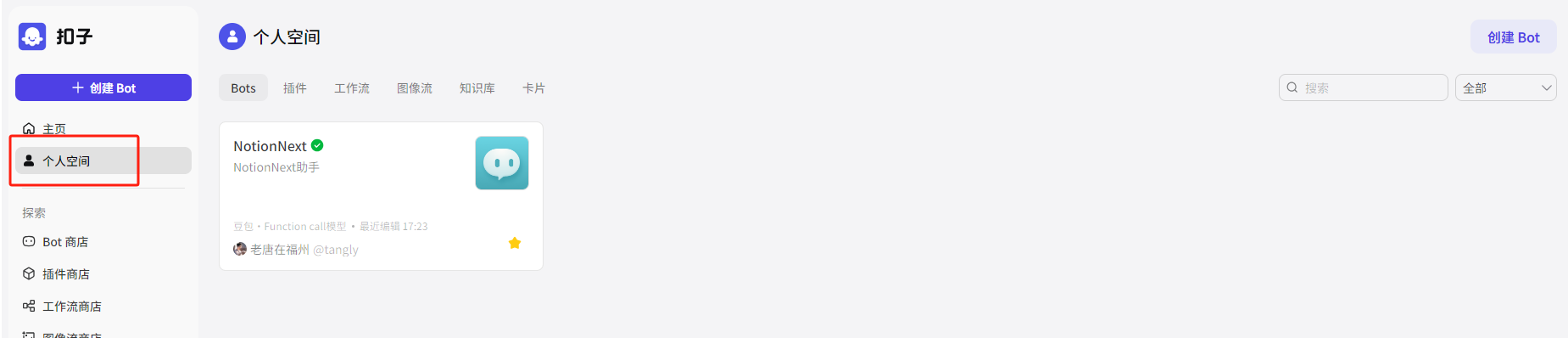
필요에 따라 이름, 설명, 아바타를 입력합니다.
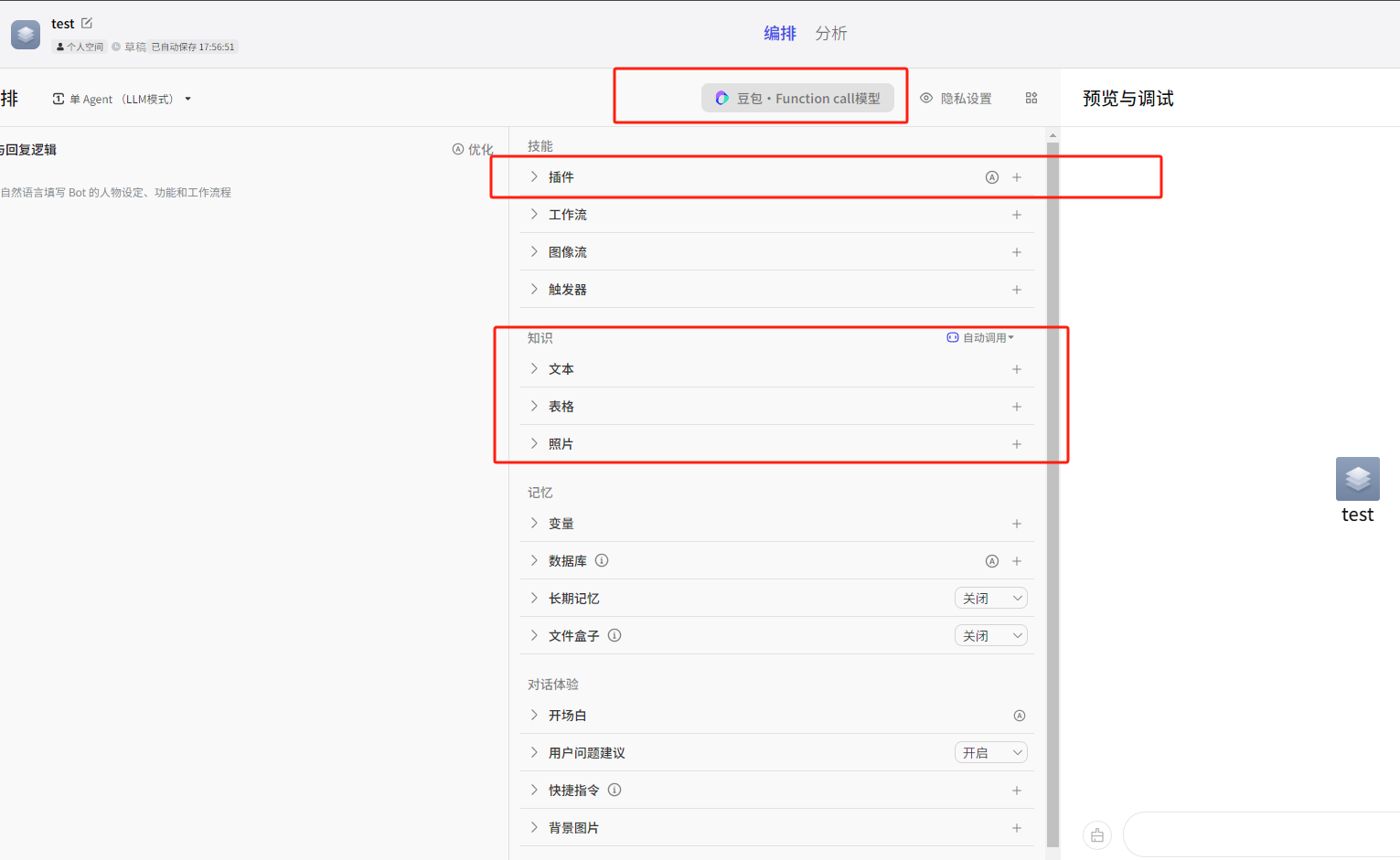
봇 설정 페이지 소개
위에서 아래로 대형 언어 모델, 플러그인, 지식 베이스를 설정할 수 있습니다. 그 외에도 다양한 설정이 있지만 여기서는 다루지 않습니다.
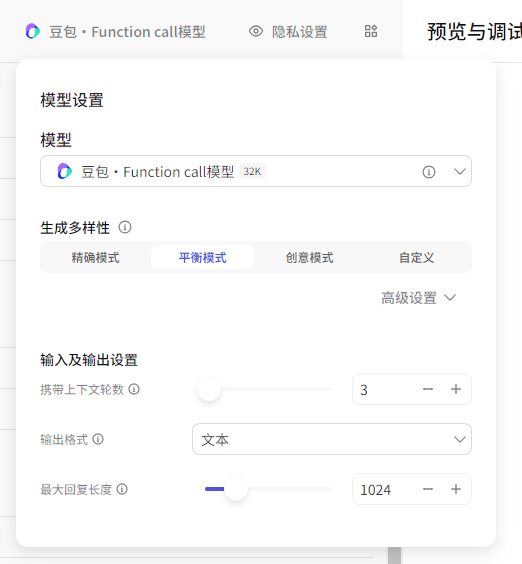
모델에 대하여
필요에 따라 모델 매개변수를 선택할 수 있습니다. 예시에서는 기본 Doubao 모델을 선택했습니다.
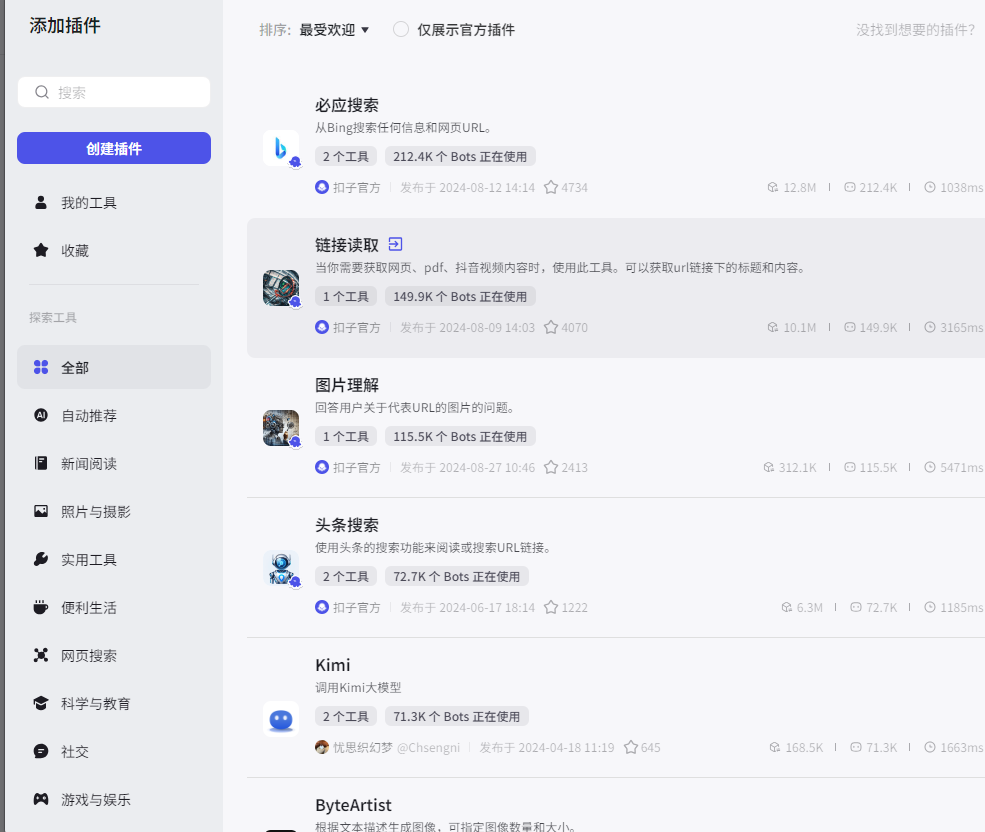
플러그인
오른쪽의 플러그인 추가를 클릭합니다.

필요에 따라 플러그인을 추가합니다. 네트워크 검색 플러그인을 몇 개 추가할 수 있습니다.
💡
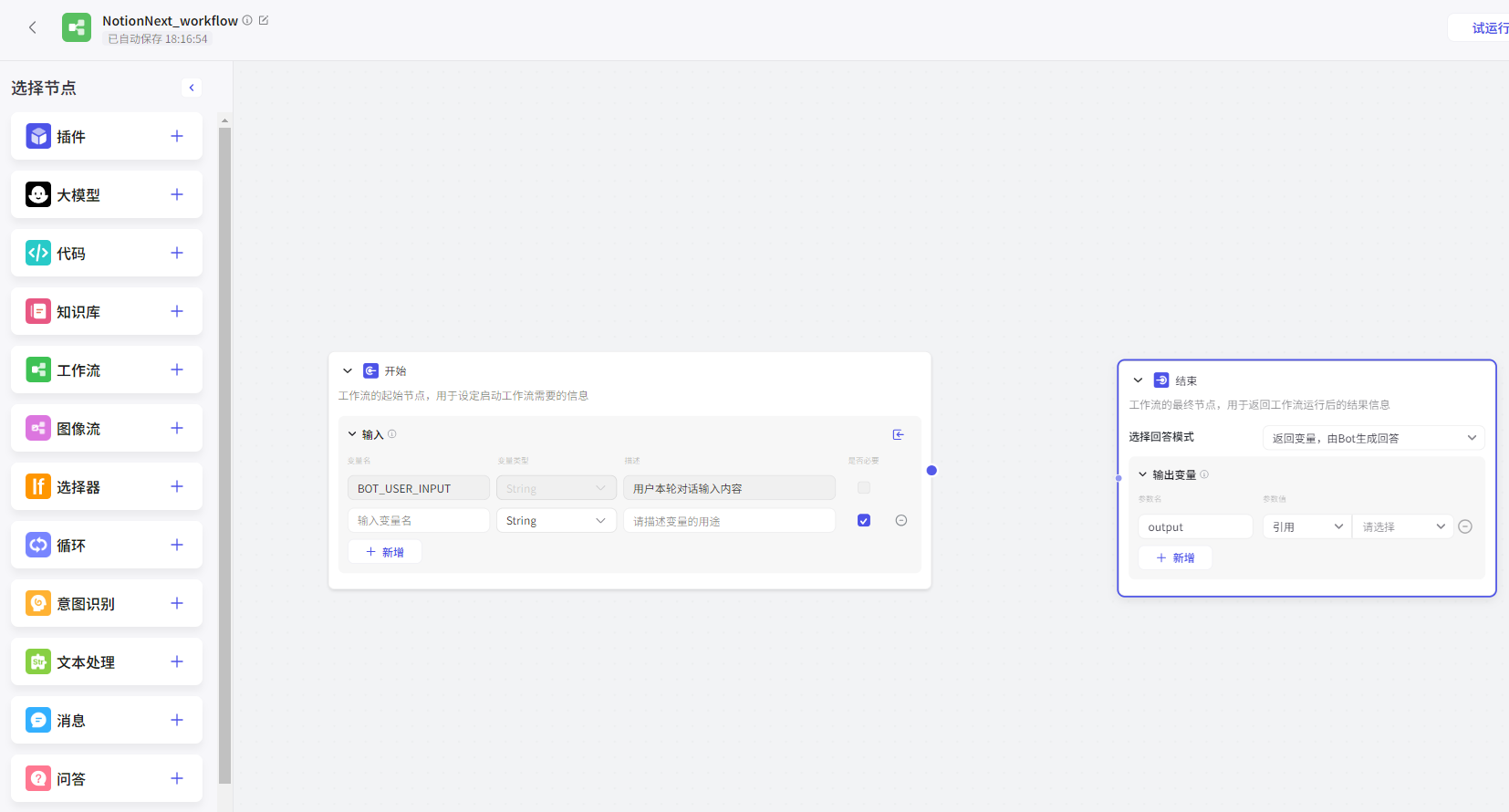
플러그인이 너무 많으면 Bot이 처리하기 버거울 수 있습니다. 여기에는 조금 더 고급 개념인 AI workflow가 있습니다. workflow는 그래픽 드래그와 low-code 프로그래밍 방식으로, AI가 사용자 의도에 따라 적절한 플러그인과 흐름을 자동 선택해 작업하도록 합니다. workflow는 이 문서에서 자세히 다루지 않습니다. 관심이 있다면 FastGPT workflow를 참고하세요. FastGPT와 Coze의 기본 작업 방식은 대체로 비슷합니다.
지식 베이스
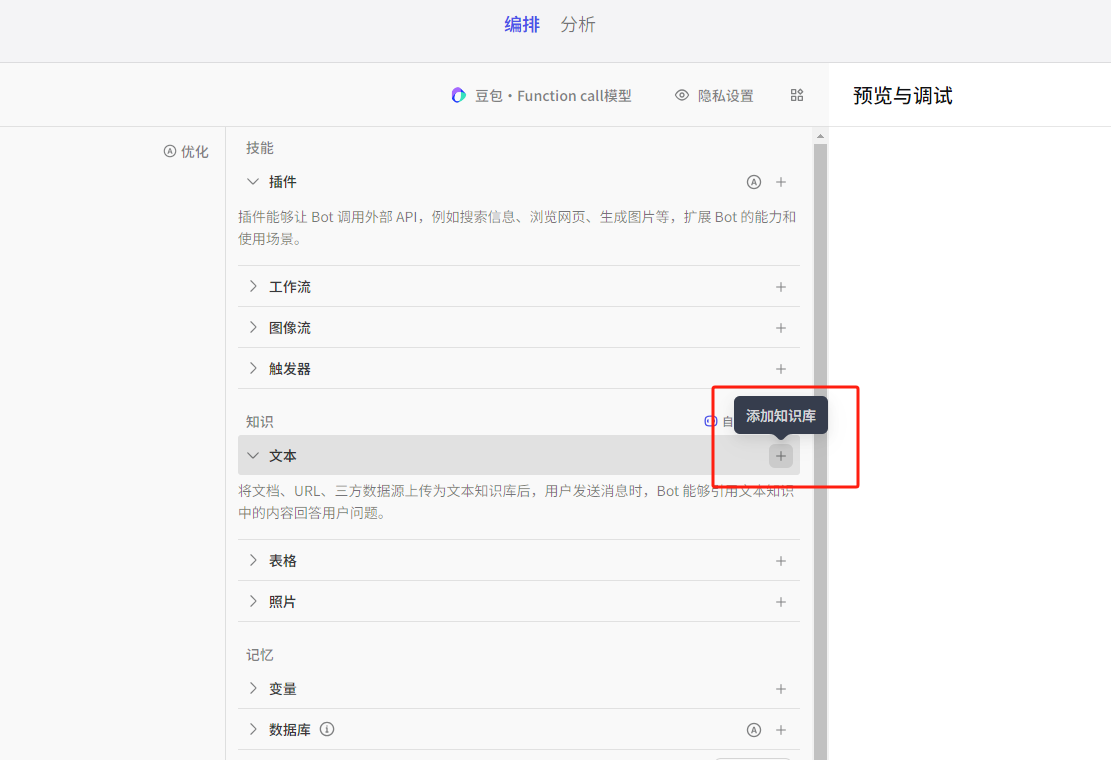
지식 영역에서 오른쪽의 더하기 버튼을 클릭하면 지식 베이스를 이 봇에 연결할 수 있습니다.
팝업되는 지식 베이스 목록에서 오른쪽의 추가 버튼을 클릭하면 됩니다.
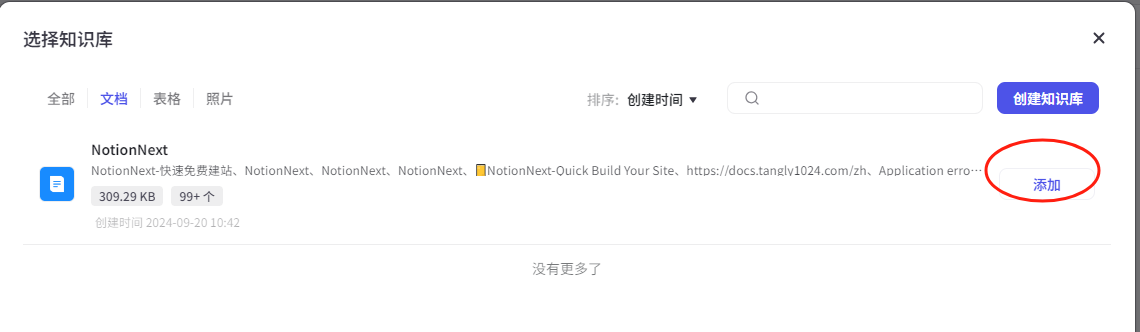
예시에서는 NotionNext 지식 베이스를 미리 만들어 두었지만, 아직 지식 베이스를 만들지 않았다면 이 목록은 비어 있습니다. 먼저 이 팝업을 닫고 정상적으로 게시한 뒤 나중에 지식 베이스를 보완해도 됩니다.
지식 베이스는 AI에게 전문 지식을 제공해 요구사항에 더 정확히 맞는 답변을 만들 수 있도록 합니다. 별도로 유지보수하고 가져와야 하므로, 여기서는 Chat 플러그인과 분리해 설명합니다. 아래에서 지식 베이스 생성과 가져오기를 다시 다룹니다.
디버깅
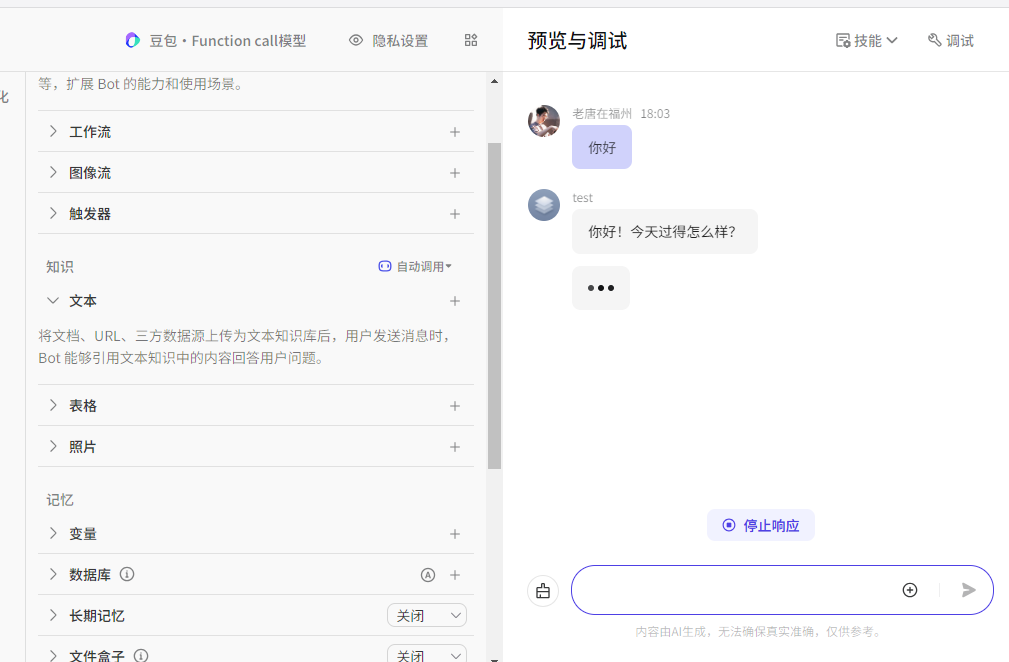
오른쪽의 미리보기와 디버깅 영역에서 바로 테스트하고 AI와 대화할 수 있습니다. 이후 지식 베이스를 업데이트하거나 플러그인, AI 매개변수 등을 수정할 때도 여기서 바로 디버깅할 수 있습니다.
게시하고 Bot ID 가져오기
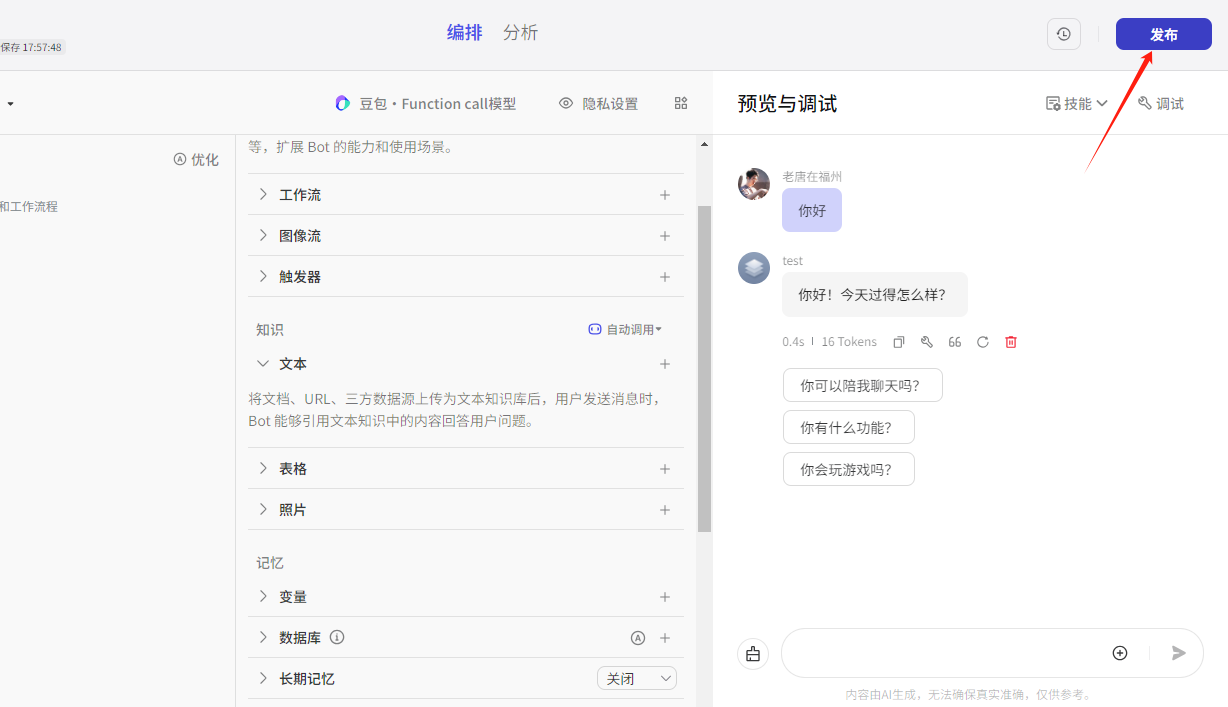
오른쪽 위의 게시 버튼을 클릭합니다.
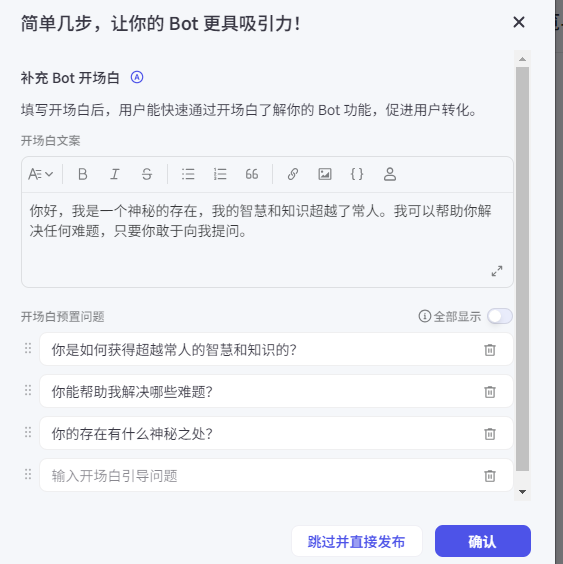
시작 인사와 사전 설정 질문을 입력하라는 안내 창이 표시됩니다. 필요에 따라 입력하고 확인하거나, 건너뛰고 바로 게시할 수 있습니다. 나중에 다시 돌아와 수정할 수 있습니다.
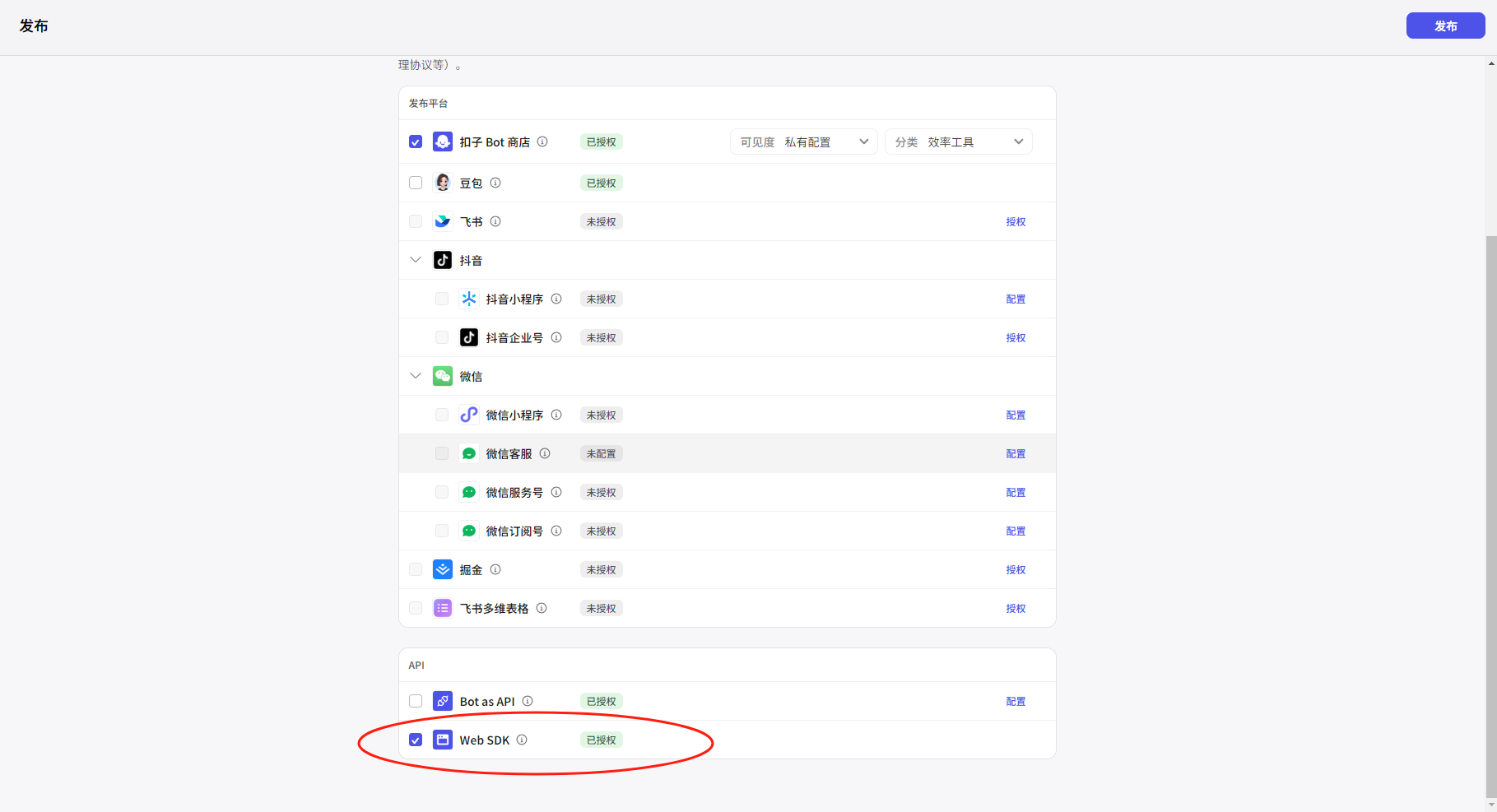
게시 옵션
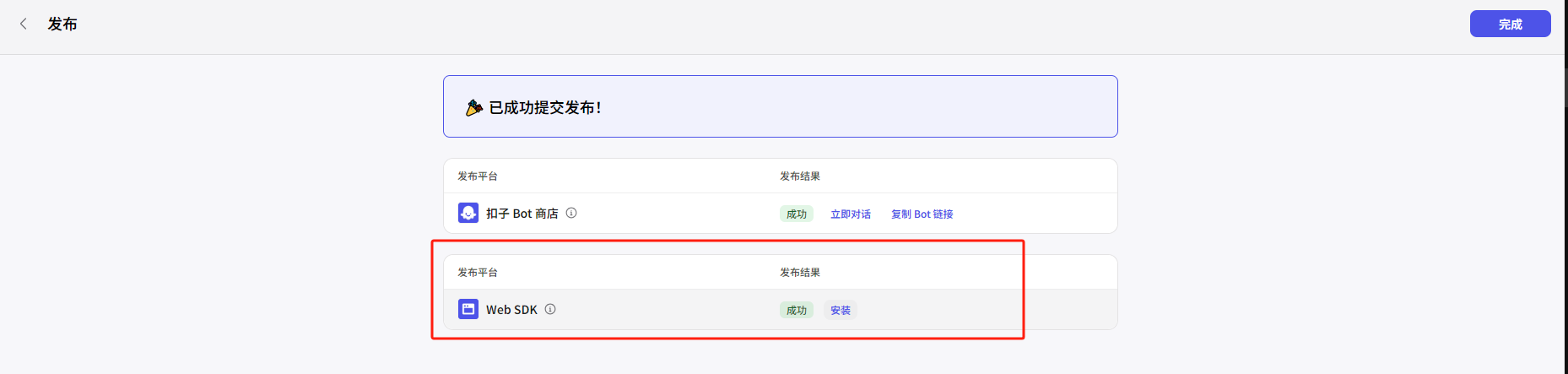
봇을 어떤 플랫폼에 게시할지 선택할 수 있습니다. 창 맨 아래로 스크롤해 WebSDK를 선택한 뒤 오른쪽 위 게시를 클릭합니다.
💡
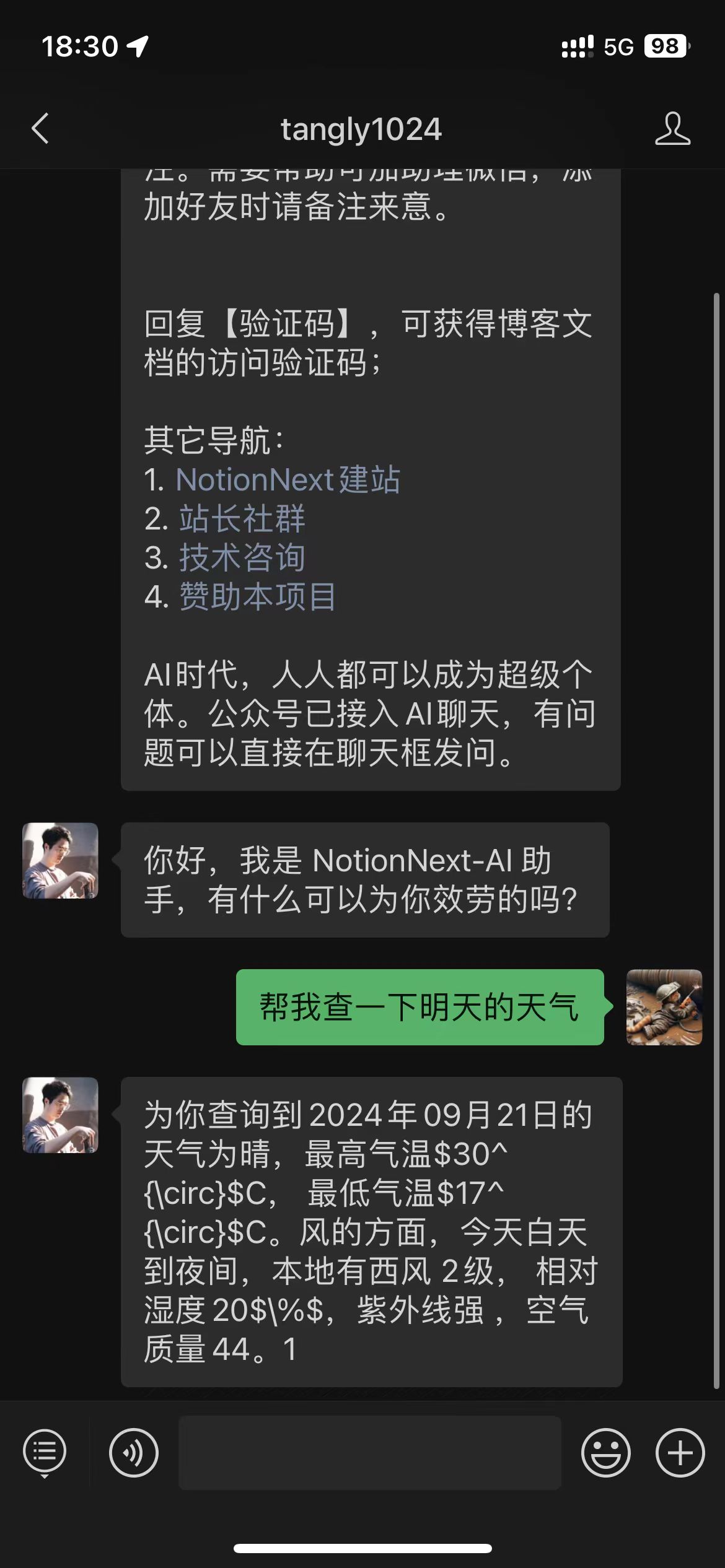
여기에서 WeChat 공식 계정 연결 방식도 선택할 수 있습니다. 이 설정도 복잡하지 않지만, 다음에 설정을 수정할 때 다시 돌아와 바꿔도 됩니다.
Bot ID 가져오기
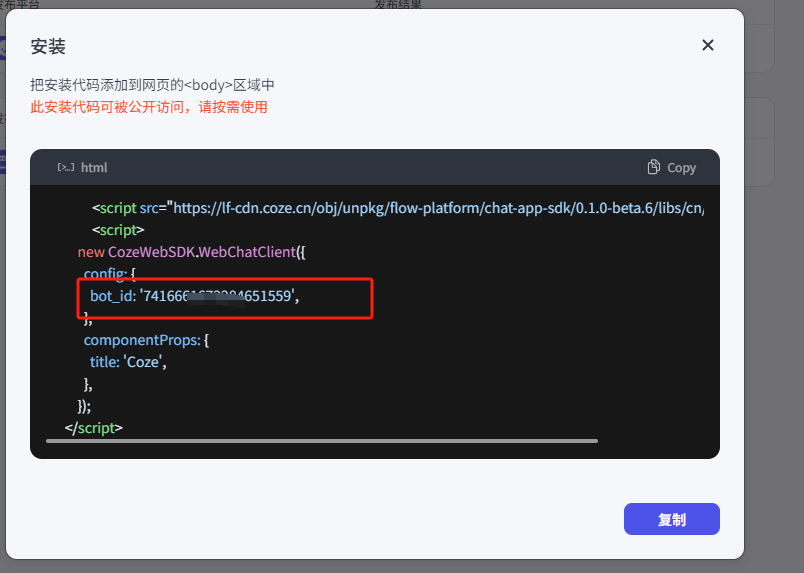
게시 후 설치를 클릭하면 WebSDK의 봇 ID를 가져올 수 있습니다.
bot_id 뒤의 숫자 문자열을 복사하면 됩니다. 따옴표는 제외하세요.
지식 베이스
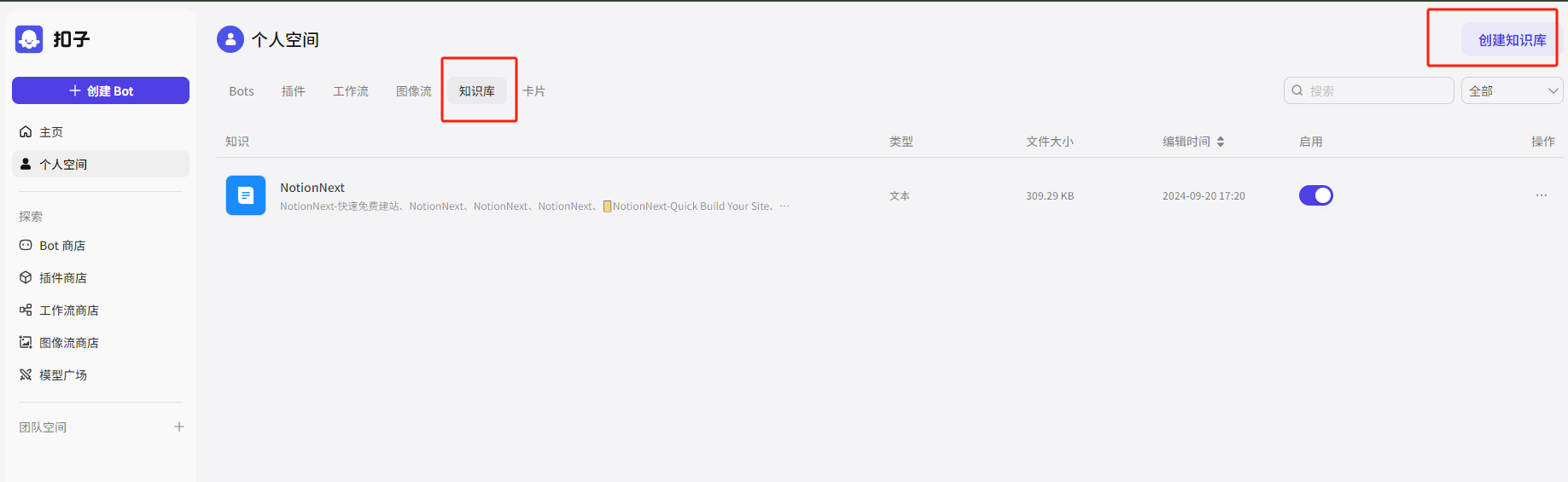
Coze 홈에서 상단의 지식 베이스 탭을 클릭하고 오른쪽 위의 지식 베이스 만들기를 클릭합니다.
팝업 정보 상자에서 텍스트 형식을 선택합니다. 가져오기 유형은 필요에 따라 선택하면 됩니다. 여기서의 선택은 초기 데이터 가져오기 방식만 결정하며, 이후 다른 방식으로 지식 베이스 내용을 업데이트하거나 수정할 수 있습니다.
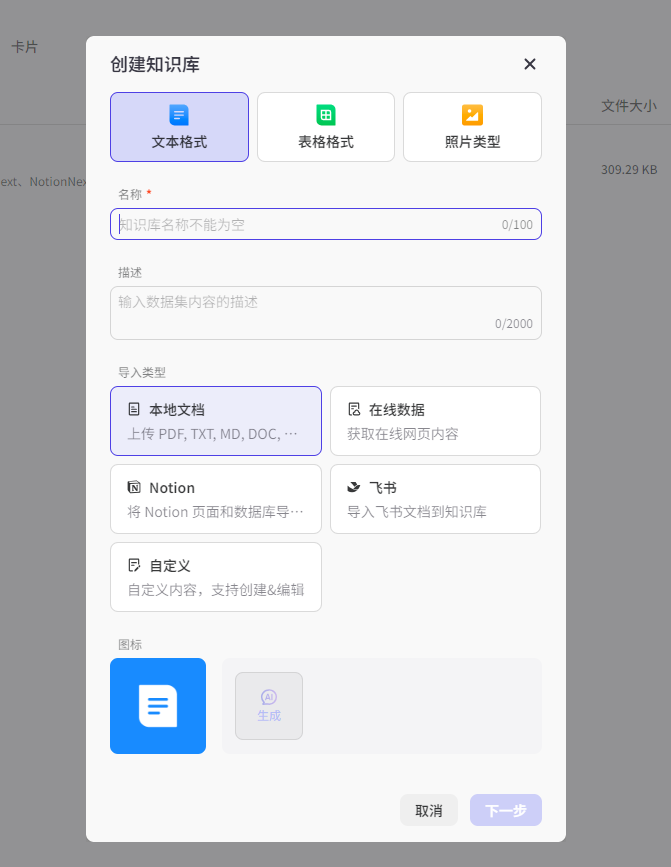
예를 들어 온라인 데이터 가져오기를 선택하고, 방식은 자동 수집을 선택할 수 있습니다.
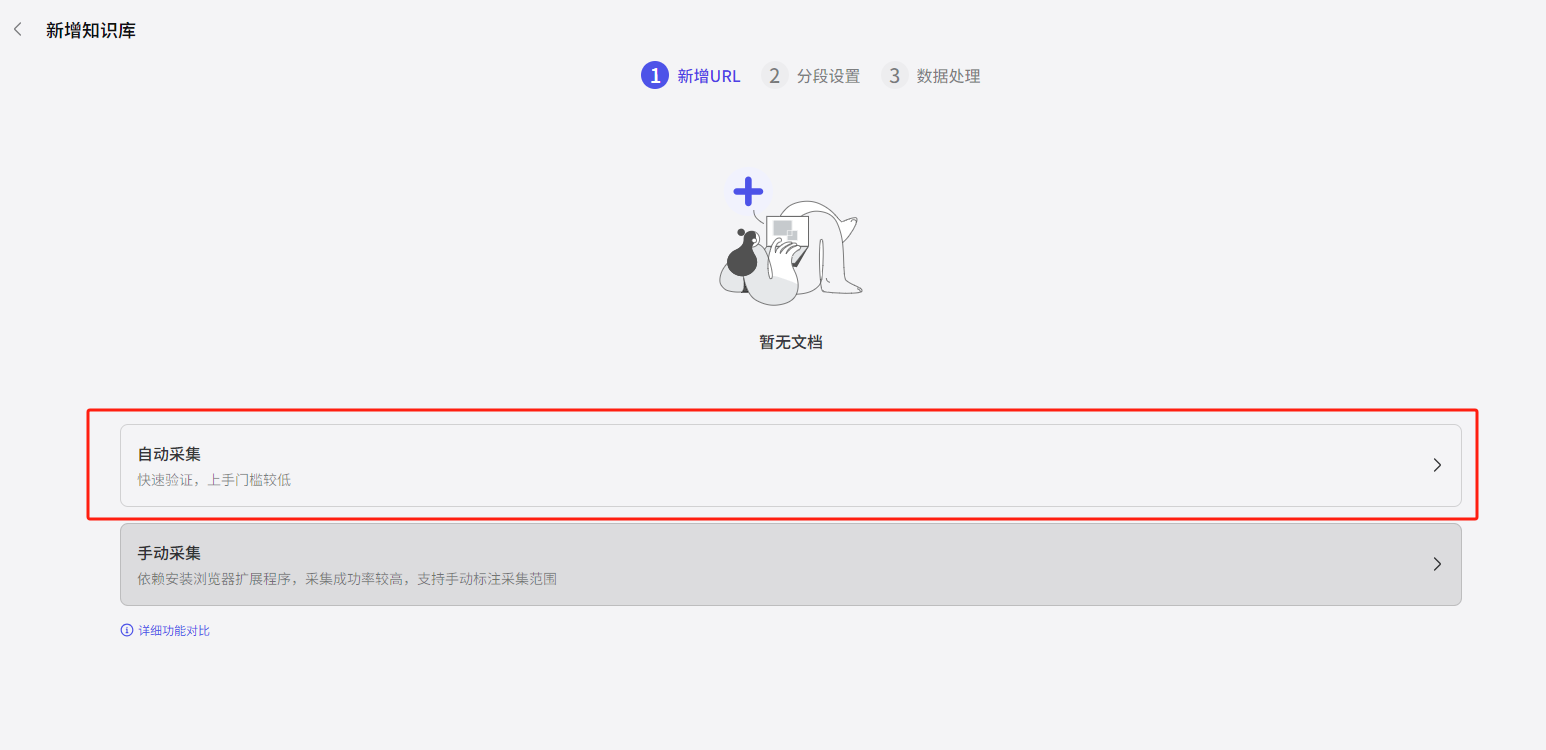
그다음 일괄 추가 URL을 선택합니다. 여기에 웹사이트 URL이나 사이트맵 주소를 붙여 넣으면 됩니다.
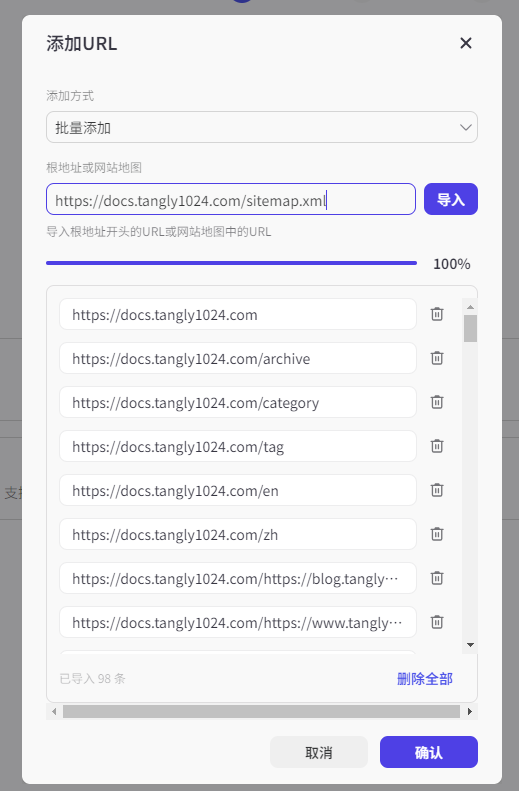
확인을 선택하면 시스템이 콘텐츠를 자동으로 수집해 가져옵니다.
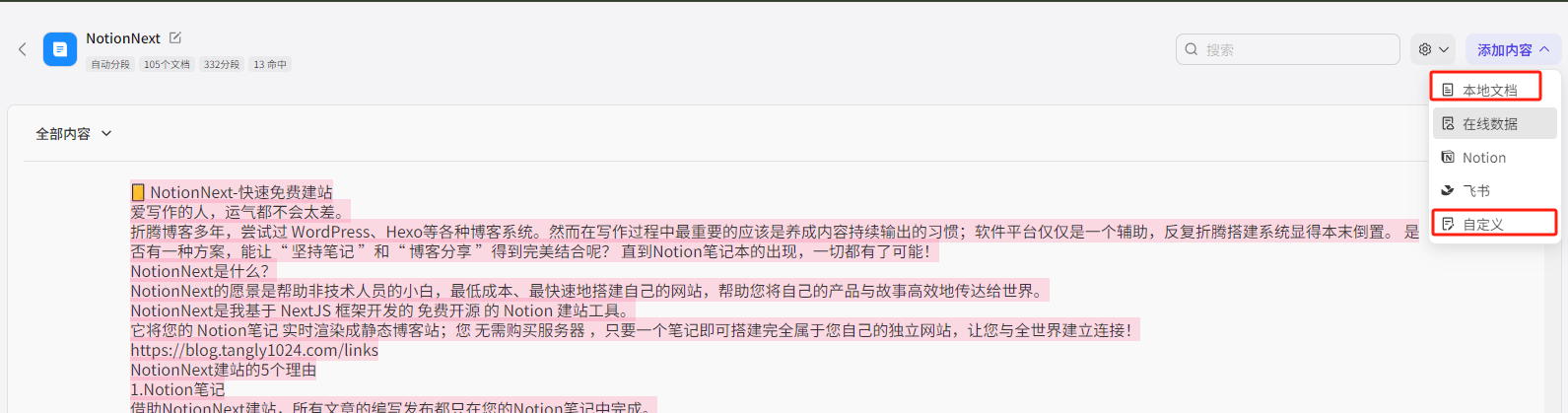
이후 로컬 문서 업로드, Notion 문서 가져오기, 사용자 지정 가져오기, 즉 텍스트 지식 직접 입력, 등의 방식으로 이 지식 베이스를 계속 보완할 수 있습니다.
마무리
지식 베이스 설정을 마친 뒤 개인 공간으로 돌아가 자신의 봇을 찾고 클릭해 봇 설정 페이지로 들어갑니다.
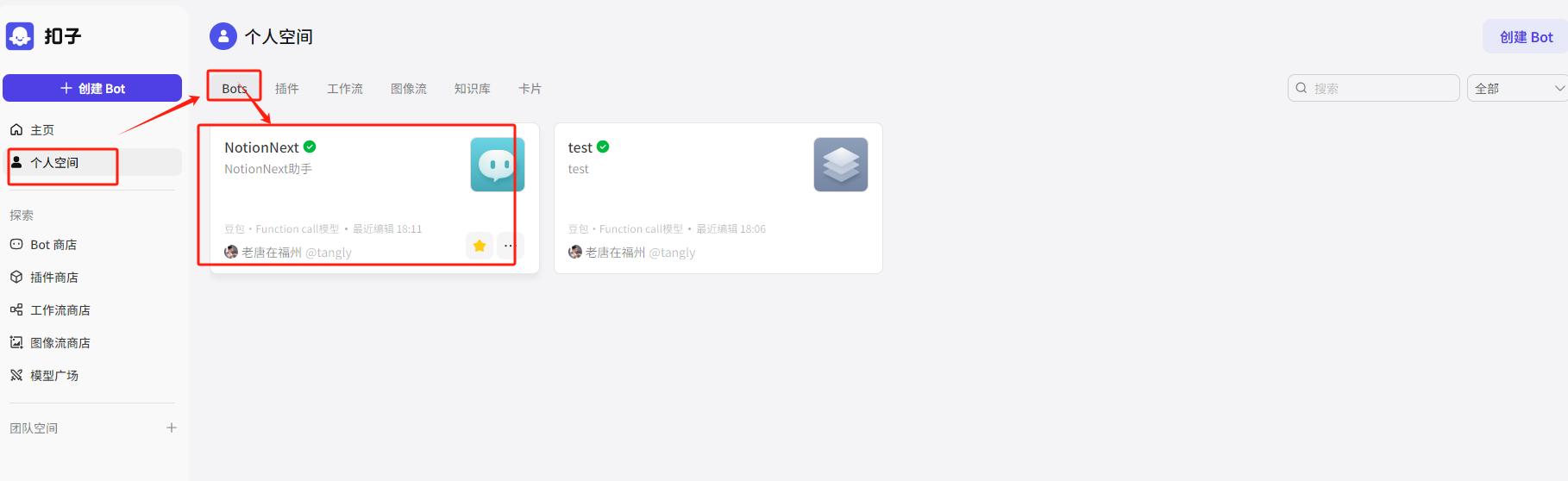
지식 영역에서 방금 설정한 지식 베이스를 추가합니다.
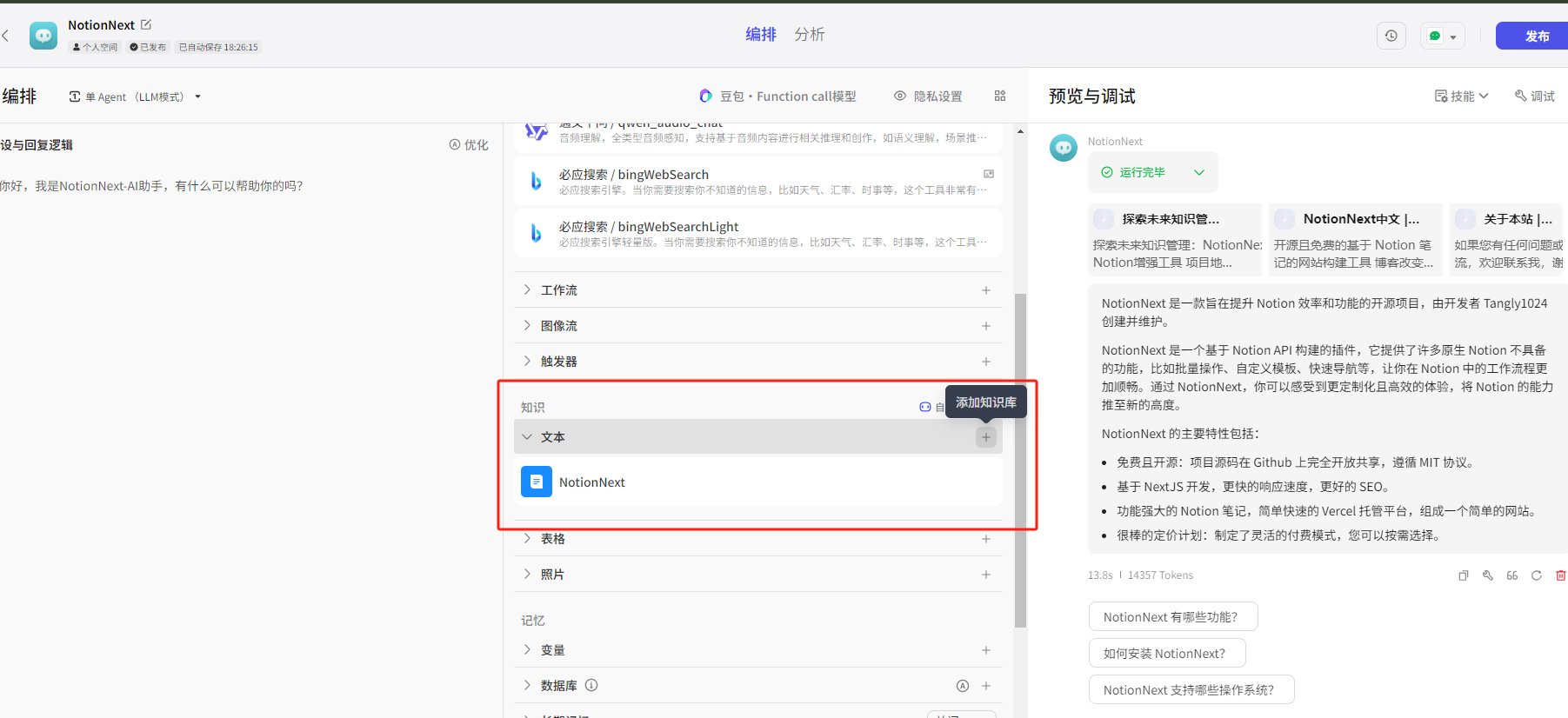
지식 베이스를 연결한 뒤 오른쪽 위의 게시를 클릭해 최신 설정이 적용되도록 합니다.
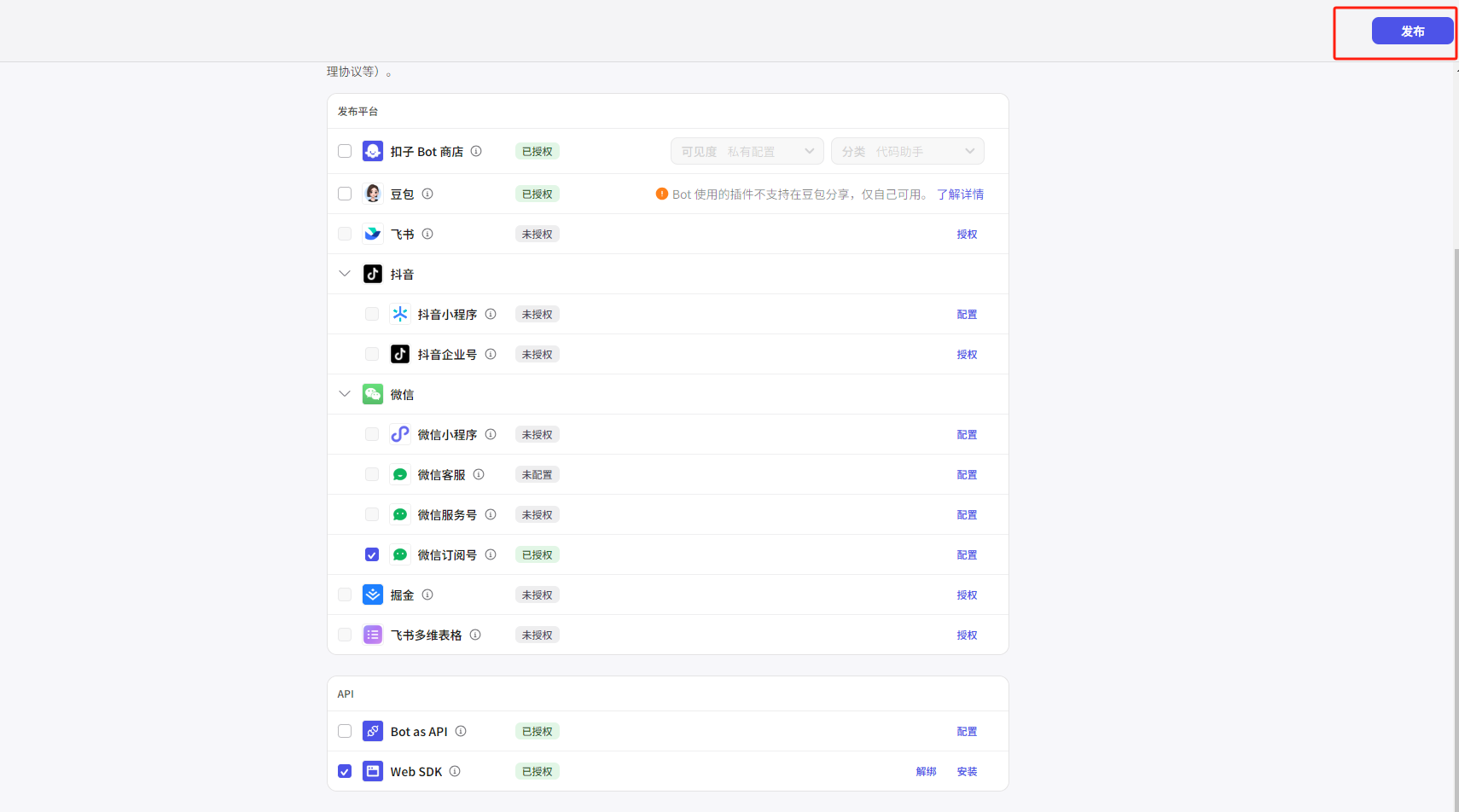
여기까지입니다. 이제 봇과 대화해 보세요. 지식 베이스와 관련된 내용이라면 더 정확한 답변을 받을 수 있습니다.
부록
궁금한 점이 있다면 댓글로 질문해 주세요.
AI를 WeChat 공식 계정에 직접 연결하려면 다음 문서를 참고해 활성화할 수 있습니다.