
Vercel 프로젝트 빠르게 재배포하기
이전 문서: Vercel 프로젝트 빠르게 재배포하기 게시일: 2024-3-16 마지막 수정: 2024-11-13 원래 분류: 🚀 설치 및 배포 태그: 배포 방식, NotionNext 요약: Vercel 프로젝트를 빠르게 다시 배포하는 방법입니다.
사용 시나리오
NotionConfig 설정이나 글 내용을 수정하면 NotionNext 사이트는 Notion 데이터를 자동으로 동기화합니다.
하지만 다음 두 가지 상황에서는 프로젝트를 다시 배포해야 할 수 있습니다.
1. 설정 업데이트
수정한 환경 변수를 적용하려면 Vercel 프로젝트를 다시 배포해야 합니다. 예를 들어 사이트가 yarn export 순수 정적 배포 방식을 사용하거나, 일부 설정이 NotionConfig 설정을 지원하지 않는 경우가 있습니다.
이런 경우 설정을 적용하거나 글 업데이트를 반영하려면 Vercel의 redeploy를 수동으로 트리거해야 합니다.
2. 캐시 삭제
NotionNext 사이트의 각 페이지에는 독립적인 캐시가 있습니다. 사이트 메뉴를 수정하면 이전 버전 메뉴가 캐시되어 모든 페이지의 메뉴 바가 함께 갱신되지 않을 수 있습니다.
이 문제를 해결하려면 프로젝트를 다시 배포해야 합니다.
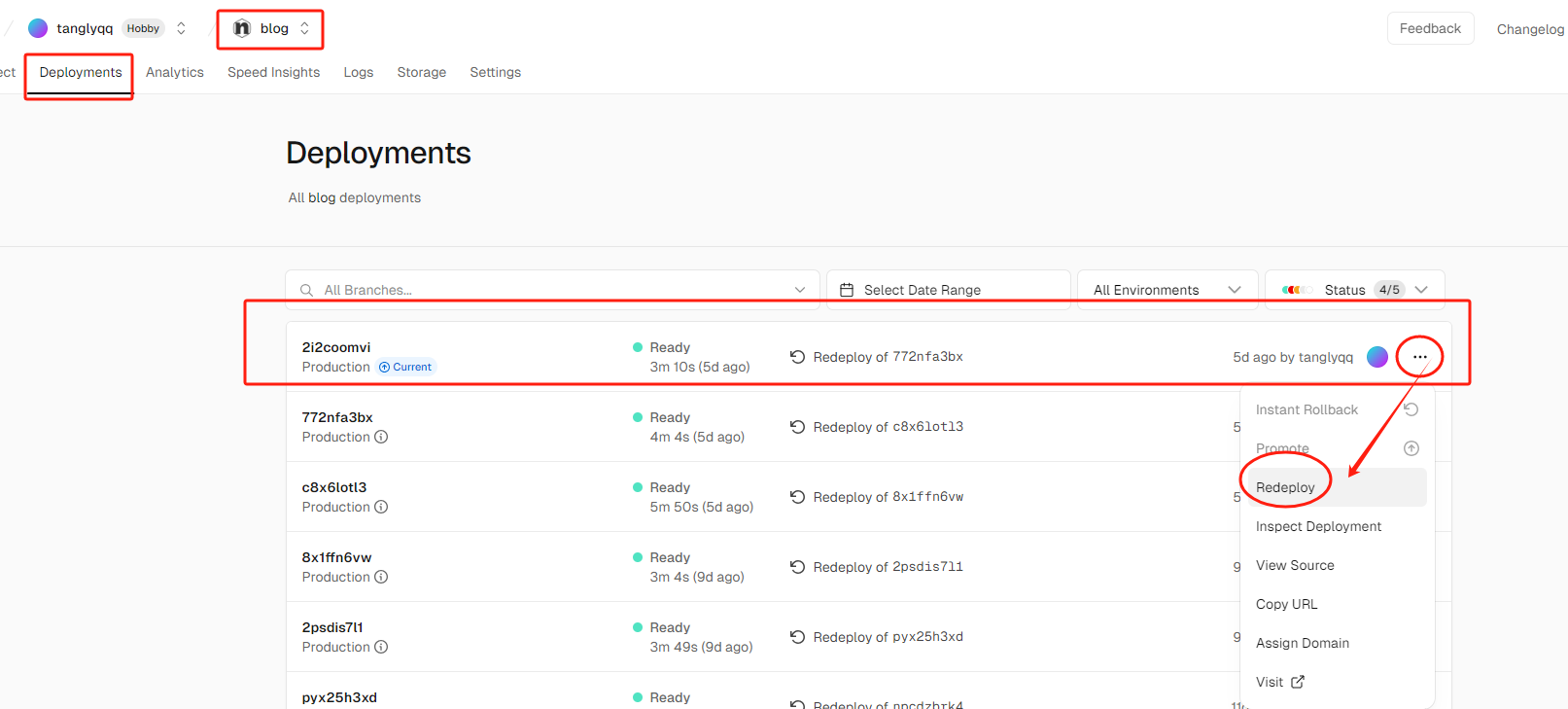
일반적인 작업 단계는 Vercel 관리 화면에서 배포 기록을 찾고, 현재 적용 중인 배포 기록을 찾는 것입니다. 보통 가장 위에 있으며 current가 표시됩니다. 그런 다음 오른쪽 버튼 아래의 redeploy 옵션을 클릭합니다.
이 단계는 다소 번거롭습니다. 이 글에서는 재배포 효율을 높일 수 있는 더 편한 방법을 소개합니다.
코드 수정으로 트리거하기
Vercel은 GitHub 저장소에서 프로젝트를 가져온 뒤 코드 수정을 자동으로 감시하고 자동 배포를 트리거합니다.
이 특성을 이용하면 Vercel을 다시 배포하고 싶을 때 GitHub의 NotionNext 코드를 아무 곳이나 조금 수정해 redeploy를 트리거할 수 있습니다.
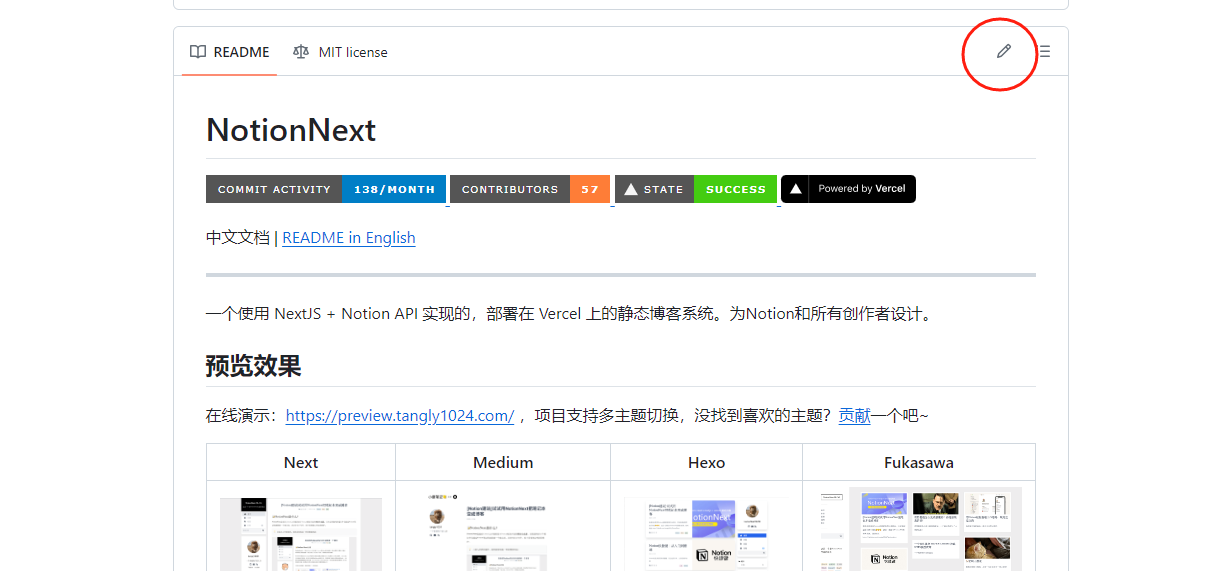
코드 수정 실수로 컴파일이 실패하는 일을 피하려면, 가장 안전한 방식은 README.md처럼 중요하지 않은 파일을 수정하는 것입니다. 프로젝트 홈에서 바로 편집할 수 있습니다.
Vercel Hooks로 트리거하기
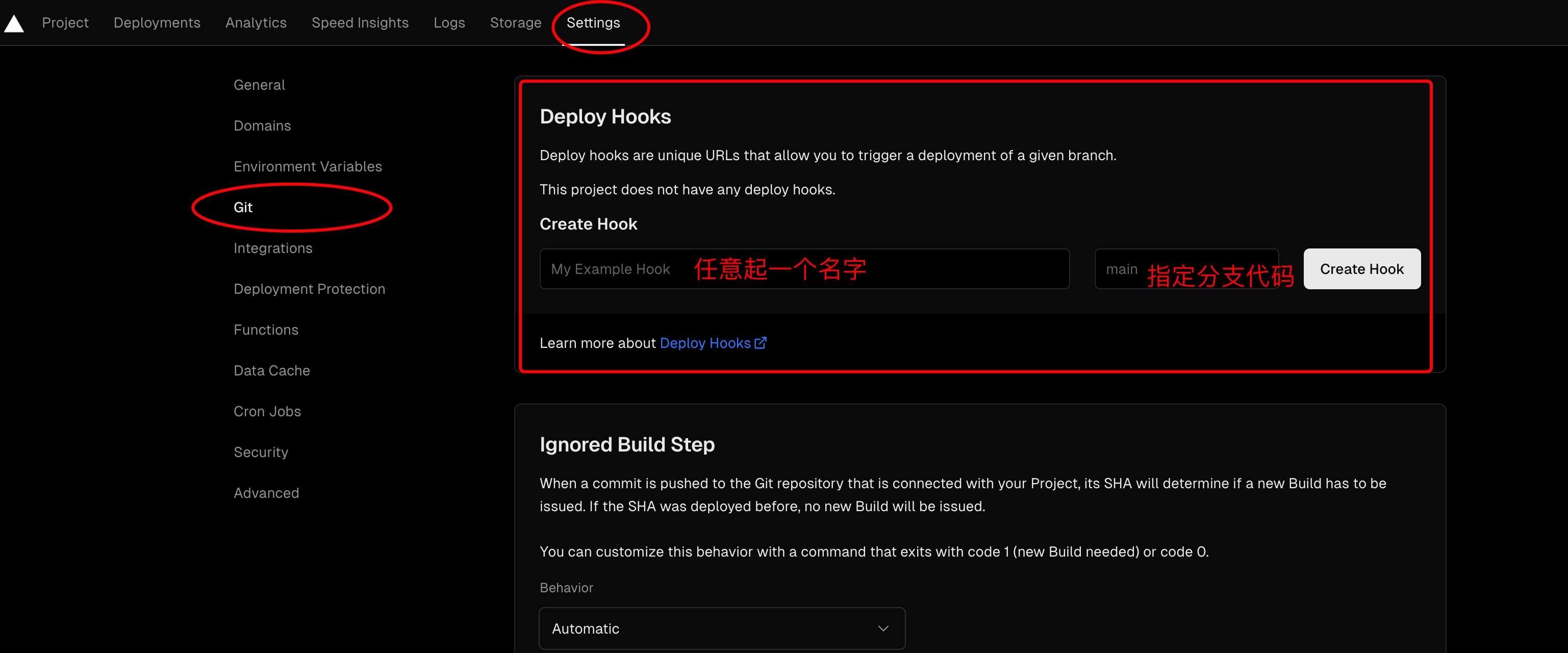
Vercel 관리 화면의 프로젝트 홈에서 Settings -> Git -> Deploy Hooks를 찾습니다. 여기에서 hooks를 만들고 관리할 수 있습니다.
hooks는 직역하면 hook입니다. 여기서는 Vercel이 프로젝트에 만들어 주는 API 인터페이스로 이해하면 됩니다. 이 URL에 접근하면 프로젝트 재배포가 트리거됩니다. 보통 자동화 프로그램에서 사용됩니다.
예시에서는 test라는 hook을 만들고 배포 브랜치를 main으로 지정했습니다. create hook을 클릭하면 Vercel이 API 주소를 할당합니다.
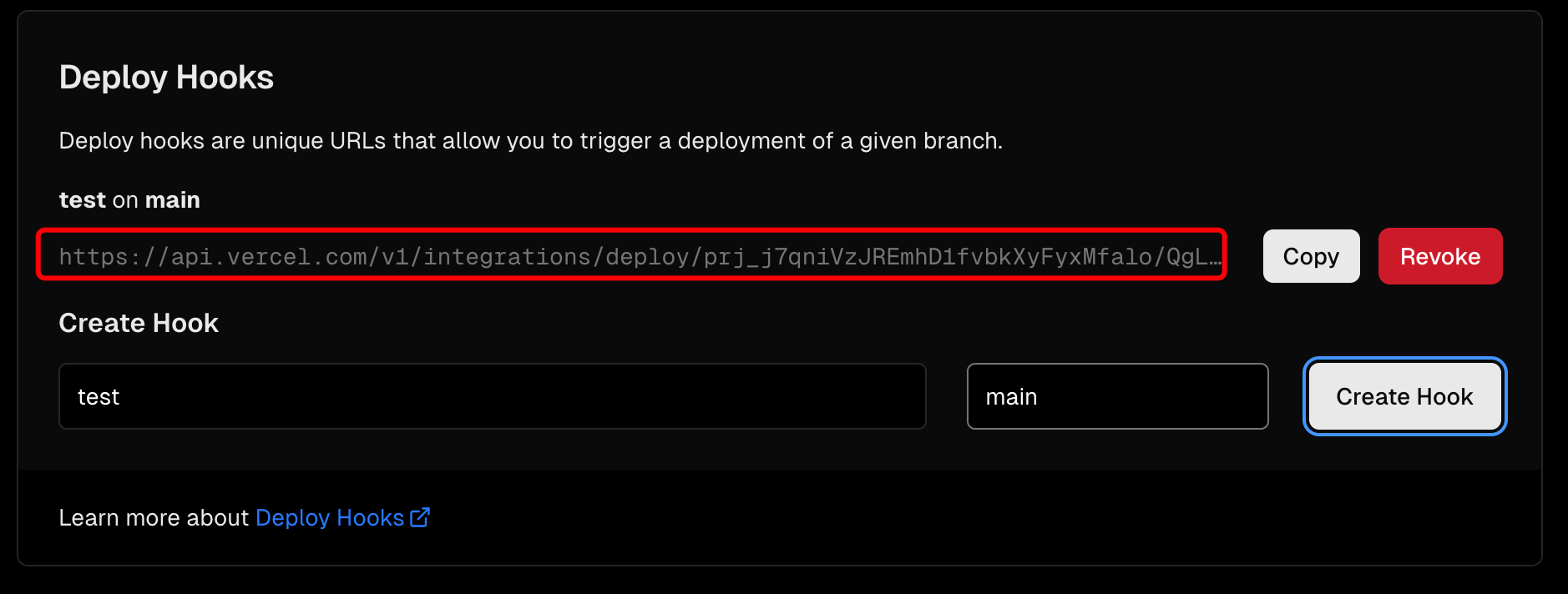
나중에 이 hook이 필요 없다면 오른쪽의 Revoke를 클릭해 삭제하면 됩니다.
사용 방법은 간단합니다. 오른쪽의 Copy를 클릭해 주소를 복사한 뒤, 브라우저 주소창에 직접 입력하고 Enter를 누르면 됩니다.
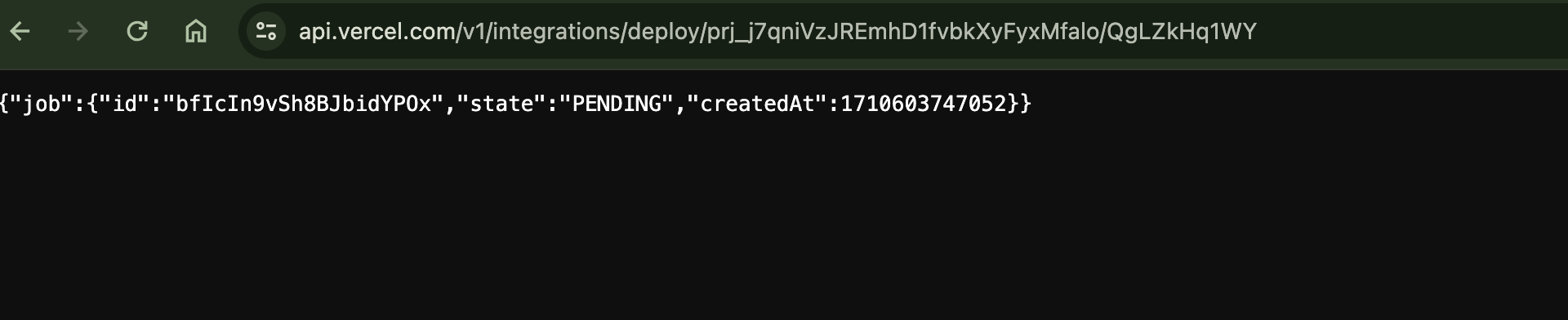
이미지처럼 JSON 응답이 반환됩니다. 이 코드는 Vercel이 요청을 정상적으로 받았고 재배포 작업을 만들었다는 뜻입니다.
이제 관리 화면으로 돌아가 보면 실제로 Deploy Hook을 통해 트리거된 재배포 기록이 생성되어 있습니다.
