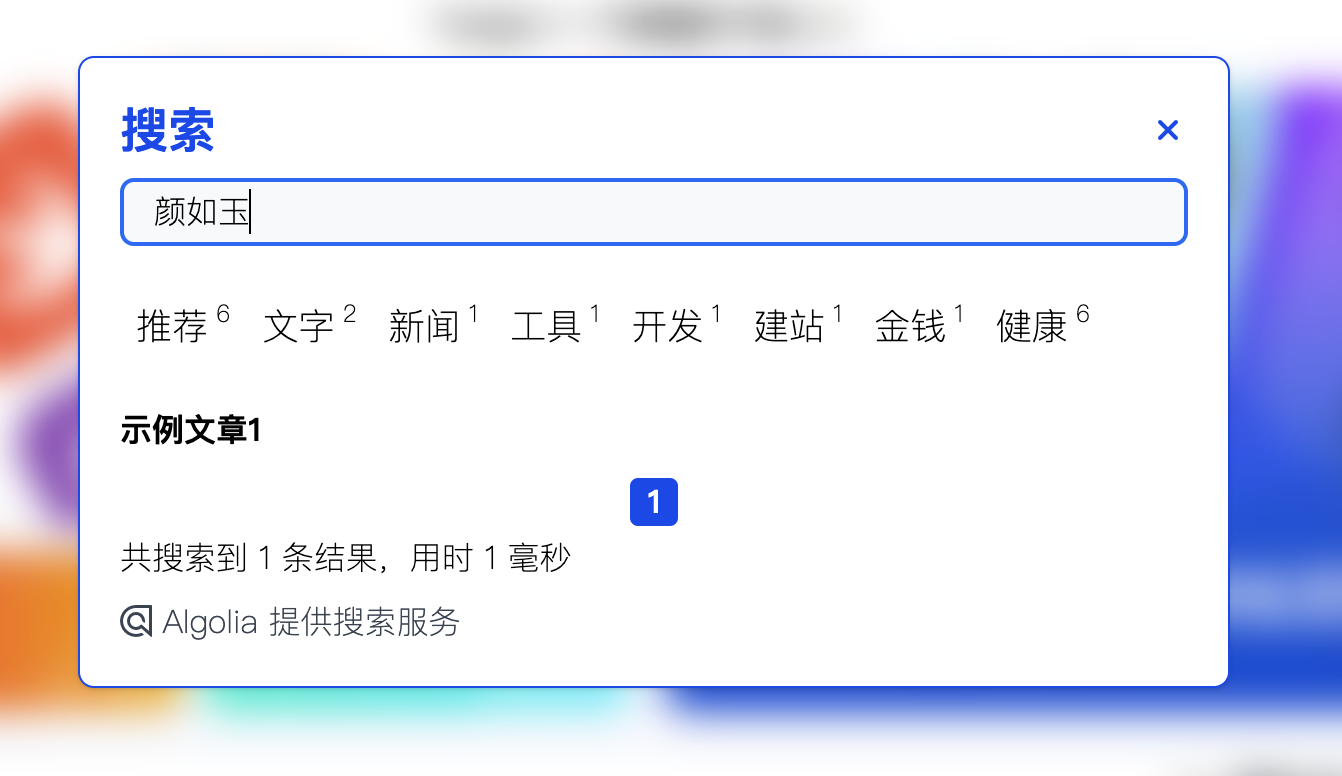
Algolia 검색 엔진
출처: Algolia 검색 엔진 발행일: 2023-7-30 최종 편집: 2026-5-2 원래 섹션: 외부 확장 요약: NotionNext에서 Algolia를 설정하는 방법
NotionNext 4.0 계열은 Algolia 전문 검색을 지원합니다.
사이트가 순수 정적 배포여도 전문 검색을 사용할 수 있습니다.
Algolia란?
Algolia는 전문 검색과 실시간 검색 솔루션을 제공하는 클라우드 서비스입니다. 효율적이고 빠르며 커스터마이즈 가능한 검색 기능을 제공해 웹사이트와 애플리케이션에 강력한 검색 경험을 제공합니다.
블로그에 Algolia를 추가하면 다음과 같은 장점이 있습니다.
- 강력한 검색 성능: Algolia는 빠른 검색 응답 시간과 효율적인 검색 알고리즘을 제공해 대규모 데이터셋에서도 실시간 검색을 구현할 수 있습니다. 블로그 독자는 관심 있는 콘텐츠를 빠르게 찾을 수 있어 사용자 경험이 좋아집니다.
- 스마트 검색 기능: Algolia는 오타 보정, 동의어 처리, 관련성 정렬 같은 고급 검색 기능을 제공합니다. 사용자의 의도를 이해하고, 검색어 철자가 틀리거나 동의어를 사용해도 정확한 검색 결과를 제공할 수 있습니다.
- 커스텀 검색 경험: Algolia는 풍부한 API와 도구를 제공해 검색 결과의 표시와 동작을 커스터마이즈할 수 있습니다. 필요에 따라 결과 정렬 방식, 필터, 태그, 하이라이트 표시 등을 조정할 수 있습니다.
- 확장성과 안정성: Algolia는 확장 가능하고 신뢰성 높은 클라우드 서비스입니다. 높은 동시 검색 요청을 처리하고 안정적인 성능을 유지할 수 있습니다.
정리하면 Algolia를 설치하면 블로그 검색 기능을 강화하고, 독자에게 더 나은 검색 경험을 제공하며, 콘텐츠의 발견성과 접근성을 높일 수 있습니다.
요금
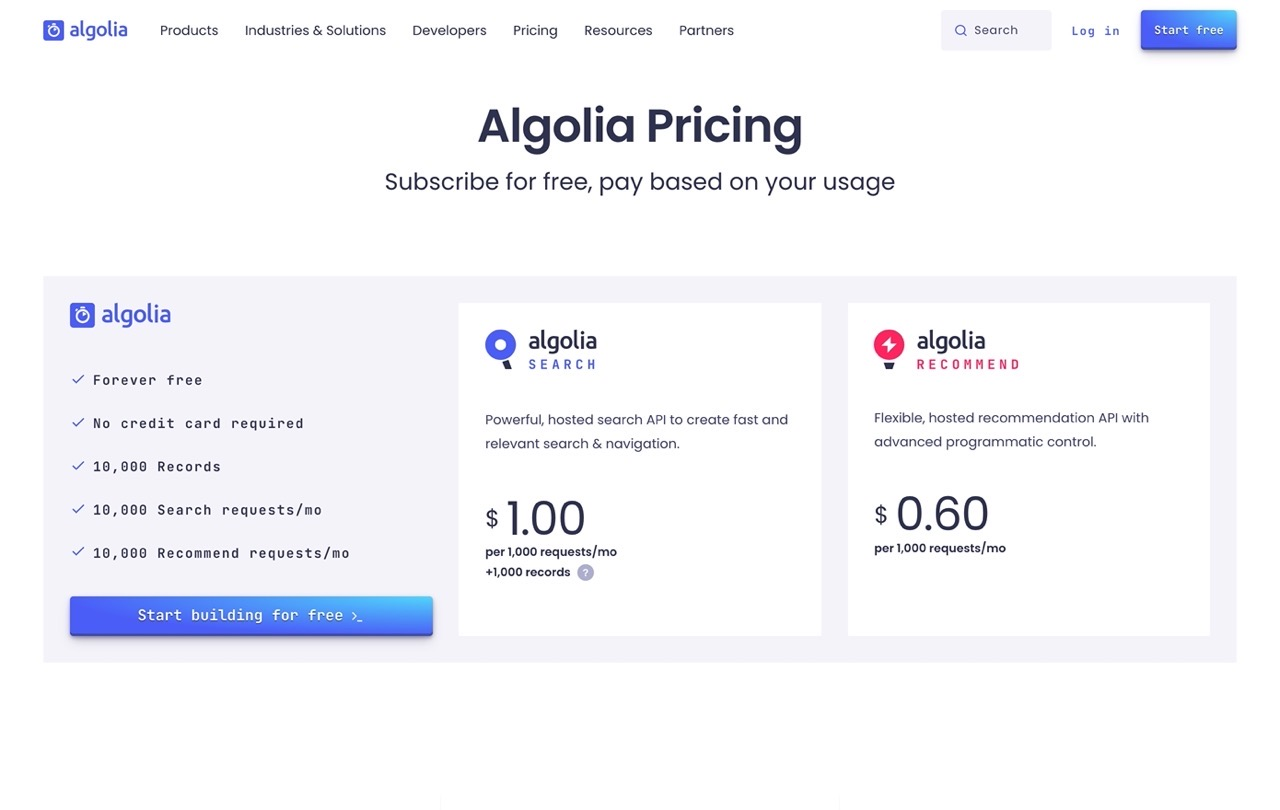
무료 플랜은 월 10,000회 검색 요청과 10,000개 데이터 저장을 제공합니다. 일반적인 개인 사이트에는 충분한 수준입니다.
Algolia 검색 켜기
예전에는 HEO 테마만 Algolia 검색 팝업을 지원했지만, 현재는 모든 테마가 Algolia를 지원합니다.
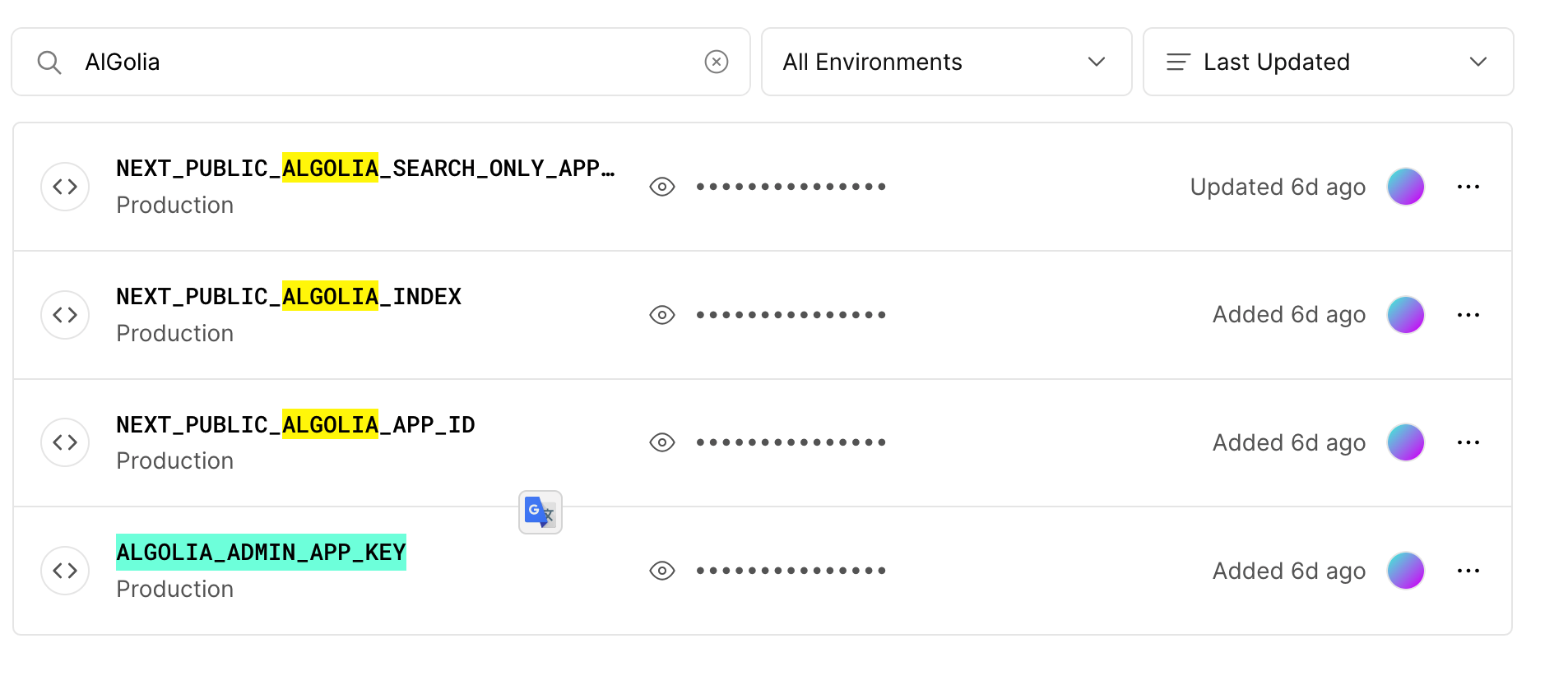
배포 플랫폼의 환경 변수에 아래 네 가지 설정을 추가하면 활성화할 수 있습니다. 관련 설정은 저장소 conf/plugin.config.js를 참고하세요.
Algolia 대시보드에서 API key 관련 값을 확인할 수 있습니다: https://dashboard.algolia.com/account/api-keys/
이어서 Algolia 가입과 사용 단계를 자세히 설명합니다.
Algolia 설정
1. 가입
아래 링크를 눌러 가입합니다.
Algolia's Search API makes it easy to deliver a great search experience in your apps & websites. Algolia Search provides hosted full-text, numerical, faceted and geolocalized search.
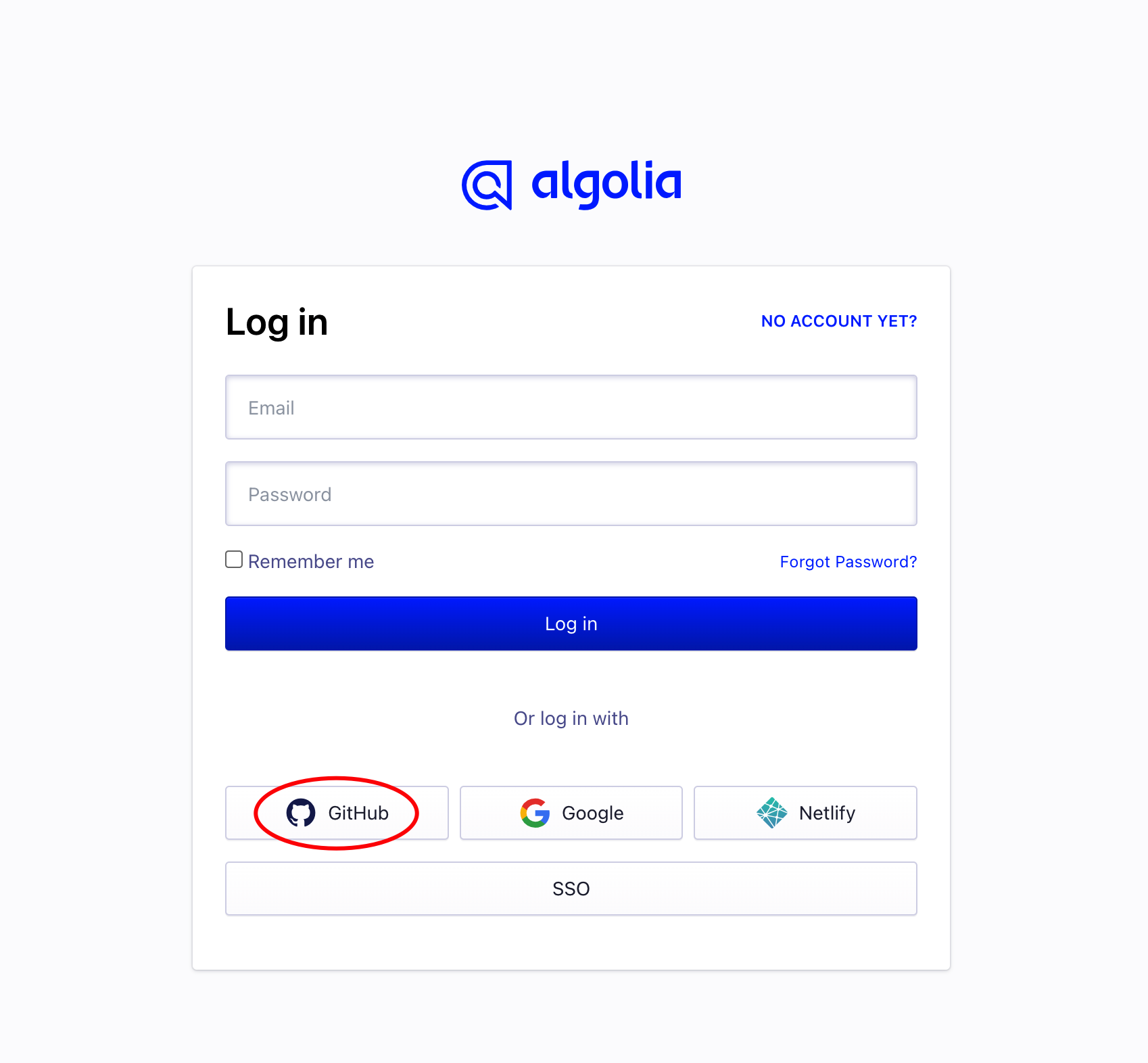
원하는 방식으로 가입할 수 있습니다. 여기서는 GitHub 원클릭 로그인을 예로 듭니다.
2. 첫 로그인 설정
구버전 페이지는 폐기되었습니다
보통 첫 데이터베이스를 만들라는 안내 페이지로 이동합니다. 여기서는 demo를 데이터베이스 이름으로 입력하고 Create index를 클릭하는 예를 들었습니다.
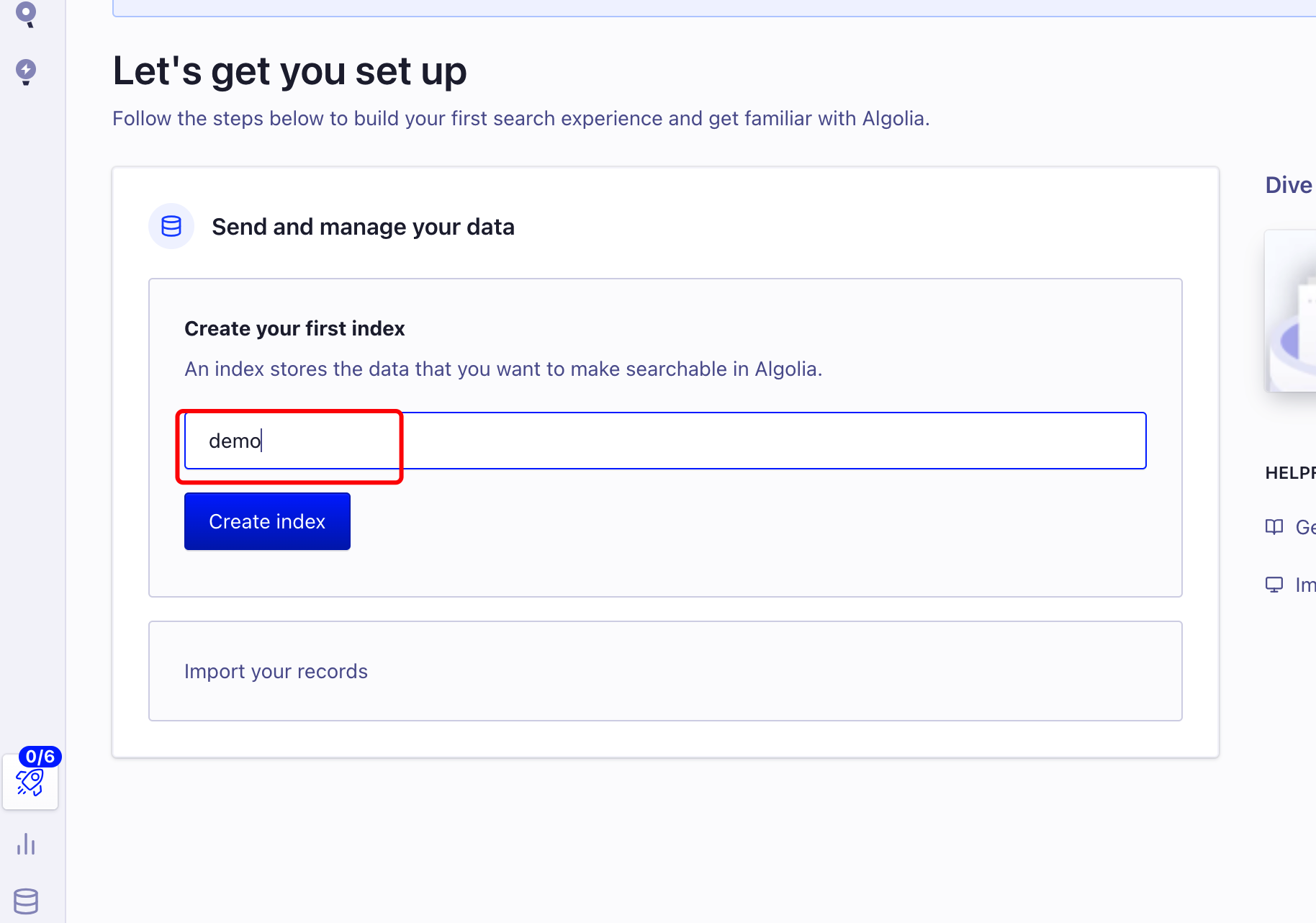
두 번째 단계에서 Algolia는 데이터 업로드를 안내합니다. 여기서는 업로드하지 않아도 됩니다. NotionNext가 글을 만들거나 수정할 때 자동으로 생성합니다.
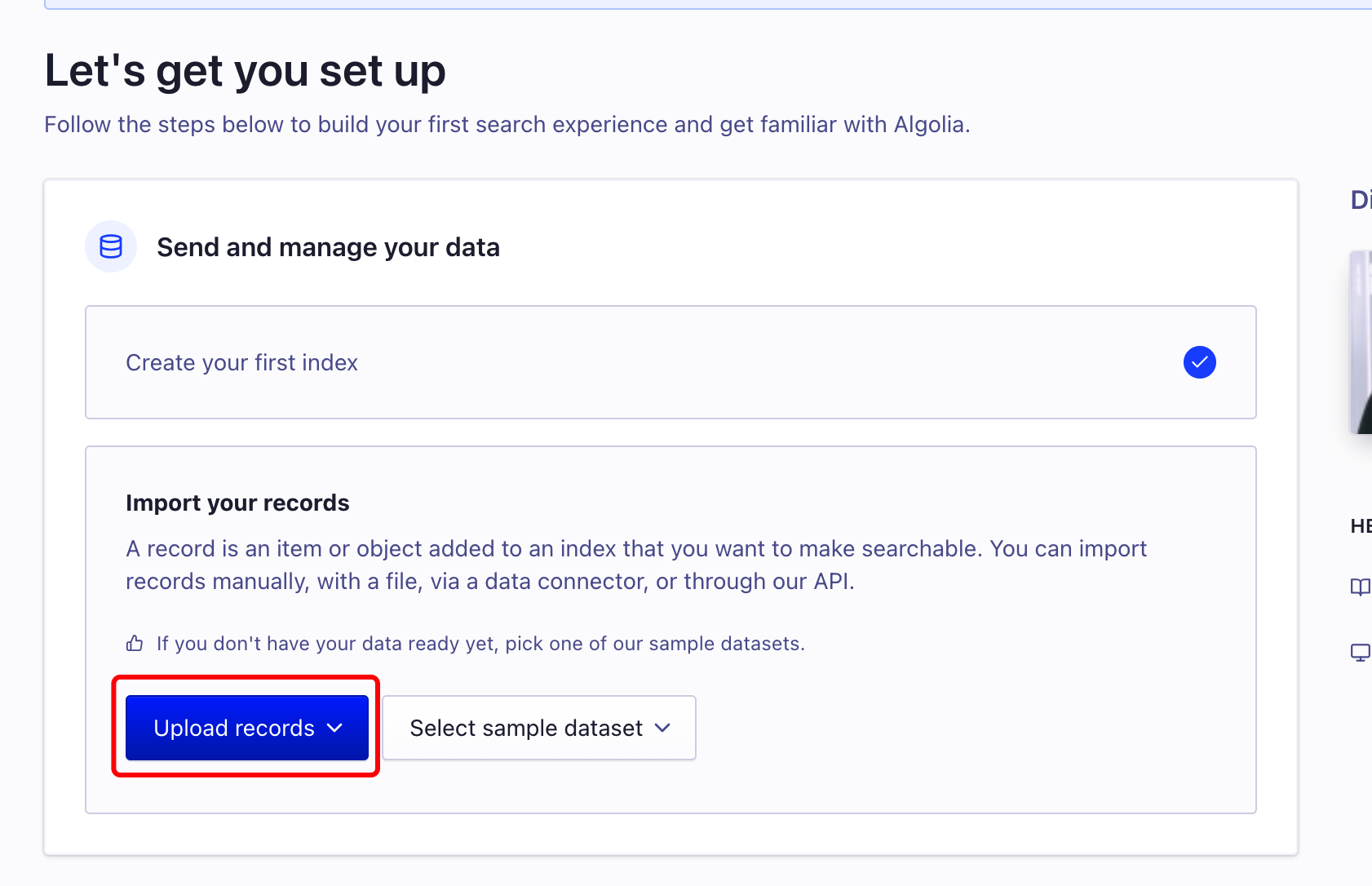
Algolia 새 버전에서 처음 로그인하면 다른 안내 페이지로 자동 이동하며 초기 데이터 가져오기를 요구할 수 있습니다.
해결하려면 오른쪽 위의 Skip now를 클릭합니다.
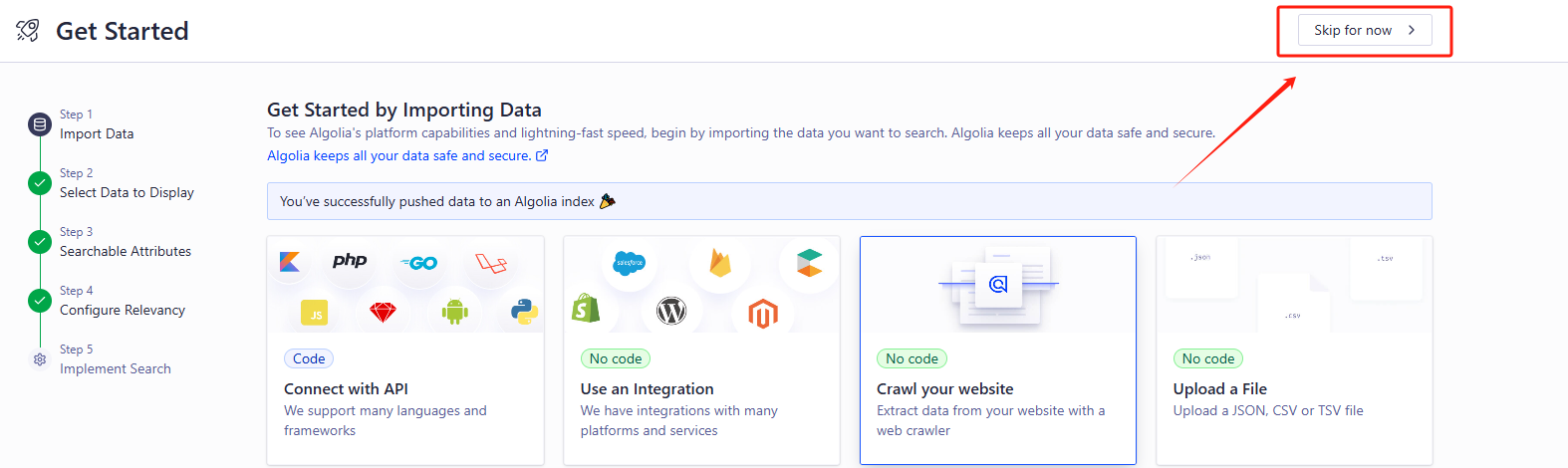
또는 아래 링크로 직접 접속합니다.
https://dashboard.algolia.com/account/overview
왼쪽 메뉴에서 데이터베이스 → Indices → Create Index를 찾아 데이터베이스를 만듭니다. 만든 뒤 다음 단계에서 API Keys를 가져옵니다.
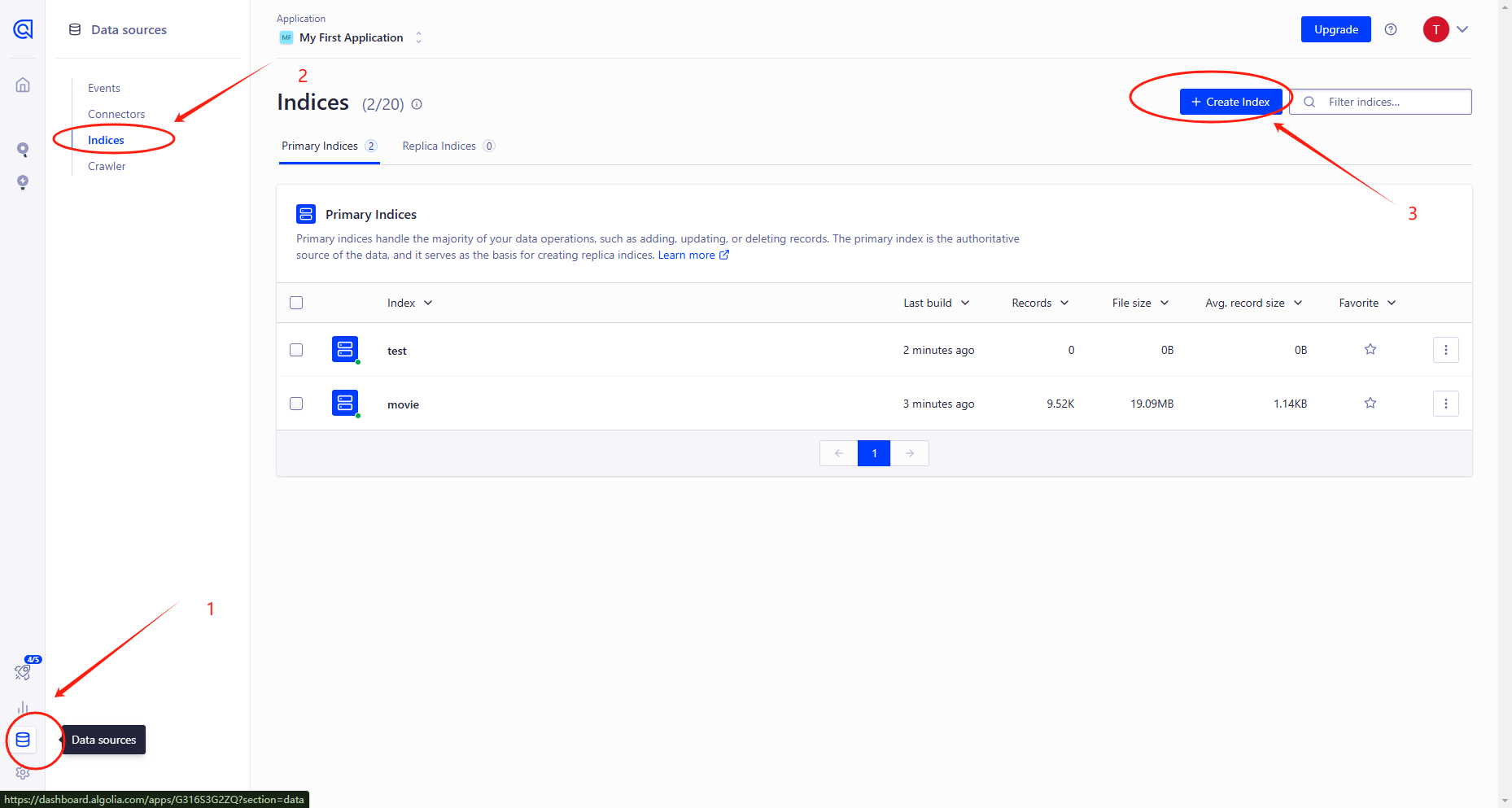
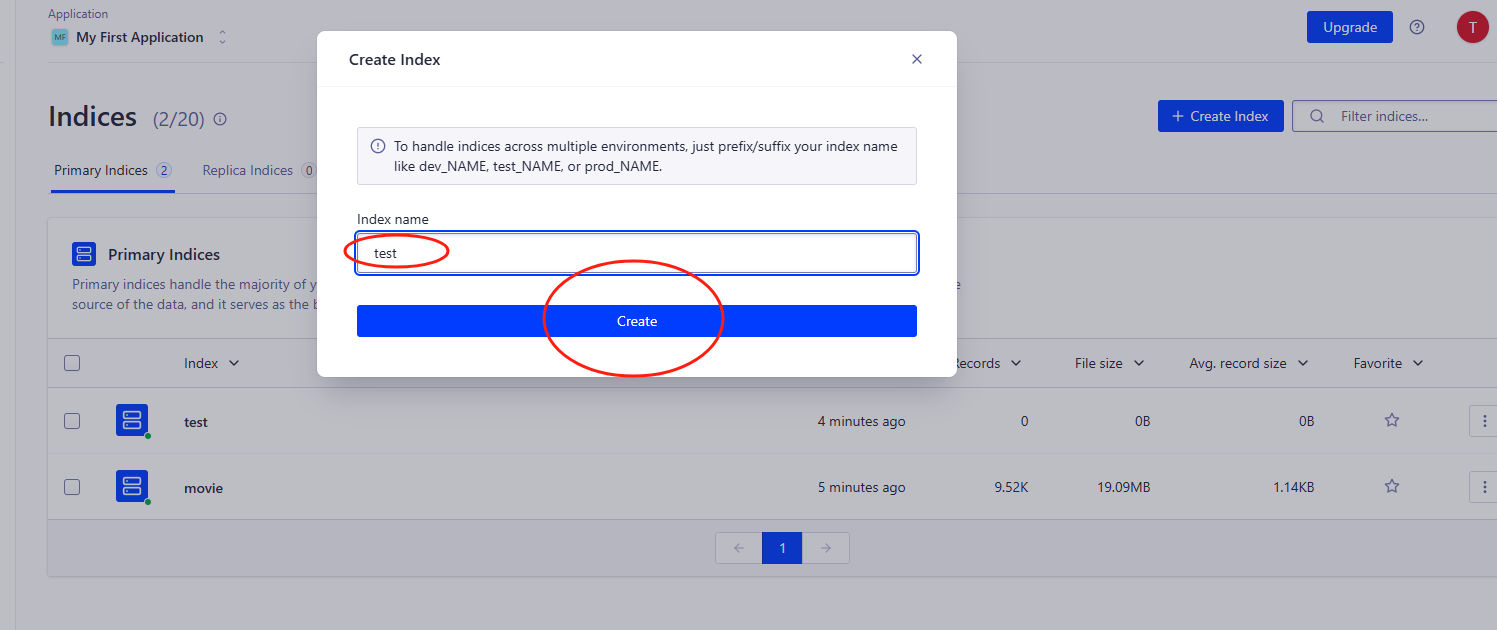
3. API keys 가져오기
왼쪽 아래 Settings를 클릭하고, 설정 페이지 오른쪽 위에서 API Keys를 찾습니다.
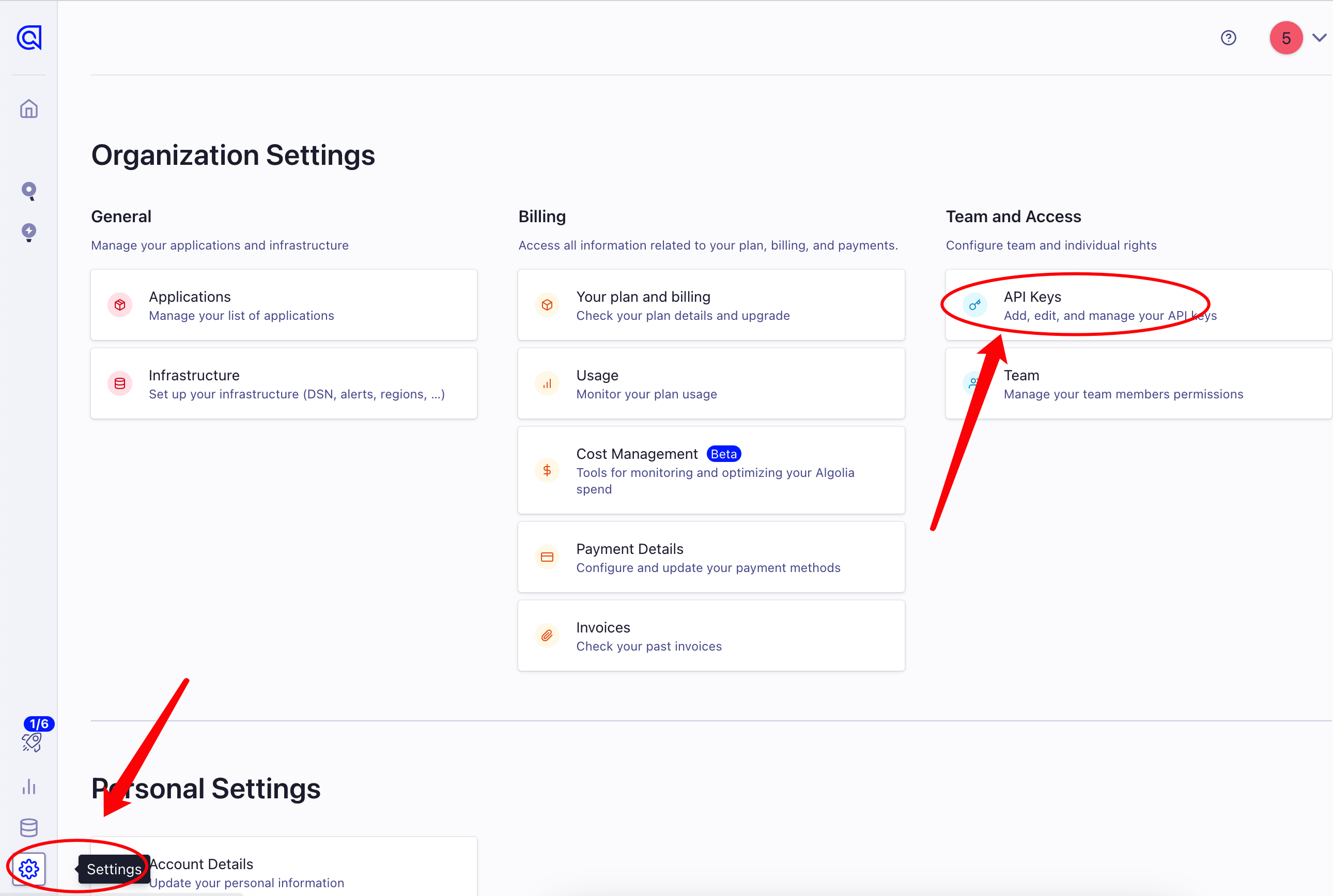
중요한 세 값 가져오기
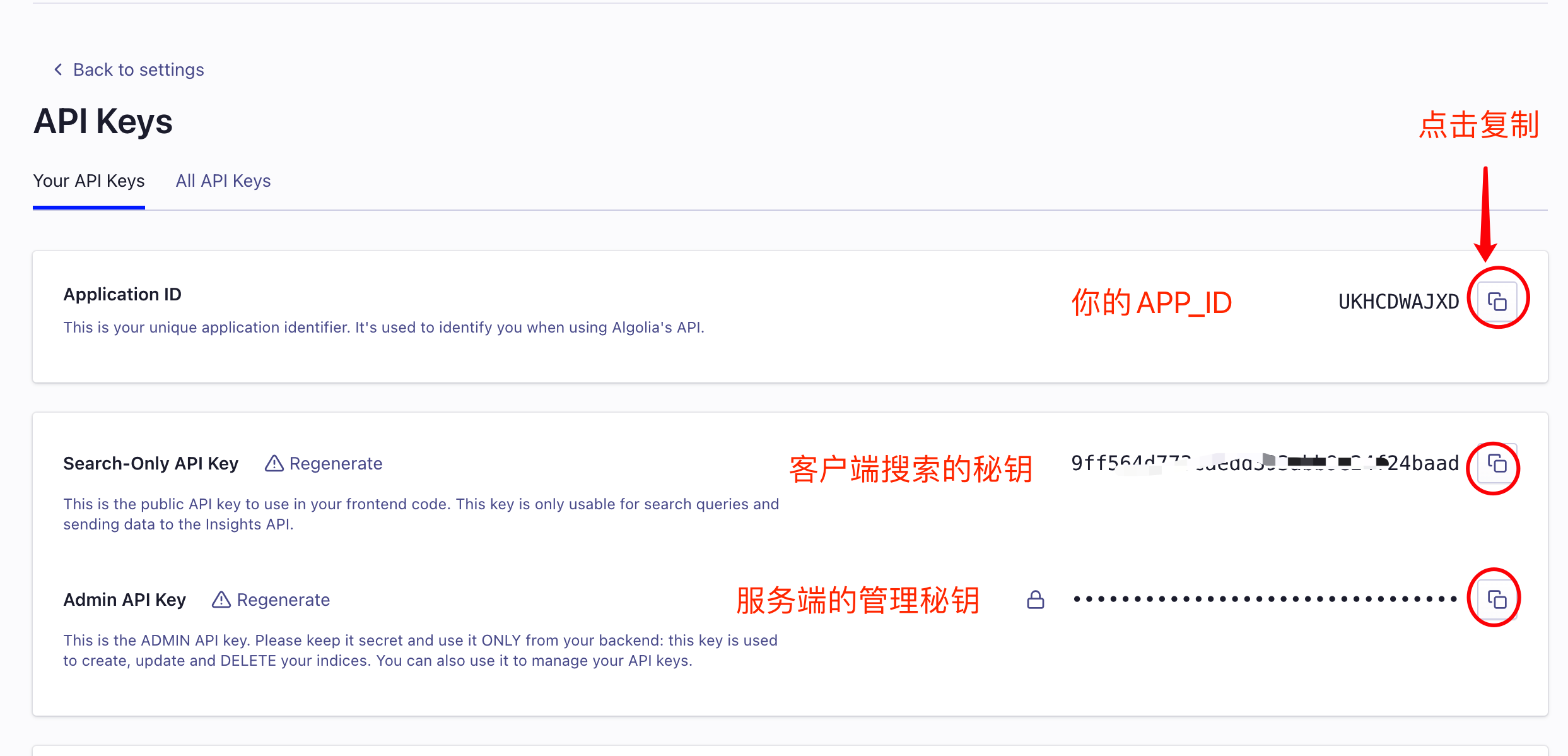
오른쪽에서 키를 복사할 수 있습니다. 이 세 키는 NotionNext 백엔드 환경 변수에 대응합니다.
설정 완료
Vercel 대시보드에 네 가지 설정을 입력한 뒤 다시 Redeploy하면 됩니다.
페이지에 접근하면 글 색인이 자동으로 생성됩니다.