
검색 엔진 색인 등록
이전 문서: 검색 엔진 색인 등록 게시일: 2024-3-18 마지막 수정: 2024-5-9 원래 분류: 📊 사이트 통계 태그: NotionNext, 사이트 통계 요약: NotionNext 사이트를 Baidu에 등록하는 방법, HTML 검증, meta 태그를 어디에 넣는지 설명합니다.
사이트를 만든 뒤 검색 엔진은 사이트 정보를 자동으로 크롤링합니다. 그러면 다른 사람이 검색을 통해 사이트 콘텐츠를 찾을 수 있습니다.
우리는 수동 제출 방식으로 이 과정을 더 빠르게 만들 수 있습니다. 아래에서는 Baidu와 Google Search를 예로 듭니다.
주요 단계는 세 가지입니다. 사이트 연결, 사이트맵 제출, 색인에 포함할 URL 제출입니다.
Baidu 사이트 검증
Baidu가 사이트를 빠르게 색인하도록 하려면 Baidu Webmaster Tools에서 사이트 검증을 완료할 수 있습니다. Baidu 사이트 검증 방법은 세 가지가 있으며, 여기서는 가장 간단한 HTML 태그 검증을 소개합니다. 웹마스터 도구에 들어가 검증할 사이트를 입력합니다. 커스텀 도메인이라면 https 링크를 사용하세요. 예: https://www.domain.com. 그런 다음 HTML 태그 검증을 선택합니다.
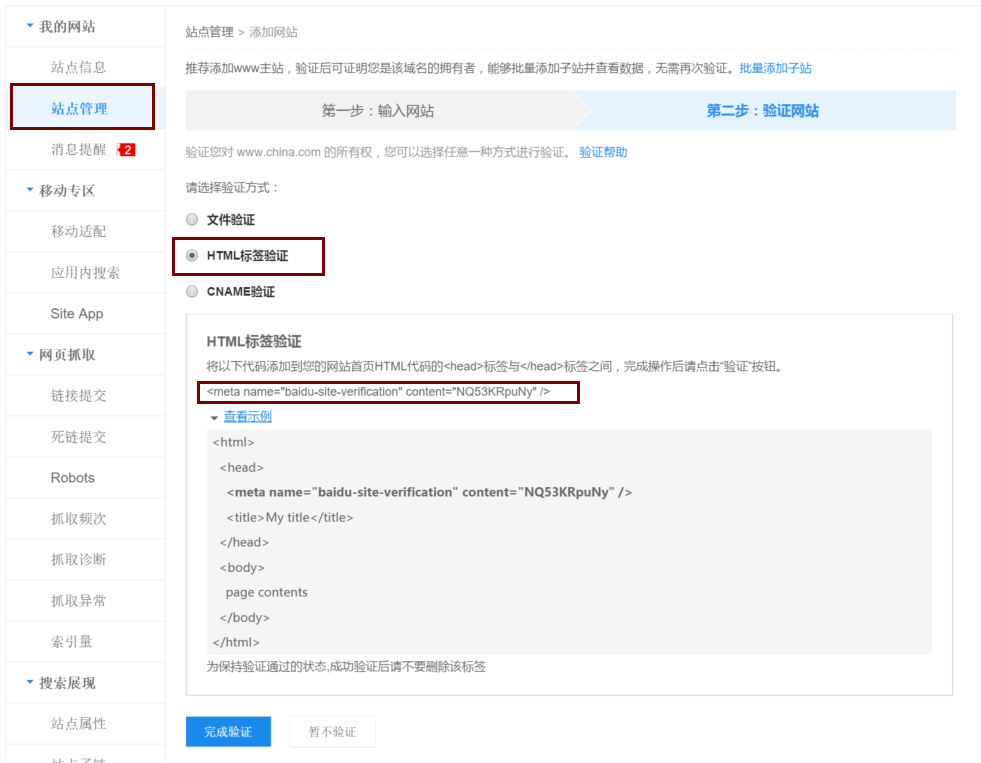
해당 태그 코드의 key를 복사합니다. 아래 예시에서 굵게 표시된 부분입니다.
<script>

<meta name="baidu-site-verification" content="**NQ53KRpuNy**" />

</script>
NotionNext에 설정하기
방법 1: NotionConfig 사용(간단, 권장)
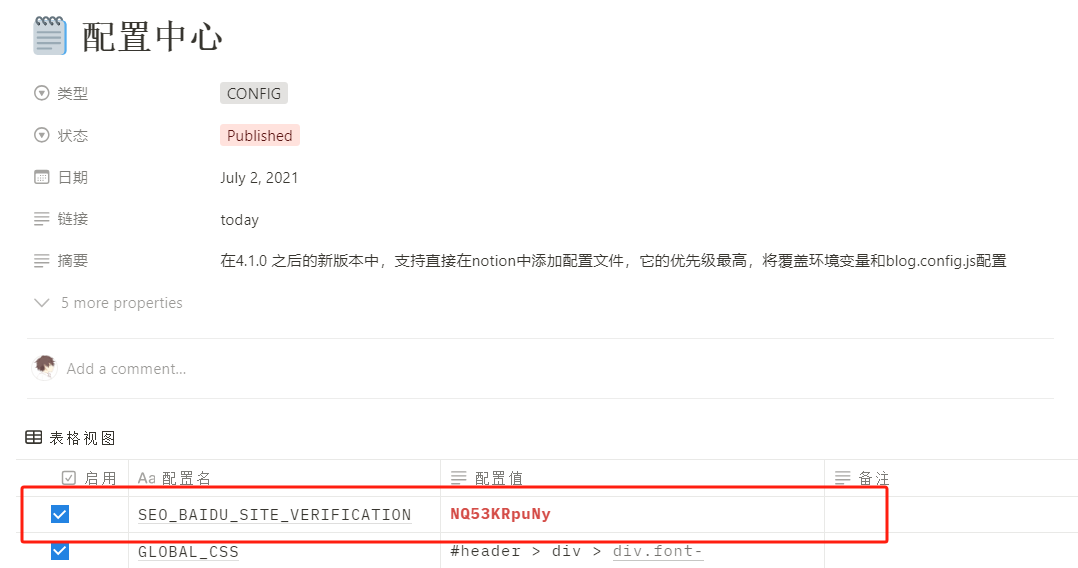
Notion 템플릿 설정 센터를 열고 SEO_BAIDU_SITE_VERIFICATION 설정을 추가합니다. 값에는 이전 단계에서 얻은 key를 입력하면 됩니다.
방법 2: 환경 변수 사용
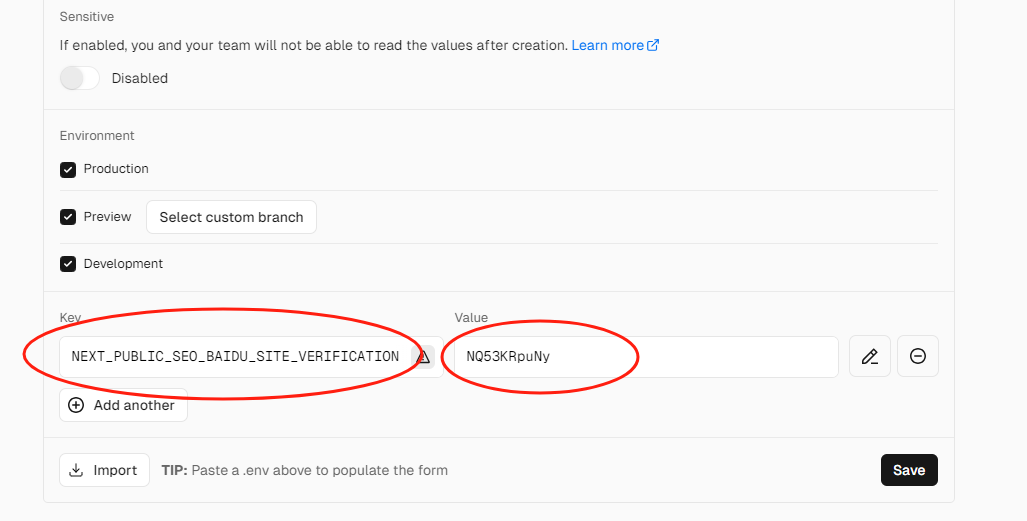
환경 변수 NEXT_PUBLIC_SEO_BAIDU_SITE_VERIFICATION을 추가하고 값에는 위 key를 입력합니다.
Google 사이트 연결
Google 관리 화면에 사이트를 제출하고 본인이 사이트 소유자인지 검증합니다.
https://search.google.com/search-console에 가입하고 로그인합니다.
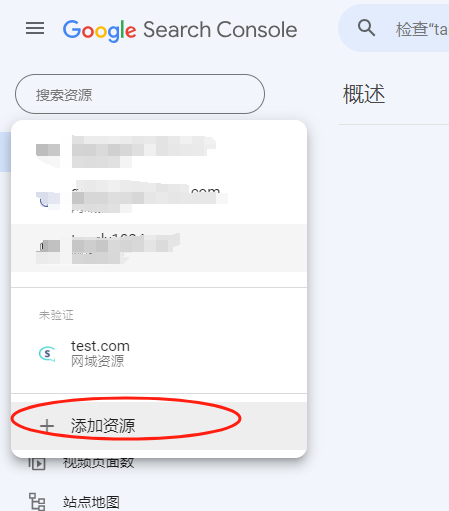
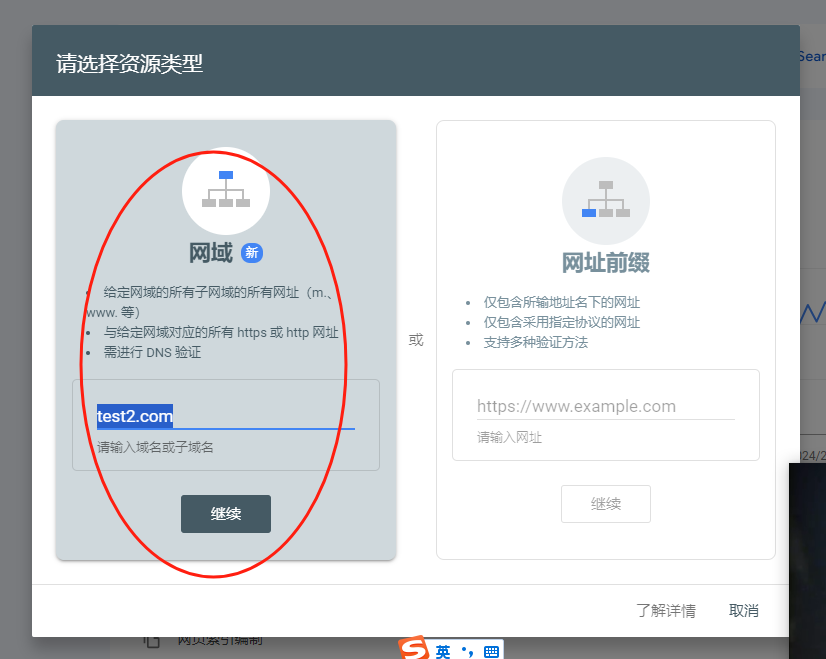
왼쪽 위에서 속성 추가를 클릭합니다.
도메인을 추가합니다.
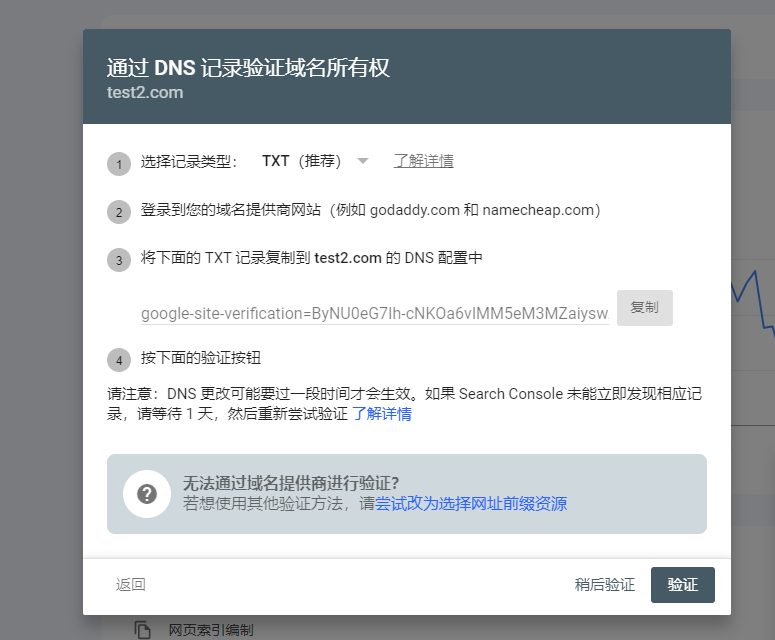
요구 사항에 따라 도메인 서비스 제공자에서 TXT 레코드를 하나 추가합니다.
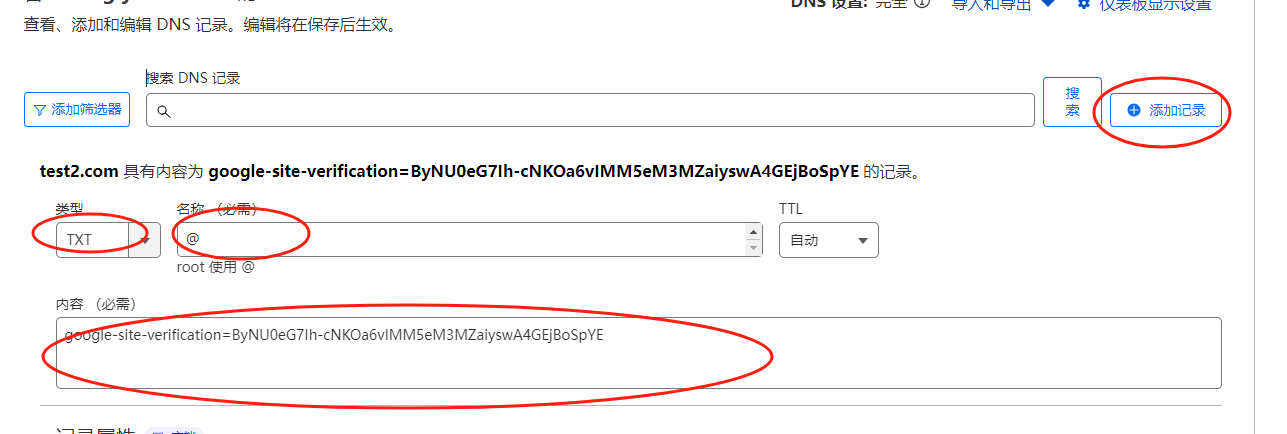
 Cloudflare로 도메인을 관리하는 경우 예시는 다음과 같습니다.
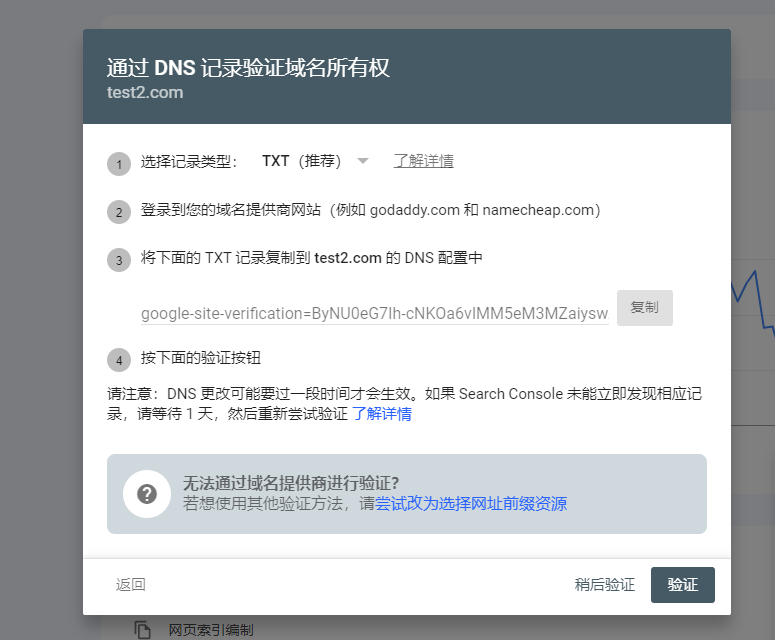
DNS 설정 후 Google 콘솔로 돌아와 오른쪽 아래의 검증 버튼을 클릭합니다.
사이트맵 제출
NotionNext로 만든 사이트에는 사이트맵이 기본 제공됩니다. 주소는 도메인 뒤에 /sitemap.xml을 붙인 형태입니다.
예를 들어 도메인이 https://blog.tangly1024.com이라면 사이트맵 주소는 https://blog.tangly1024.com/sitemap.xml입니다.
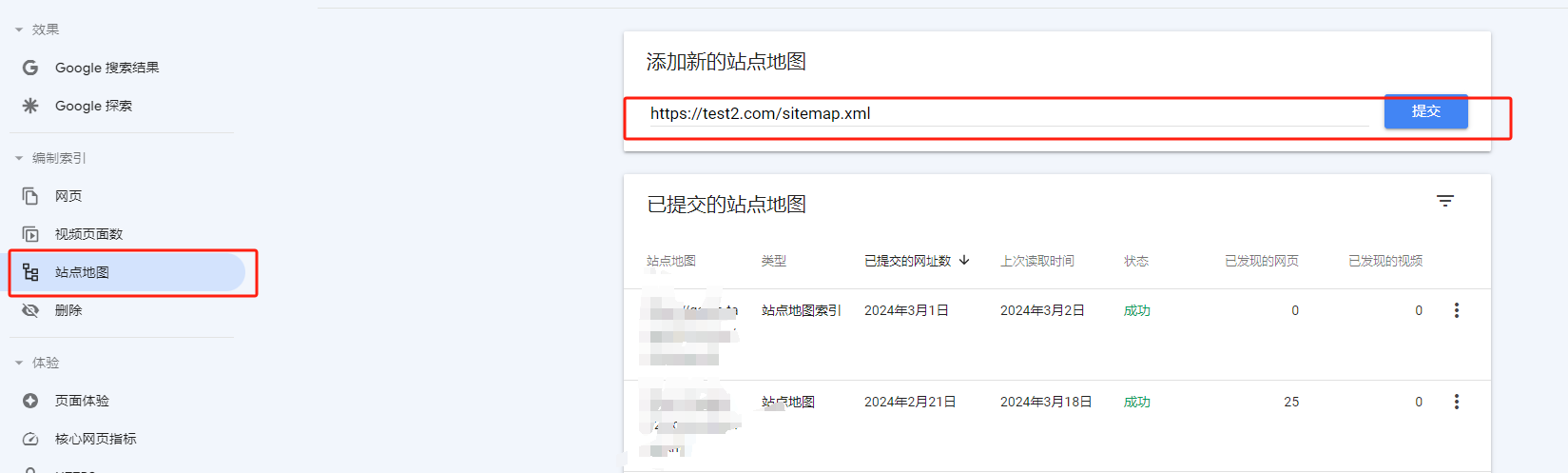
대표 주소와 사이트맵 날짜를 확인한다
그룹·카테고리·태그 목록의 각 쪽은 쪽 번호를 포함한 자기 주소를 canonical로 지정합니다. 계산기와 /kb도 자기 주소를 지정합니다. canonical과 og:url은 같은 주소를 사용하며, 글은 현재 제목 기반 주소를 유지합니다.
사이트맵은 유효한 콘텐츠 수정일을 우선하고, 없으면 유효한 발행일을 사용합니다. 둘 다 없으면 lastmod를 생략합니다. 실제 수정일을 알 수 없는 고정 페이지와 계산기도 날짜를 생략합니다. 요청일이나 배포일을 콘텐츠 수정일로 사용하지 않습니다. 아직 열리지 않은 준비 중 계산기 상세 주소는 사이트맵에서 제외합니다.
배포 후 HTML의 canonical과 사이트맵 XML을 확인한 뒤 Search Console에서 재색인을 요청하세요. 이 수정이 Google 색인을 보장하지는 않습니다.
SNS 공유 이미지를 설정한다
공유 이미지는 글 고유 커버 → SEO_SHARE_IMAGE 설정 → 공통 브랜드 카드 순으로 선택합니다. 사이트 배경이나 홈페이지 커버를 공유 이미지로 재사용하지 않습니다. 기본 카드는 /og/insa-team-v1.png이며 1200×630 PNG입니다.
공통 이미지를 바꾸려면 Notion Config의 SEO_SHARE_IMAGE에 이미지 주소를 입력하세요. 환경 변수는 NEXT_PUBLIC_SEO_SHARE_IMAGE입니다. Notion 설정이 환경 변수보다 우선하며, 비어 있으면 기본 카드를 사용합니다. 사이트 내 상대 경로와 HTTP(S) 주소를 지원합니다. data: 주소와 기존 /bg_image.jpg는 공유 이미지로 사용하지 않습니다.
페이지 소스의 og:image와 twitter:image가 같은 절대 주소인지 확인하세요. 글의 JSON-LD 이미지도 같은 주소를 사용합니다. 기본 카드에만 검증된 크기와 MIME 유형을 출력하며, 개별 커버나 별도 설정 이미지의 크기는 임의로 선언하지 않습니다. 제목과 설명은 각 페이지 내용으로 유지합니다.
이미지를 교체할 때는 insa-team-v2.png처럼 새 파일 경로를 사용하세요. 배포 후 실제 이미지 응답과 메타 태그를 확인하고 SNS의 미리보기 다시 수집 기능을 사용할 수 있습니다. 새 이미지 경로가 있어도 이미 전송한 메시지의 미리보기가 즉시 바뀌는 것은 아닙니다.
웹페이지 URL 제출
URL을 제출하면 색인 등록 속도를 높일 수 있습니다. 상단 검색창에 전체 페이지 URL을 직접 입력하고 Enter를 누릅니다. 예: about 페이지 /user-guide/intro.
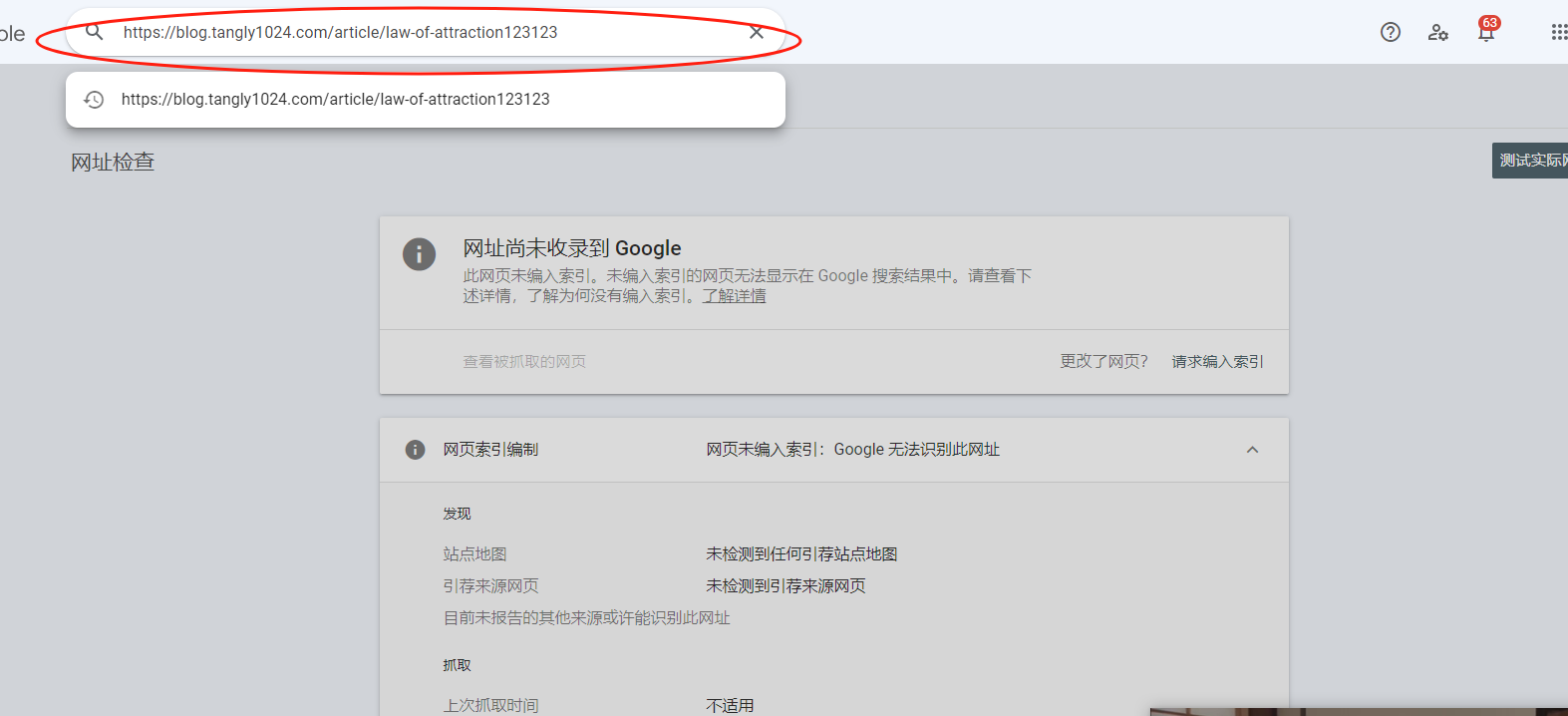
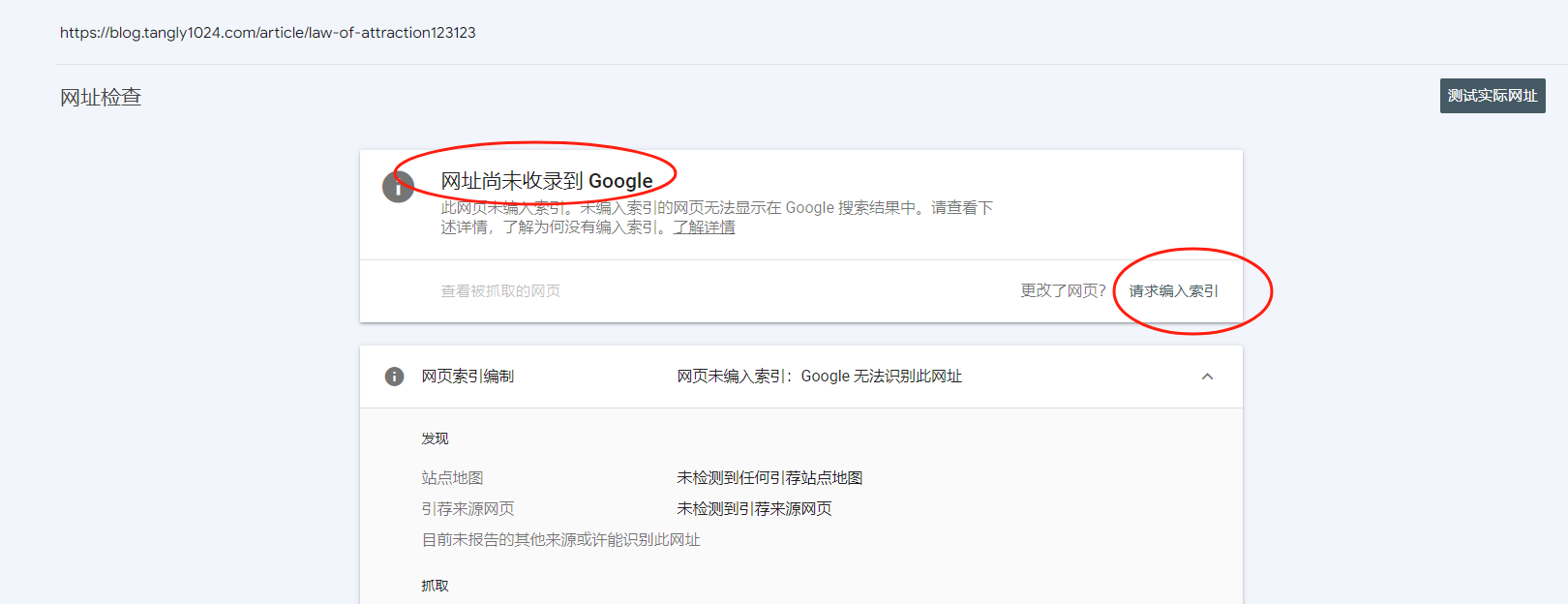
Google이 아직 색인에 등록되지 않았다고 안내하면 색인 생성 요청을 클릭합니다.
이후 Google 안내에 따라 진행하면 됩니다.
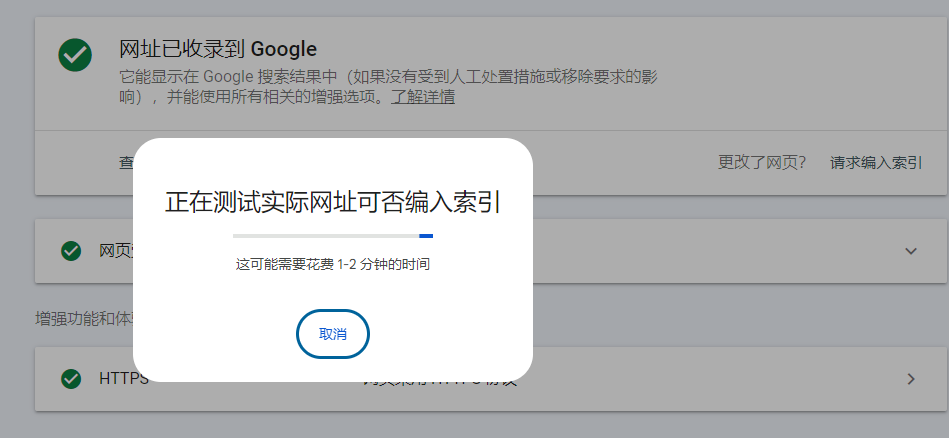
마지막
검색어에 사이트 콘텐츠가 포함되어 있다면 사이트를 검색할 수 있습니다. 다만 사이트 권한이 낮으면 순위가 뒤로 밀려 검색 결과의 몇 페이지 뒤에서야 보일 수 있습니다.
💡 같은 경쟁 키워드에서 내 사이트가 더 높은 순위를 얻으려면 어떻게 해야 할까요?
여기에는 SEO 지식이 필요합니다. 다음 글을 참고해 더 알아볼 수 있습니다.
SEO 방법, Google SEO 최적화 튜토리얼, 사이트 방문량 빠르게 늘리기 | Tangly의 학습 노트
트래픽이 중요한 시대에는 Google, YouTube, Facebook, Bing, Douyin, Xiaohongshu, Zhihu 같은 수많은 트래픽 플랫폼이 누구에게나 온라인 사업과 성장의 기회를 제공합니다.
확장 읽기
NotionNext에서 <head> 태그에 요소를 주입하려면 어떻게 해야 할까요? 많은 서드파티 스크립트 플러그인은 웹페이지의 <head>에 내용을 삽입해야 합니다. 그래서 NotionNext에서 <head>를 빠르게 수정하는 방법이 필요합니다.
/components/GlobalHead.js에는 전체 페이지의 <head> 내용이 포함되어 있습니다. 이곳에 스크립트 코드를 직접 삽입할 수 있습니다. 예를 들어 Baidu와 Google의 사이트 검증 코드는 이미 미리 설정되어 있으므로 환경 변수만 간단히 설정하면 됩니다. 관련 코드는 다음과 같습니다.
{siteConfig('SEO_GOOGLE_SITE_VERIFICATION') && (
  <meta
    name='google-site-verification'
    content={siteConfig('SEO_GOOGLE_SITE_VERIFICATION')}
  />
)}
{siteConfig('SEO_BAIDU_SITE_VERIFICATION') && (
  <meta
    name='baidu-site-verification'
    content={siteConfig('SEO_BAIDU_SITE_VERIFICATION')}
  />
)}
원문 링크
https://docs.tangly1024.com/article/notion-next-search-engine-index