NotionNext에서 단일 페이지 숨기기
이전 문서: NotionNext에서 단일 페이지 숨기기 게시일: 2022-6-17 마지막 수정: 2024-9-12 원래 분류: ✒ Notion 튜토리얼 태그: NotionNext 요약: 페이지 진입점을 숨겨 활용하는 방법
💡 숨김 단일 페이지는 사이트의 내비게이션 메뉴나 글 목록에 표시되지 않으며, 전체 URL을 통해서만 직접 접근할 수 있습니다.
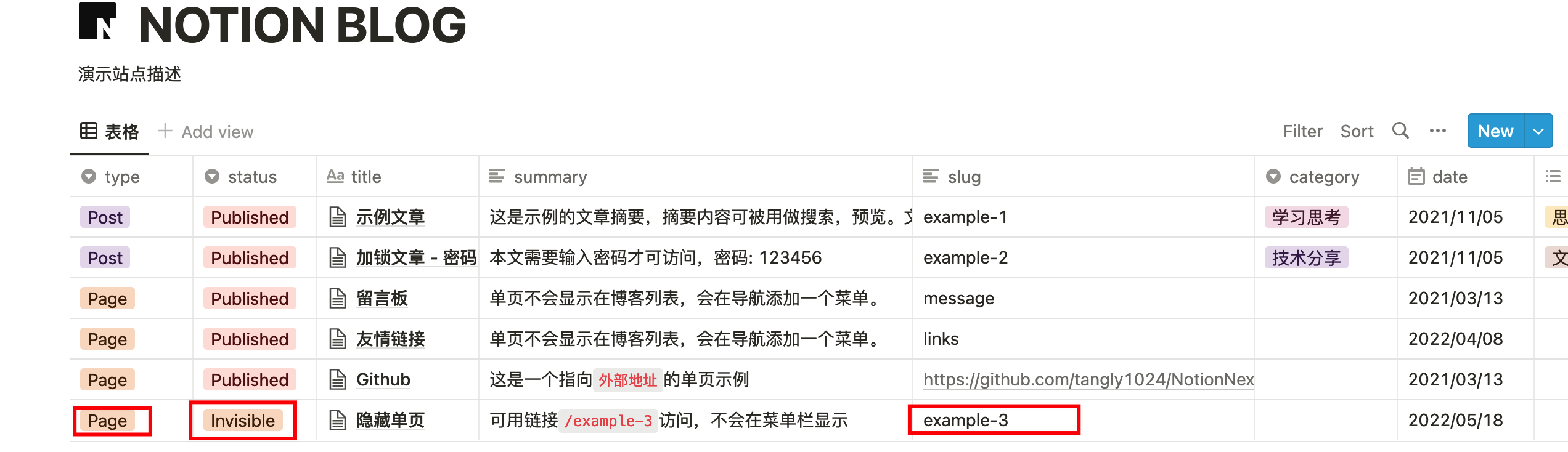
숨김 단일 페이지를 만드는 방법은 페이지의 type을 Page 또는 Post로 설정하고, status를 Invisible로 설정한 뒤, 접근 주소로 사용할 slug 값을 지정하는 것입니다. 자세한 내용은 아래 속성 표를 참고하세요.
예시
아래 이미지의 숨김 단일 페이지 slug 값은 example-3입니다. 따라서 브라우저에서 https://preview.tangly1024.com/example-3에 접속하면 이 페이지 내용을 볼 수 있습니다.
숨김 단일 페이지의 사용 사례
현재 알려진 사용 사례는 두 가지입니다.
허가된 사용자만 접근: 어떤 페이지는 블로그 목록이나 내비게이션 메뉴에 진입점을 표시하고 싶지 않을 수 있습니다. 이 경우 전체 주소를 아는 사용자만 직접 접근할 수 있습니다.
내장 페이지: 글 안의 텍스트 링크를 클릭해 다른 글로 이동해야 하지만, 해당 글을 블로그 목록이나 내비게이션 메뉴에 표시할 필요가 없고 특정 글의 보조 글로만 사용하고 싶을 때 활용할 수 있습니다.
내장 페이지
숨김 단일 페이지를 내장 페이지 또는 다단계 페이지로 활용하는 제안은 부지명소우에게서 받았습니다. 여기서는 내장 페이지 사용 방법을 간단히 설명합니다.
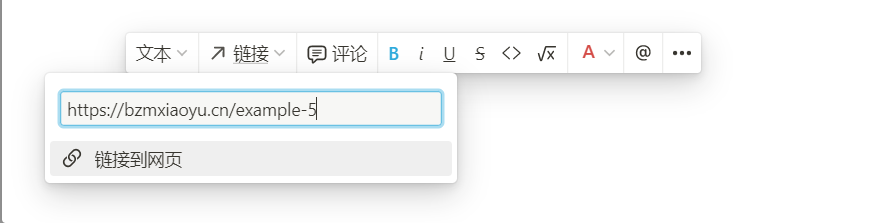
예를 들어 글 A에 두 가지 논점이 있고, 각각 글 B와 글 C에서 보충 설명해야 한다고 가정합니다. B와 C의 내용이 글 A의 보조 내용일 뿐 글 목록에 표시할 필요가 없다면, B와 C를 숨김 단일 페이지로 설정하고 글 A에 링크를 추가해 특정 페이지로 이동하도록 만들 수 있습니다.

링크에 대해: 아래 예시처럼 링크 형식은 https://**${your-site-domain}**/**${slug}**** ** 입니다.
Toggle 사용
Notion은 매우 유연합니다. 특정 단어나 문장에 짧은 보충 설명만 붙이고 싶다면 Toggle 기능을 사용할 수 있습니다. 콘텐츠를 접어 두었다가 필요한 때 펼쳐 보이기 쉽습니다. 예시는 다음과 같습니다.
Toggle이란 무엇인가요? **← 클릭하여 펼치기**
기본적으로 접혀 있는 내용입니다. 사용자가 관심이 있을 때 직접 펼쳐 볼 수 있습니다. 슬래시 / 키를 누르고 Toggle list를 삽입하면 접을 수 있는 콘텐츠 블록을 만들 수 있습니다. 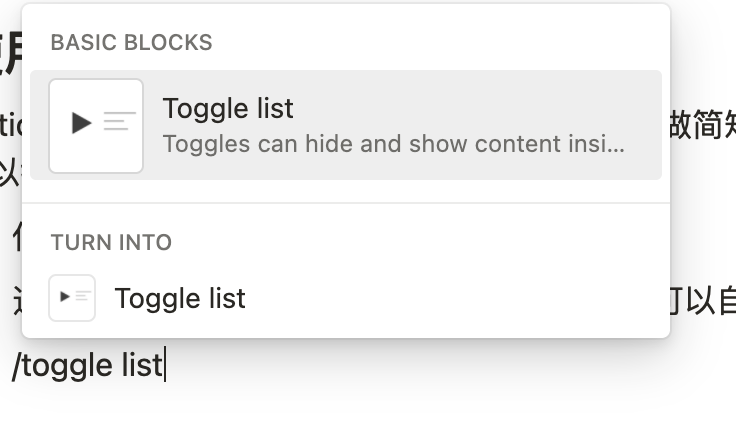
Toggle 외에도 Notion에는 편리한 기능이 많습니다. Notion 단축키 입문부터 숙련까지 문서에서 이미 자세히 소개했으므로 여기서는 반복하지 않습니다.
동기화 블록 사용
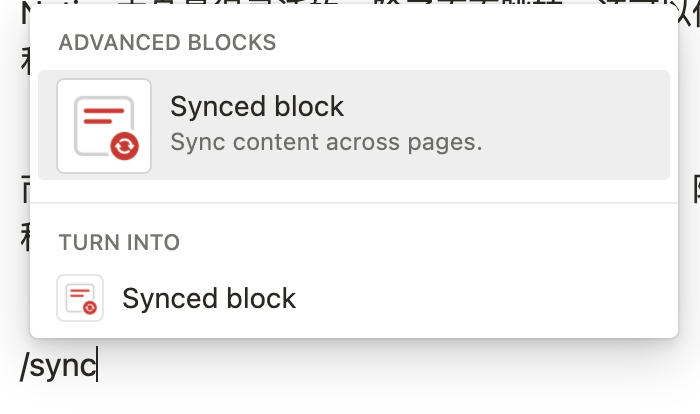
같은 지식 포인트를 여러 번 설명해야 할 때는 동기화 블록을 사용하는 방법도 있습니다.
반복해서 인용해야 하는 블록을 그대로 복사해 붙여 넣으면, 붙여 넣을 때 떠 있는 메뉴가 나타납니다. 그 메뉴에서 Paste and sync를 선택하면 됩니다.
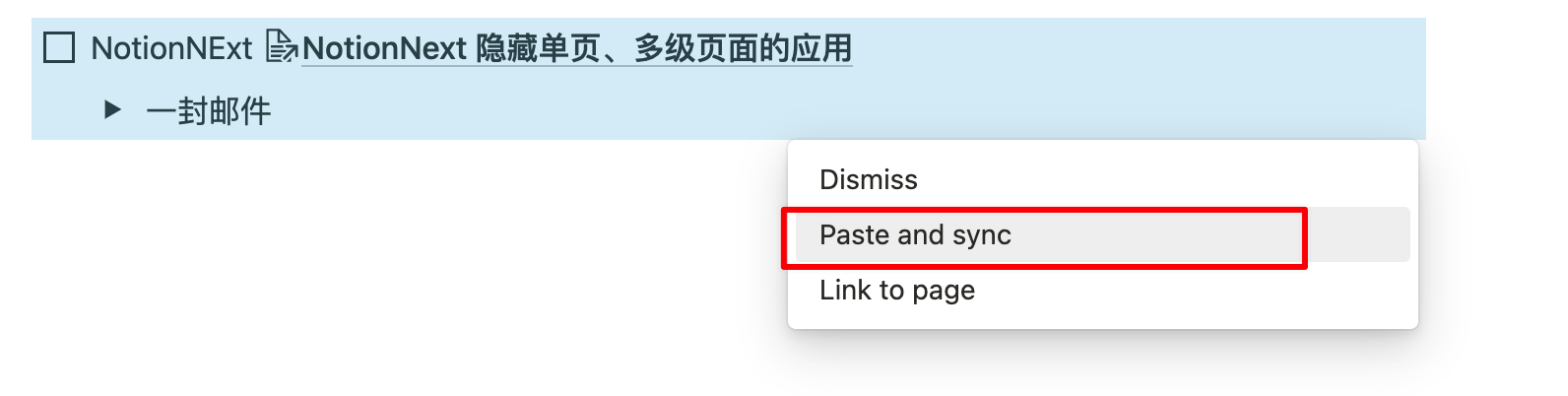
이렇게 동기화 블록으로 전환하면 여러 문서에서 접근하는 내용이 실제로는 같은 블록이 됩니다. 한 곳에서 내용을 수정하면 다른 모든 페이지에도 동기화됩니다.
Page 사용
3.12 버전부터 NotionNext는 기본적으로 2단계 메뉴를 활성화했습니다. 즉 모든 내비게이션 메뉴는 데이터베이스에 대응하는 Menu 또는 Submenu를 추가해 구현해야 합니다.
Post 유형의 글만 블로그 목록에 표시됩니다. Page 유형의 페이지는 특정 진입점이 없으므로 일반 사용자에게는 숨겨진 것과 같습니다. 공개 접근을 허용하려면 Menu를 하나 만들어 이 Page 페이지를 가리키게 하거나, 다른 위치에 해당 페이지의 외부 링크를 추가하면 됩니다.
💡 초기 버전에는
Menu와SubMenu기능이 없었습니다.Page유형의 글은 자동으로 메뉴처럼 사용되어 내비게이션 바에 진입점이 표시되었습니다. 하지만 이후 이 기능만으로는 부족해져 현재는 거의 사용하지 않습니다.
정리
한 글에서 특정 내용을 한 번 인용하는 정도라면 Toggle이 꽤 실용적입니다. 하지만 글을 쓰다 보면 내용이 점점 깊어지고 글자 수도 늘어납니다. 여러 글에서 같은 지식 블록을 인용해야 한다면 Toggle이나 동기화 블록만으로는 오히려 불편할 수 있습니다.
가장 좋은 방법은 해당 내용을 별도의 글로 작성하는 것입니다. 이렇게 하면 반복해서 인용할 수 있고, 다음에 같은 문제를 다룰 때 다시 설명할 필요 없이 링크만 삽입하면 됩니다. 실제로 글 안에서 다른 글로 이동하는 방식은 자주 사용됩니다. 어떤 지식 포인트를 만났을 때 링크로 다른 페이지를 열어 접근하게 만드는 방식입니다. 텍스트에 하이퍼링크를 추가하는 방법은 Notion에서 텍스트에 하이퍼링크를 추가하는 방법을 참고하세요.
이런 글 사이의 이동은 흩어진 지식을 자연스럽게 연결합니다. 이것이 블로그를 쓰는 목적 중 하나이기도 합니다. 뒤섞인 지식 조각을 서로 연결된, 맥락이 분명한 지식망과 지식 체계로 만드는 것입니다.